



Guía del usuario de la página del panel de soporte de ExactFlow
El Panel del agente de soporte es la pantalla principal para administrar y realizar un seguimiento de los tickets de soporte al cliente. Proporciona una descripción general completa del rendimiento, las asignaciones de entradas y las actividades del equipo.
Cómo abrir el panel del agente de soporte
Inicie sesión en su cuenta ExactFlow.
En la barra lateral izquierda, haga clic en Agente de soporte.
Esto lo llevará a la página del Panel de control del agente de soporte.
Descripción general de la página
El panel del agente de soporte tiene varias secciones importantes que le brindan una descripción general del rendimiento de su equipo y las estadísticas de tickets.
Menú desplegable (sección superior)
-
En el menú desplegable superior, puede seleccionar:
-
Todos: para ver datos de todos los mercados.
-
Mercado específico: elija un mercado específico, como por ejemplo:
-
Backmarket
-
Componentes de PC
-
Pixmanía
-
Reformado
-
-
-
También puede elegir un rango de fechas para especificar el período de tiempo para el cual desea ver los datos.
-
El panel se actualizará para mostrar información basada en el mercado seleccionado y el período de tiempo.

-
Tarjetas de resumen de rendimiento clave
En la parte superior del panel, cuatro tarjetas de resumen muestran las métricas principales:
-
Total de tickets: número total de tickets de soporte creados durante el período seleccionado.
-
Asignado: los tickets están actualmente asignados a agentes de soporte.
-
Atrasado: Tickets que han excedido su SLA o tiempo de resolución esperado.
-
Completado: Tickets que se han resuelto y cerrado exitosamente.
Estas tarjetas brindan una instantánea rápida de la carga de trabajo y el rendimiento.
-
-
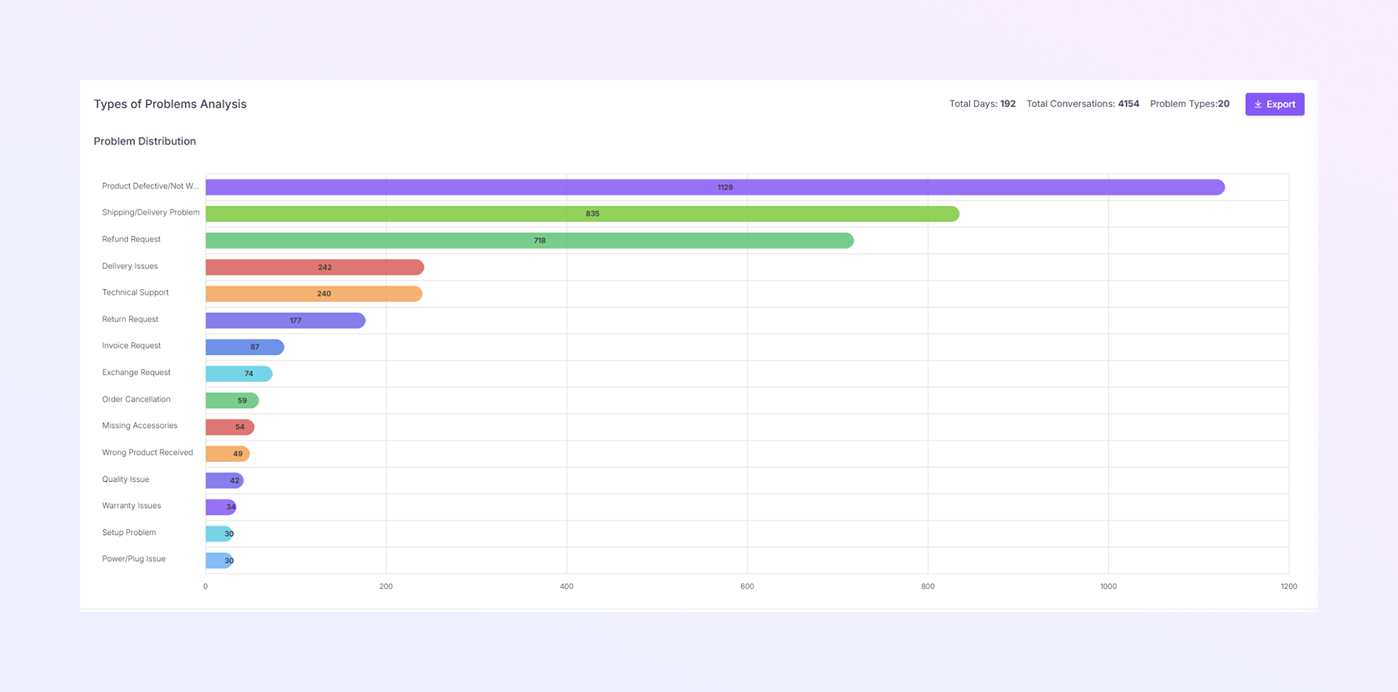
Tipos de análisis de problemas
Esta sección proporciona un desglose detallado de los problemas de los clientes por categoría.
Métricas de encabezado (arriba a la derecha):
-
Días totales: número de días incluidos en el rango de fechas seleccionado.
-
Total de conversaciones: total de conversaciones de clientes analizadas.
-
Tipos de problemas: número de categorías de problemas únicas.
-
Botón Exportar: descargue los datos para generar informes o realizar análisis adicionales.
Gráfico de distribución de problemas
-
Gráfico de barras horizontales que muestra la frecuencia de cada tipo de problema.
-
Las categorías de problemas se enumeran a la izquierda.
-
La longitud de la barra y las etiquetas numéricas indican el volumen de tickets.
-
Categorías de problemas comunes, como:
-
Producto defectuoso/no funciona
-
Problema de envío/entrega
-
Solicitud de reembolso
-
Solicitud de intercambio
-
Soporte técnico
-
Accesorios faltantes
-
-
-
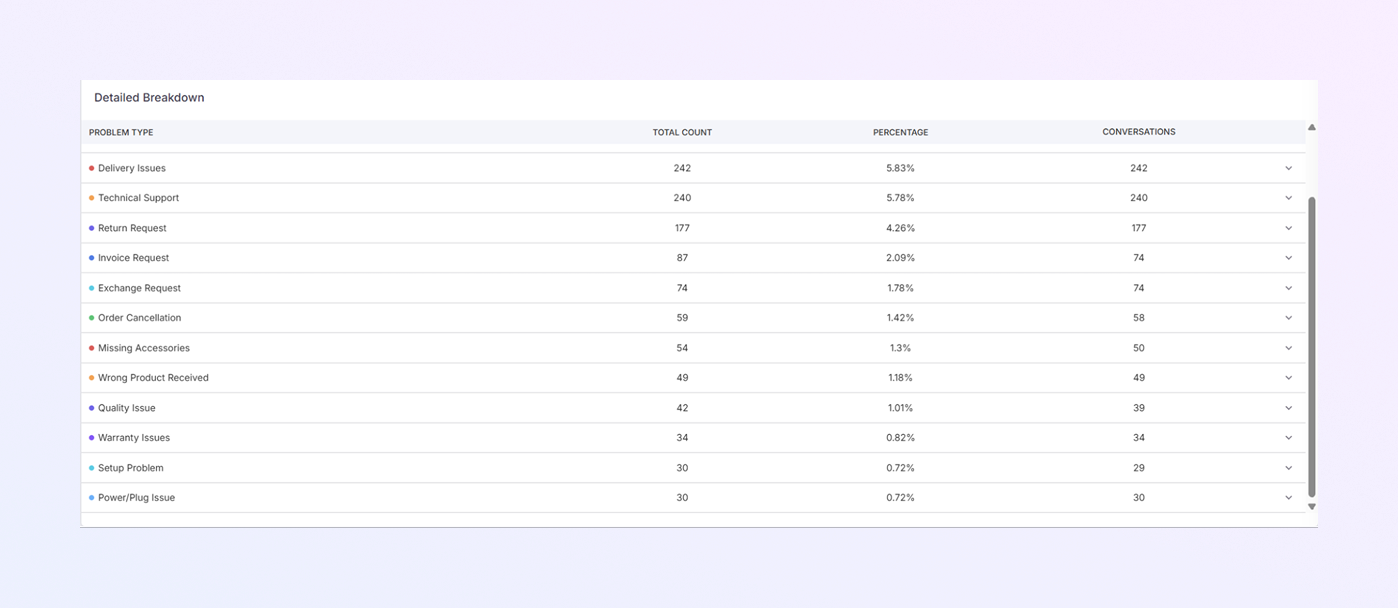
Desglose detallado
Debajo de las categorías de problemas, verá un desglose detallado que muestra:
-
Recuento total: el número de tickets para cada tipo de problema.
-
Porcentaje: el porcentaje del total de tickets representado por cada tipo de problema.
-
Conversaciones: el número de conversaciones relacionadas con cada tipo de problema.
Esta sección le ayuda a comprender la distribución de los problemas y cuánto contribuye cada problema a la carga de trabajo total.
-
-
Tasa de respuesta y tickets totales
Esta sección muestra indicadores clave de rendimiento:
-
Total de tickets: el número total de tickets para el período seleccionado.
-
Tickets respondidos: el número de tickets que han sido respondidos por los agentes de soporte.
-
Tasa de respuesta: el porcentaje de tickets a los que se ha respondido.
-
Promedio de entradas diarias: el número medio de entradas por día.

-
-
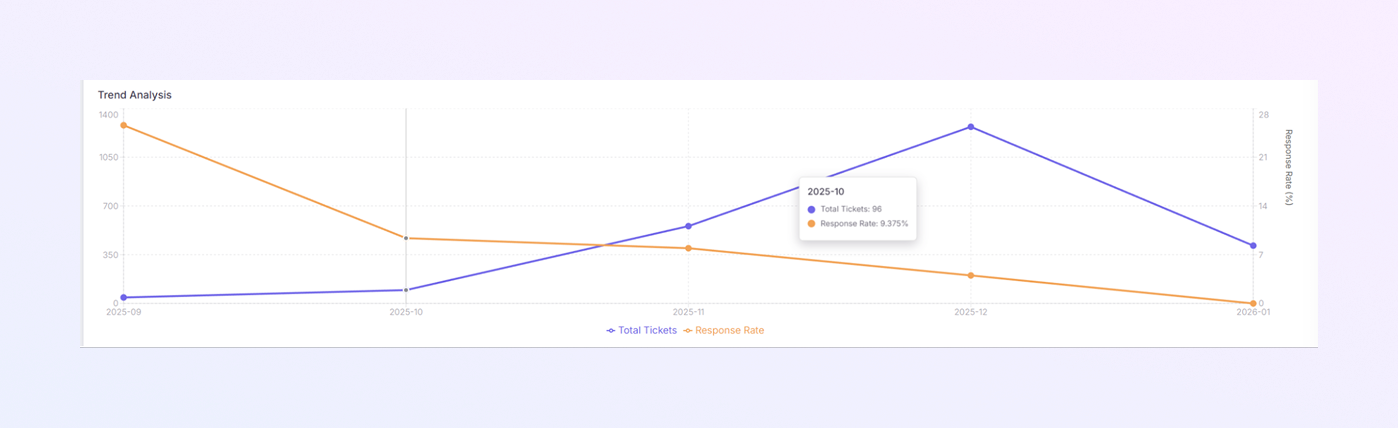
Análisis de tendencias
El gráfico de análisis de tendencias le ayuda a realizar un seguimiento del rendimiento general a lo largo del tiempo. Hay dos líneas en el gráfico:
-
Total de boletos (línea azul): muestra cómo ha cambiado el número total de boletos durante el período seleccionado.
-
Tasa de respuesta (línea naranja): muestra cómo ha cambiado el porcentaje de tickets respondidos.
Al analizar este gráfico, puedes ver si el volumen de tickets aumenta o disminuye y qué tan rápido responde tu equipo a ellos.
-
-
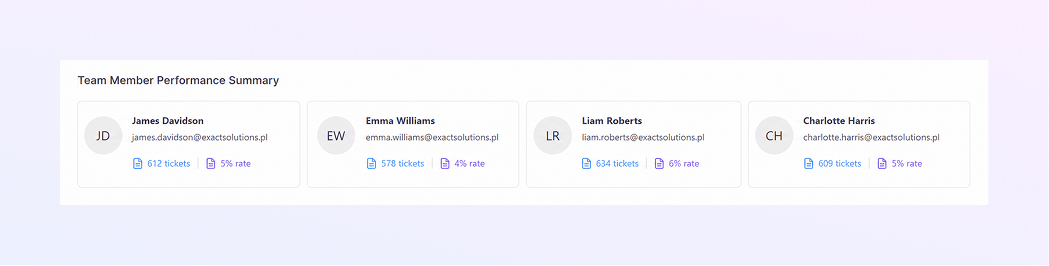
Resumen de desempeño de los miembros del equipo
Aquí puede ver el desempeño de cada miembro del equipo en términos de tickets manejados y tasa de respuesta. El desempeño de cada miembro del equipo se muestra con:
-
Total de tickets: el número de tickets manejados.
-
Tasa de respuesta: el porcentaje de tickets respondidos.
Puedes detectar fácilmente qué miembros del equipo necesitan ayuda con las tasas de respuesta a los tickets.
-
-
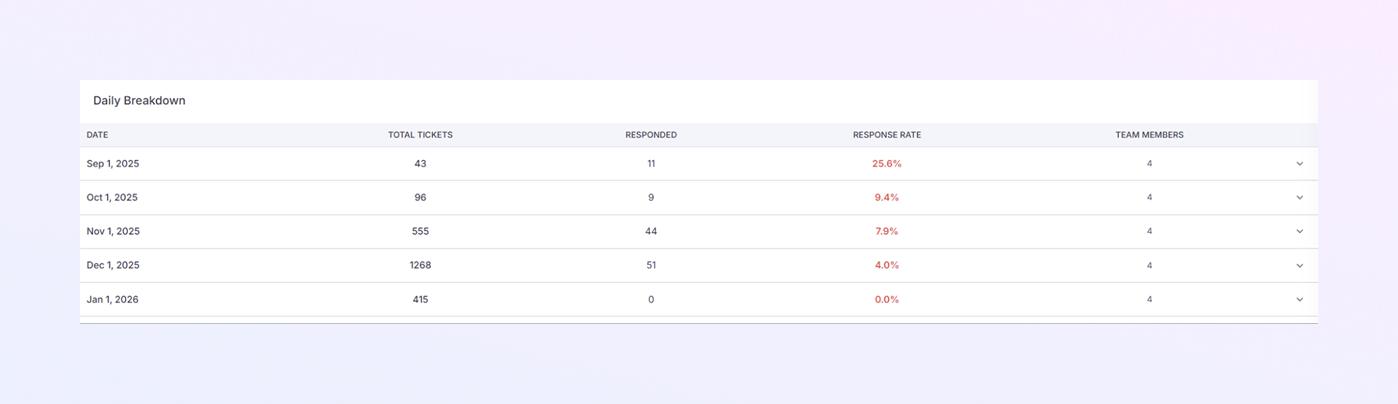
Desglose diario
La sección Desglose diario muestra cómo se manejaron los tickets cada día. Para cada fecha, puedes ver:
-
Total de tickets: el número de tickets creados ese día.
-
Respondida: el número de tickets respondidos.
-
Tasa de respuesta: el porcentaje de tickets a los que se respondió ese día.
-
Miembros del equipo: número total de miembros del equipo que respondieron ese día.
Esta sección le ayuda a realizar un seguimiento del rendimiento diario e identificar tendencias o problemas con la gestión de tickets.
-
-
Análisis de asignación de empleados de soporte técnico
En esta sección, puedes ver cómo se asignan los tickets a cada miembro del equipo. Muestra:
-
Total de tickets: número total de tickets de soporte creados.
-
Nuevos Tickets: Tickets recién asignados.
-
Tickets en espera: Tickets que aún están en curso.
-
Tickets vencidos: Tickets que no han sido respondidos a tiempo.
Esto le brinda información sobre cómo su equipo administra su carga de trabajo y ayuda a garantizar que no se pase por alto ningún ticket.

-
-
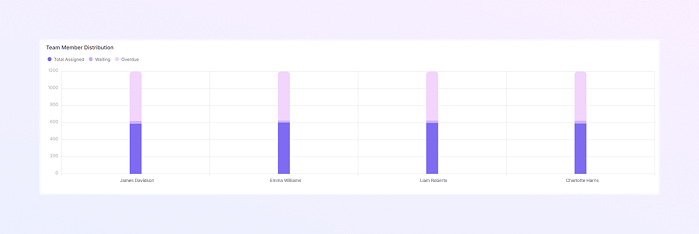
Distribución de miembros del equipo
La sección Distribución de miembros del equipo muestra cómo se asignan los tickets entre su equipo. Para cada miembro del equipo, muestra:
-
Total asignado: el número total de tickets asignados al miembro del equipo.
-
Nuevos tickets: el número de tickets recientemente asignados.
-
Tickets en espera: el número de tickets en los que aún se está trabajando.
-
Tickets vencidos: el número de tickets vencidos.
Esto le brinda información sobre la carga de trabajo de cada miembro del equipo y ayuda con la asignación de recursos.
-
-
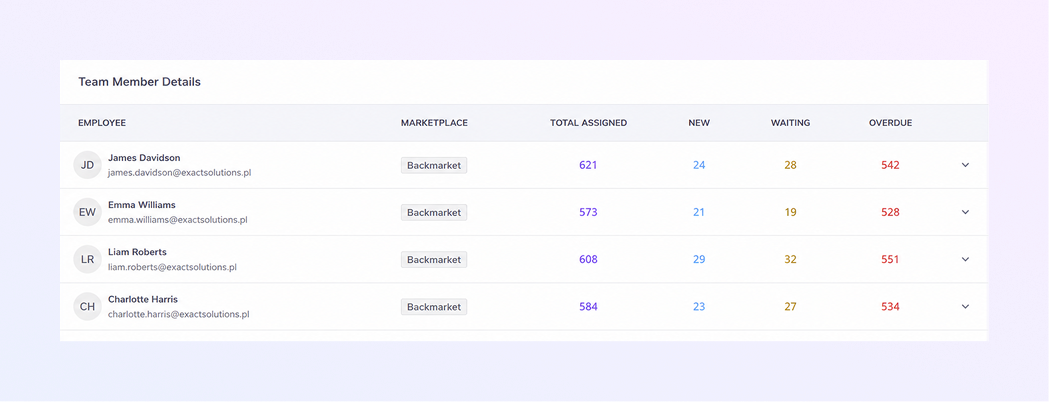
Detalles de los miembros del equipo
La sección Detalles de los miembros del equipo proporciona una descripción clara de la carga de trabajo de cada miembro del equipo. Para cada miembro del equipo, muestra la siguiente información:
-
Empleado: el nombre del miembro del equipo y la dirección de correo electrónico del trabajo.
-
Mercado: los mercados donde el miembro del equipo gestionó los tickets.
-
Total asignado: el número total de tickets asignados al miembro del equipo.
-
Nuevos tickets: el número de tickets asignados recientemente.
-
Tickets en espera: el número de tickets actualmente en curso o en espera de resolución.
-
Tickets vencidos: el número de tickets que han pasado su fecha de vencimiento.
Esta sección le ayuda a evaluar rápidamente cargas de trabajo individuales y tomar decisiones informadas sobre la asignación de recursos.
-
-
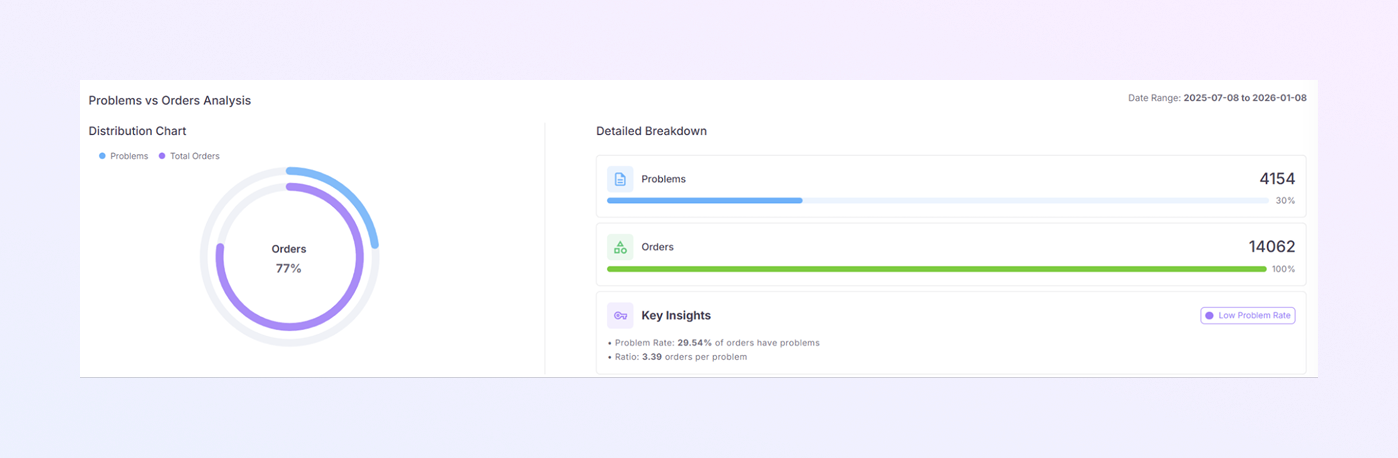
Análisis de problemas vs pedidos
Esta sección muestra una comparación entre:
-
Problemas: el número total de tickets relacionados con problemas.
-
Pedidos: el número total de pedidos.
Esto le ayuda a ver la proporción de tickets relacionados con problemas frente a pedidos generales.
-
-
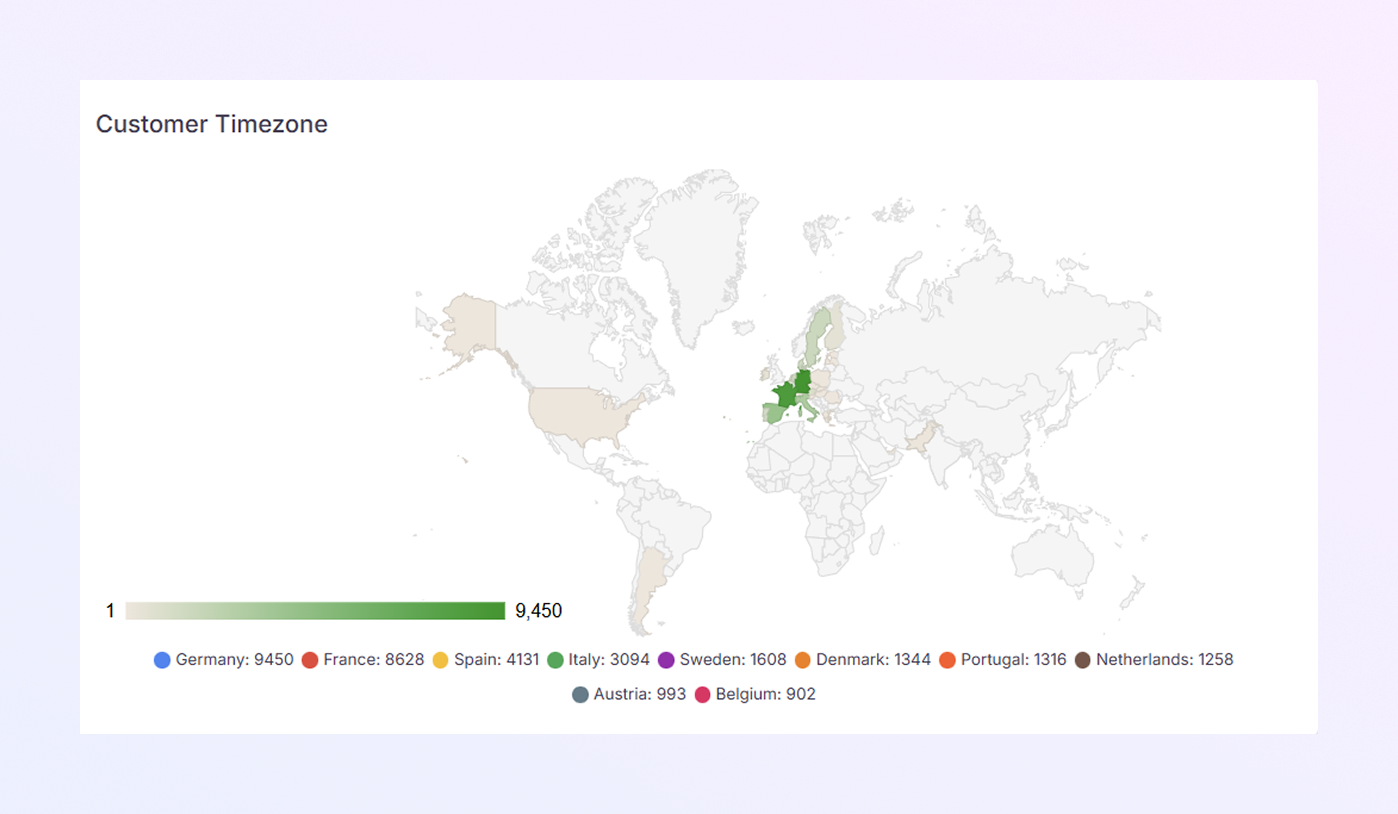
Zona horaria del cliente
Esta sección muestra la distribución de clientes por zona horaria en un mapa. Le ayuda a comprender dónde se encuentran sus clientes y ajustar sus estrategias de respuesta según las regiones.
-
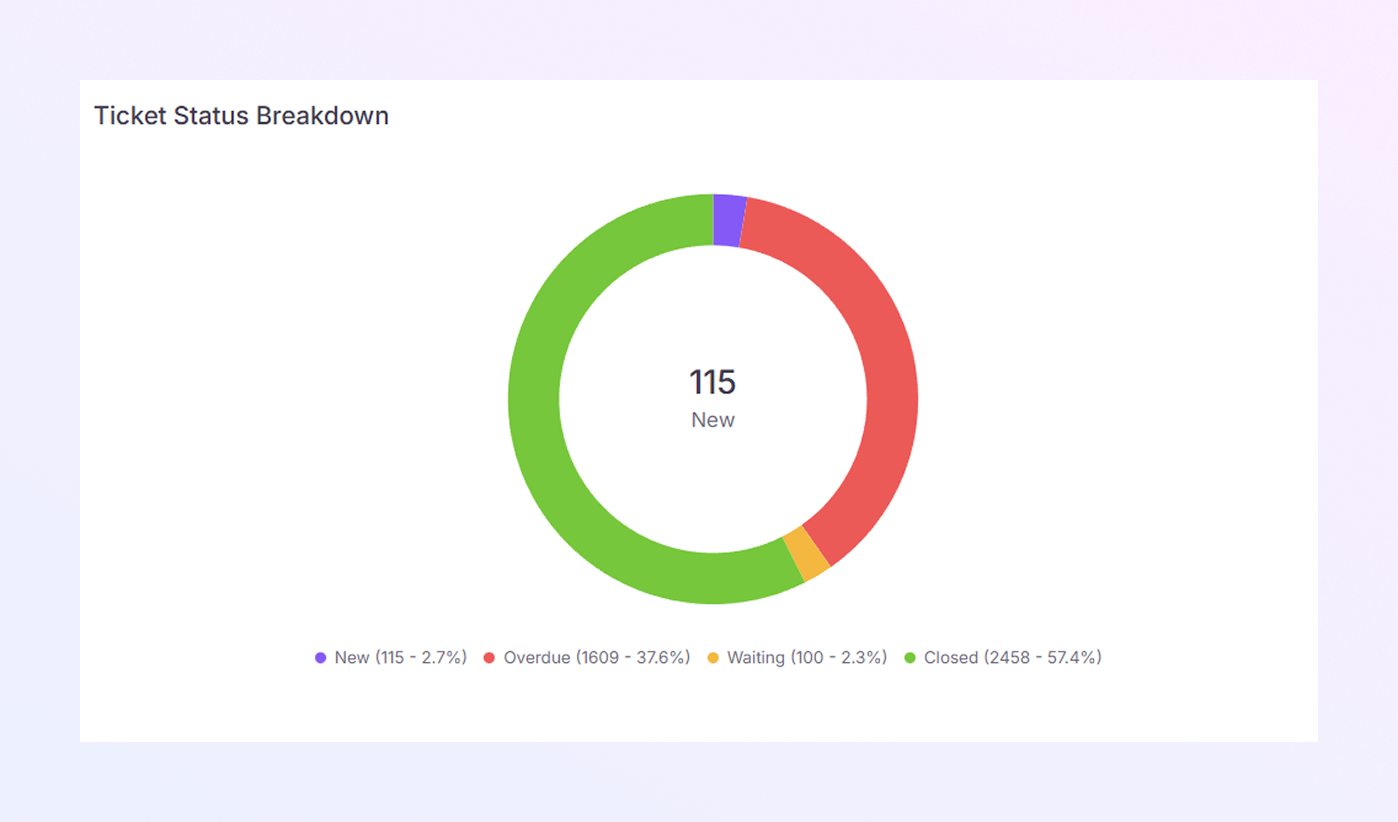
Desglose del estado del ticket
La sección Desglose del estado del ticket visualiza los diferentes estados de tus tickets:
-
Nuevo: Tickets recién asignados y en espera de respuesta.
-
Atrasado: Tickets a los que se debería haber respondido pero que aún están abiertos.
-
En espera: tickets en los que se está trabajando pero que aún no se han resuelto.
-
Cerrado: Tickets que han sido resueltos y cerrados.
Esto le brinda una descripción general rápida de los estados de los tickets de su equipo y ayuda a garantizar un seguimiento oportuno.
-
-
Cómo utilizar el panel de forma eficaz
-
Supervise el rendimiento del agente: consulte periódicamente el Resumen de rendimiento de los miembros del equipo para asegurarse de que su equipo esté respondiendo a los tickets de manera eficiente.
-
Identifique problemas comunes: utilice el análisis de tipos de problemas para detectar problemas recurrentes y centrar los esfuerzos de su equipo donde más se necesitan.
-
Seguimiento de las tendencias diarias: utilice el desglose diario para identificar si hay caídas o picos en las tasas de respuesta a los tickets y ajuste las estrategias en consecuencia.
-
Priorice los tickets vencidos: esté atento a los tickets vencidos en el análisis de asignación de empleados de soporte técnico para evitar retrasos.
-

En esta página
1.
Cómo abrir el panel del agente de soporte
2.
Descripción general de la página
3.
Tarjetas de resumen de rendimiento clave
4.
Tipos de análisis de problemas
5.
Desglose detallado
6.
Tasa de respuesta y tickets totales
7.
Análisis de tendencias
8.
Resumen de desempeño de los miembros del equipo
9.
Desglose diario
10.
Análisis de asignación de empleados de soporte técnico
11.
Distribución de miembros del equipo
12.
Detalles de los miembros del equipo
13.
Análisis de problemas vs pedidos
14.
Zona horaria del cliente
15.
Desglose del estado del ticket
16.
Cómo utilizar el panel de forma eficaz