Guía del usuario de la página de tickets de ExactFlow
La página de tickets es donde los equipos de soporte ven, asignan, priorizan y resuelven los tickets de los clientes. Combina la automatización de la IA con el control humano para hacer que la gestión de tickets sea más rápida e inteligente.
Cómo abrir la página de entradas
Inicie sesión en su cuenta ExactFlow.
En la barra lateral izquierda, haga clic en Agente de soporte.
Haga clic en Entradas.
Se abrirá la página Informe de tickets.
Descripción general de la página
La página de entradas tiene dos secciones principales:
-
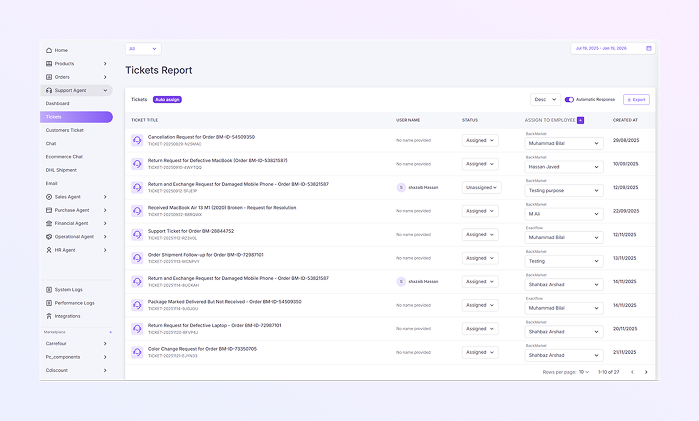
Informe de Tickets: Tickets activos y abiertos
-
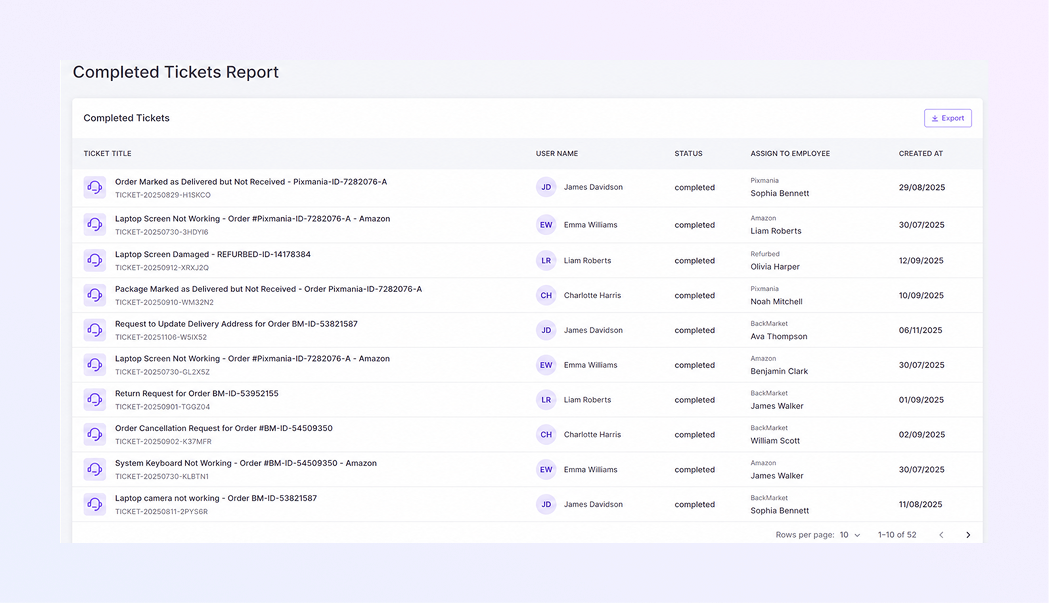
Informe de tickets completados: tickets resueltos
El sistema utiliza IA + toma de decisiones humana para gestionar los tickets de manera eficiente.
Informe de entradas
Esta sección muestra todos los tickets abiertos y activos que aún requieren atención.
Controles y filtros principales
-
En el menú desplegable superior, puede seleccionar:
-
Todos: para ver datos de todos los mercados.
-
Mercado específico: elija un mercado específico, como por ejemplo:
-
Backmarket
-
Amazon
-
Pixmanía
-
Reformado
-
Otros
-
-
-
Este filtro muestra entradas solo del mercado seleccionado.
-
También puede elegir un rango de fechas para especificar el período de tiempo para el cual desea ver los datos.
-
Los boletos se actualizarán para mostrar información según el mercado seleccionado y el período de tiempo.
Pestañas de tickets
-
Tickets: muestra todos los tickets abiertos.
-
Asignación automática: habilita la asignación automática de tickets basada en IA.
Opción de clasificación
-
Ordenar entradas por las más nuevas y las más antiguas. Te ayuda a priorizar el trabajo.
Alternancia de respuesta automática
-
Activa o desactiva las respuestas automáticas.
-
Cuando está activado, los clientes reciben mensajes de reconocimiento instantáneos.
Botón Exportar
-
Haga clic en Exportar para descargar los datos del ticket. Útil para informes y revisión de desempeño.
Rol del agente de IA
-
Asigna tickets automáticamente a los agentes de soporte
-
Ayuda a garantizar que no se pase por alto ningún ticket
-
Analiza la antigüedad, el estado y la carga de trabajo del ticket
-
Sugiere qué tickets necesitan atención inmediata
-
Ayuda a los agentes a priorizar el trabajo de manera eficiente.
Rol de administrador/agente de soporte
-
Puede cambiar manualmente el asignado.
-
Tenga control total sobre la propiedad de los billetes.
-
Puede anular las decisiones de la IA en cualquier momento.
Tabla de entradas
Cada fila representa un ticket de atención al cliente.
-
Título del ticket: breve descripción del problema.
-
Incluye el ID del ticket debajo del título.
-
Haga clic para abrir los detalles completos del ticket.
-
-
Nombre de usuario: Nombre del cliente (si se proporciona).
-
Estado: muestra el estado actual del ticket y se puede actualizar mediante el menú desplegable.
-
Sin asignar: aún no hay agente asignado
-
Asignado: Ticket asignado a un agente
-
En progreso: el agente está trabajando activamente en el problema.
-
Completado: problema resuelto (se muestra en la sección completada)
-
-
Asignar a empleado: seleccione un agente de la lista desplegable.
-
Muestra el nombre del mercado encima del nombre del empleado.
-
Permite a los administradores asignar tickets manualmente.
-
-
Creado en: Fecha en la que se creó el ticket. Ayuda a realizar un seguimiento de la antigüedad y prioridad del ticket.
Informe de entradas completadas
Esta sección muestra los tickets que están completamente resueltos y cerrados.
Tabla de Tickets Completados
-
Título del billete: descripción del problema
-
Nombre de usuario: Nombre del cliente
-
Estado: Siempre muestra Completado
-
Asignar a Empleado: Empleado que resolvió el ticket
-
Creado en: fecha de creación del ticket
Exportar tickets completados
-
Haga clic en Exportar en esta sección
-
Descargar registros de tickets completados para:
-
Informes
-
Auditorías
-
Seguimiento del rendimiento
-
Cómo asignar y priorizar tickets
Asignación automática de tickets mediante IA
-
Abra la pestaña Asignación automática.
-
Habilitar la asignación automática.
-
La IA asigna tickets automáticamente.
-
La IA destaca los tickets que necesitan atención urgente.
Asignar o cambiar manualmente un agente
-
Localiza el ticket.
-
Vaya a Asignar a empleado.
-
Seleccione un agente diferente.
-
La tarea se actualiza al instante.
Priorizar tickets
-
La IA sugiere prioridad en función de:
-
Edad del billete
-
Estado
-
Riesgo de SLA
-
-
Los agentes aún pueden decidir la prioridad final.