



دليل المستخدم لصفحة التسجيل في ExactFlow
سيساعدك هذا الدليل على إنشاء حساب ExactFlow الخاص بك في بضع خطوات سهلة. تتكون عملية الاشتراك من خطوتين:
- تفاصيل الحساب
- معلومات الشركة
اتبع كل خطوة بعناية لإكمال تسجيلك.
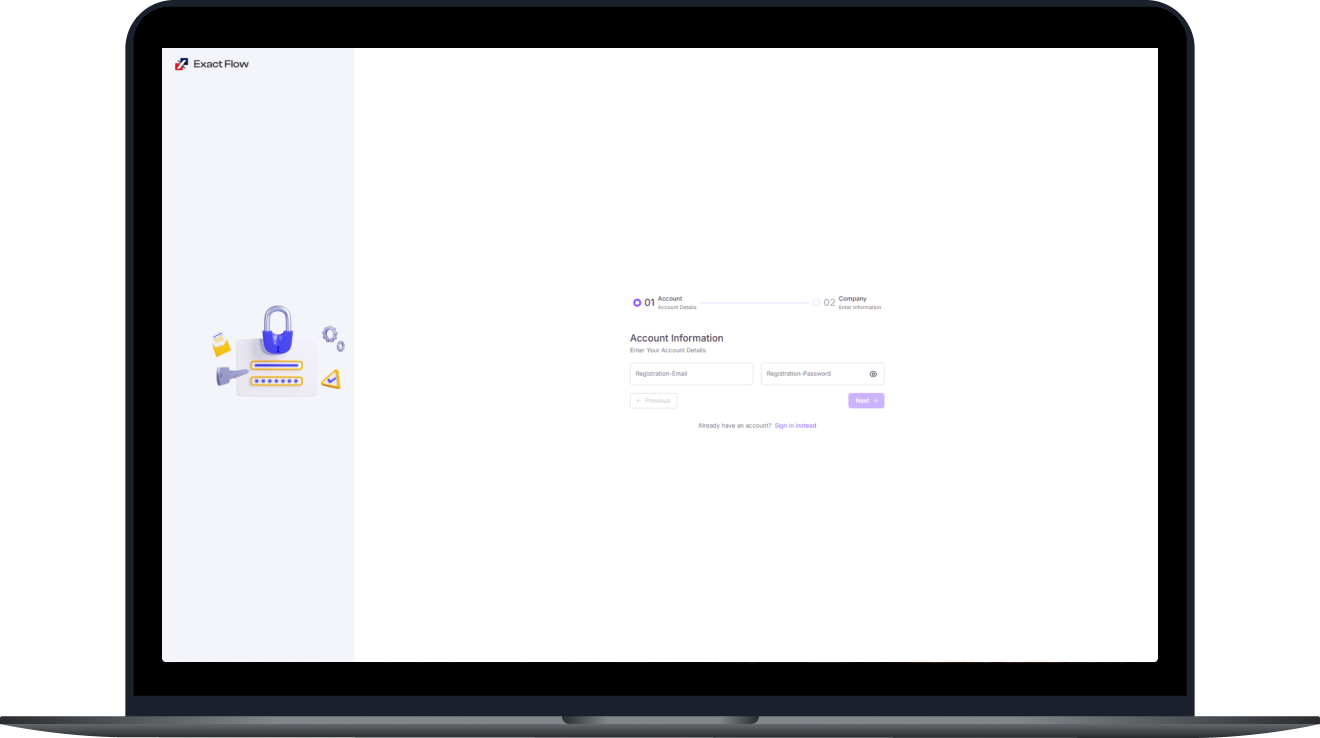
الخطوة 1: أدخل تفاصيل حسابك
هذه هي الشاشة الأولى التي ستراها بعد النقر على "تسجيل".
-
شريط التقدم
-
<لي>
في الجزء العلوي، سترى خطًا يوضح تقدمك. <لي>
تم تمييز "01 Account" لأنك في الخطوة الأولى. <لي>
"02 شركة" سيأتي بعد ذلك.
-
البريد الإلكتروني للتسجيل
-
<لي>
اكتب عنوان بريدك الإلكتروني الذي تريد استخدامه لتسجيل الدخول الخاص بك. <لي>
تأكد من أن هذا بريد إلكتروني يمكنك الوصول إليه بسهولة.
-
كلمة مرور التسجيل
-
<لي>
قم بإنشاء كلمة مرور لحسابك. <لي>
يمكنك النقر على أيقونة العين لإظهار كلمة المرور الخاصة بك أو إخفائها أثناء الكتابة.
-
هل لديك حساب بالفعل؟
-
<لي>
إذا قمت بالتسجيل من قبل، فانقر فوق تسجيل الدخول بدلاً من ذلك.
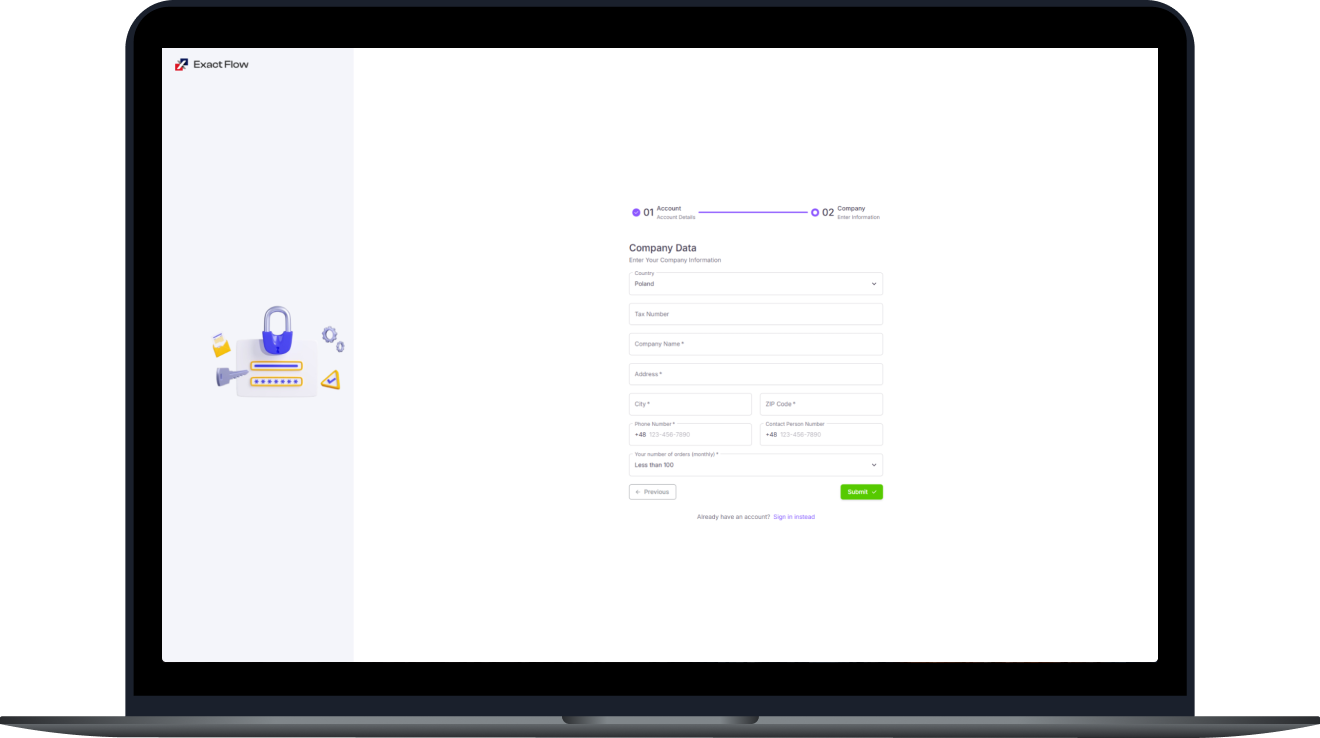
الخطوة 2: أدخل معلومات شركتك
هذه هي الخطوة الثانية والأخيرة.
-
شريط التقدم
-
<لي>
الآن سيتم تسليط الضوء على "02 شركة". <لي>
وهذا يدل على أنك في الخطوة الأخيرة.
-
البلد
-
<لي>
حدد بلد شركتك من القائمة المنسدلة.
-
الرقم الضريبي
-
<لي>
أدخل رقمك الضريبي (إذا كان لديك واحد). (قد لا يتوفر هذا في بعض الأنشطة التجارية.)
-
اسم الشركة
-
<لي>
اكتب الاسم الرسمي لشركتك. (هذا الحقل مطلوب.)
-
العنوان
-
<لي>
أدخل عنوان العمل بالكامل.
-
المدينة
-
<لي>
اكتب المدينة التي يقع فيها عملك.
-
الرمز البريدي
-
<لي>
أدخل الرمز البريدي الخاص بك.
-
رقم الهاتف
-
<لي>
اكتب رقم الهاتف الرئيسي لشركتك.
-
رقم جهة الاتصال
-
<لي>
أدخل رقم هاتف الشخص الرئيسي الذي سيستخدم ExactFlow.(قد يكون هذا الشخص أنت أو زميل آخر في الفريق.)
-
عدد الطلبات شهريًا
-
<لي>
حدد عدد الطلبات التي يتعامل معها عملك كل شهر. <لي>
اختر من بين الخيارات مثل:
-
<لي>
أقل من 100 <لي>
100-500 <لي>
أكثر من 500
الأزرار الموجودة في هذه الصفحة
السابق
-
<لي>
انقر على ← السابق للرجوع إلى الخطوة 1 إذا كنت بحاجة إلى تغيير أي شيء.
إرسال
-
<لي>
بمجرد ملء جميع الحقول، انقر فوق إرسال ✓. <لي>
سيؤدي هذا إلى إكمال اشتراكك.
هل لديك حساب بالفعل؟
-
<لي>
يمكنك النقر فوق تسجيل الدخول بدلاً من ذلك لتسجيل الدخول إذا كنت قد قمت بالتسجيل بالفعل.
رسائل الخطأ التي قد تراها
فيما يلي بعض الرسائل التي قد تظهر إذا كان هناك شيء يحتاج إلى إصلاح:
-
<لي>
"هذا الحقل مطلوب." لقد فاتك حقل مطلوب. <لي>
"الرجاء إدخال عنوان بريد إلكتروني صالح." تنسيق بريدك الإلكتروني غير صحيح. <لي>
"كلمة المرور لا تلبي متطلبات الأمان." يجب أن تكون كلمة المرور الخاصة بك أقوى. لإنشاء كلمة مرور قوية، استخدم مجموعة من الأحرف الصغيرة (a–z)، والأحرف الكبيرة (A–Z)، والأرقام (0–9)، والأحرف الخاصة (على سبيل المثال، !، @، #، $). <لي>
"الرجاء إدخال رقم هاتف صالح." تنسيق رقم هاتفك غير صحيح.
بعد الإرسال
-
<لي>
بمجرد النقر فوق إرسال، سيتم إنشاء حسابك، وستكون جاهزًا لبدء استخدام ExactFlow!
في هذه الصفحة
1.
الخطوة 1: أدخل تفاصيل حسابك
2.
شريط التقدم
3.
البريد الإلكتروني للتسجيل
4.
كلمة مرور التسجيل
5.
الزر التالي
6.
هل لديك حساب بالفعل؟
7.
الخطوة 2: أدخل معلومات شركتك
8.
شريط التقدم
9.
البلد
10.
الرقم الضريبي
11.
اسم الشركة
12.
العنوان
13.
المدينة
14.
الرمز البريدي
15.
رقم الهاتف
16.
رقم جهة الاتصال
17.
عدد الطلبات شهريًا
18.
الأزرار الموجودة في هذه الصفحة
19.
السابق
20.
إرسال
21.
هل لديك حساب بالفعل؟
22.
رسائل الخطأ التي قد تراها
23.
بعد الإرسال