



دليل مستخدم الصفحة الرئيسية لـ ExactFlow
يعد ExactFlow الحل الأمثل الشامل لإدارة الطلبات والمنتجات والمخزون والأداء عبر العديد من أسواق التجارة الإلكترونية.
لوحة المعلومات الأساسية الخاصة بك هي الصفحة الرئيسية. فهو يقدم ملخصًا موجزًا لأداء شركتك. تم شرح كل قسم من الصفحة الرئيسية في هذا الدليل:
-
شريط الرأس العلوي
تحتوي كل صفحة على شريط المهام في الأعلى. يمكن الوصول بسهولة إلى الميزات المهمة مثل البحث واللغة والإشعارات وإعدادات السمات والملف التعريفي لحسابك <الشكل>

من اليسار إلى اليمين، فيما يلي وصف مختصر لكل أيقونة:
-
شعار ExactFlow
-
يمكنك العودة إلى لوحة المعلومات الرئيسية بالنقر فوق شعار ExactFlow.
-
يعمل كزر إعادة تعيين سريع يظهر الشاشة الرئيسية.
-
-
شريط البحث
-
يتيح لك شريط البحث العثور بسرعة على أي شيء على النظام الأساسي. يساعدك هذا في العثور على العناصر بشكل أسرع دون الحاجة إلى تصفح القوائم.
-
يمكنك البحث بسرعة عن أي شيء على النظام الأساسي باستخدام شريط البحث. وهذا يسهل عليك العثور على العناصر بسرعة دون الحاجة إلى تصفح القوائم.
-
يمكنك البحث عن الطلبات والمنتجات ووحدات SKU والعملاء والأسواق.
-
الاختصار المعروض هو Ctrl + K (في Windows) أو ⌘ + K (في Mac).
-
-
رمز السحر/الذكاء الاصطناعي
يتم تضمين ميزات مساعد OpenAI. يكون ذلك مفيدًا عندما تحتاج إلى أتمتة سريعة أو توجيه مدعوم بالذكاء الاصطناعي. يساعد في:
-
الاقتراحات الآلية
-
الرؤى المولدة بواسطة الذكاء الاصطناعي
-
أدوات المساعدة الذكية
-
-
رمز اللغة
-
من المفيد أن يتحدث أعضاء الفريق لغات مختلفة.
-
يمكّنك من تغيير لغة العرض الخاصة بـ ExactFlow. ومن بين هذه اللغات الإنجليزية والفرنسية والبولندية والألمانية والإسبانية والإيطالية.
-
-
رمز سمة الوضع الفاتح/المظلم
-
التبديل بين الوضع الفاتح والوضع الداكن.
-
اختر الموضوع الذي يناسبك أكثر من الناحية الجمالية.
-
-
رمز النجمة للميزة/الوحدة
يمكنك الوصول بسهولة إلى الميزات التي تستخدمها أكثر من غيرها.
-
افتح قائمة الاختصارات/الوصول السريع.
-
يمكن أن تتكون هذه القائمة من:
-
التقويم
-
الدور والأذونات
-
المنتجات
-
أوامر
-
الفواتير
-
-
-
جرس الإشعارات
أنها تمكنك من الاستجابة بسرعة للأحداث الهامة.
-
يعرض جميع الإخطارات الأخيرة الخاصة بك.
-
لديك تنبيهات غير مقروءة إذا كان لديك شارة حمراء بها رقم.
-
قد تتضمن الإخطارات:.
-
أوامر جديدة
-
أخطاء أو تحذيرات
-
تحديثات النظام
-
تنبيهات التكامل
-
-
-
رمز ملف تعريف المستخدم
يعرض اسمك وبريدك الإلكتروني وتسميتك مع صورة حسابك. تشير النقطة الخضراء الصغيرة إلى أنك نشط ومتصل بالإنترنت الآن. عندما تضغط عليه يفتح لك:
-
حسابي
-
الأدوار والأذونات
-
المستخدمين والموظفين
-
تسجيل الخروج
-
-
-
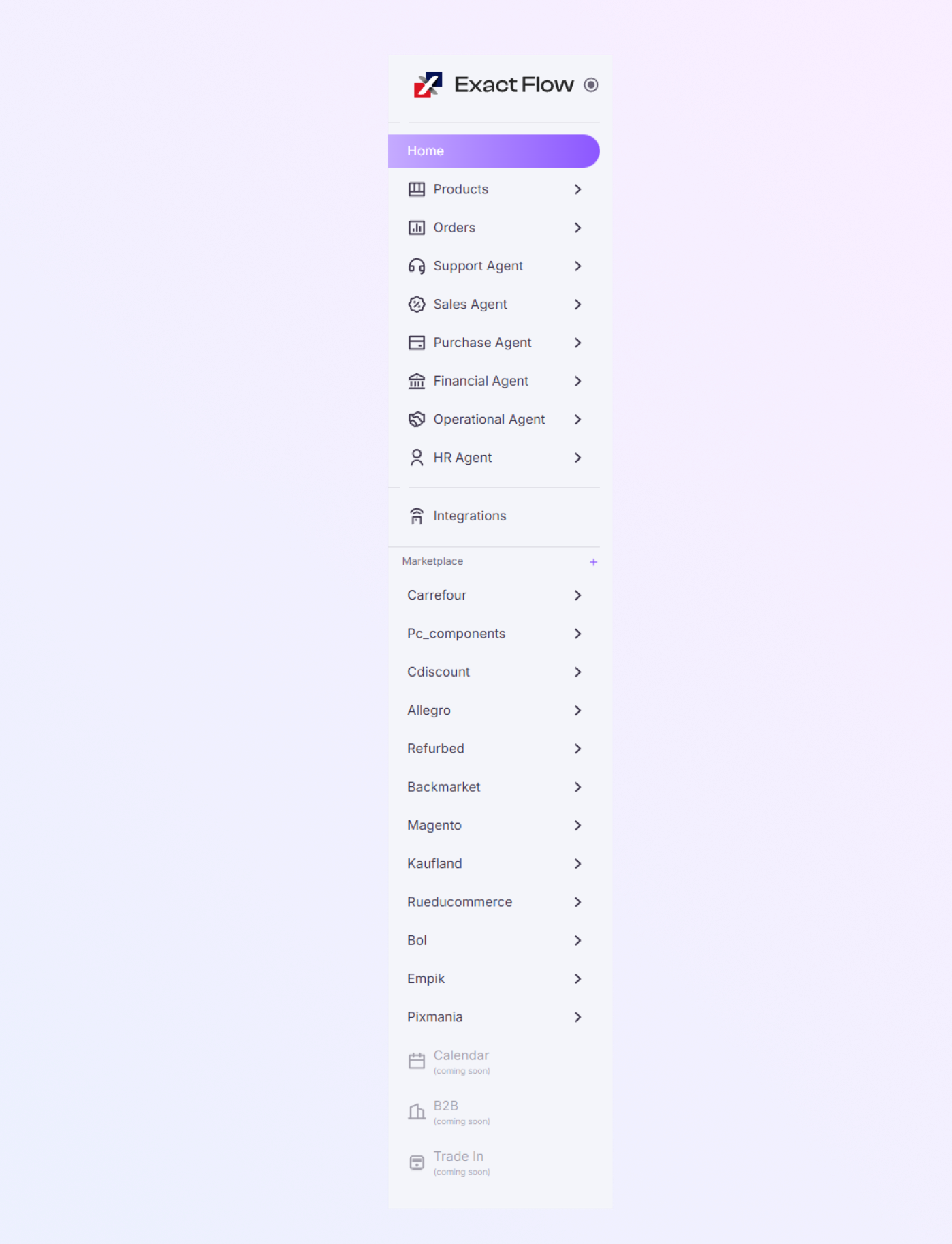
قائمة الشريط الجانبي الأيسر
هذه هي لوحة التنقل الأساسية. يبقى على الجانب الأيسر من الشاشة. <الشكل>
-
الأقسام الرئيسية.
-
الصفحة الرئيسية: تعيدك إلى لوحة التحكم هذه.
-
المنتجات: يمكنك تتبع جميع قوائم منتجاتك والوصول إليها.
-
الطلبات: التحقق من كل طلب يقدمه العملاء والتعامل معه.
-
وكيل الدعم: التعامل مع تذاكر خدمة العملاء.
-
وكيل الشراء: الإشراف على أوامر الشراء والموردين.
-
الوكيل المالي: عرض الملخصات المالية وبيانات الربح/الخسارة.
-
الوكيل التشغيلي: أدوات لأتمتة سير العمل.
-
وكيل الذكاء الاصطناعي: إمكانات الذكاء الاصطناعي الذكي للتشغيل الآلي.
-
تصنيف الصفحة: تم تضمين مقاييس الحملة والتصنيف هنا.
-
عمليات التكامل: ربط بائعي التجزئة عبر الإنترنت مثل Amazon، وeBay، وEtsy، وAllegro، وغيرها.
-
-
يحتوي كل سوق على شعار يمكنك النقر عليه لعرض بياناته. مكونات الكمبيوتر الشخصي المجددة في السوق الخلفية، وAllegro on Amazon، وCdiscount، وFNAC، وEtsy OnBuy هي بعض الأمثلة.
-
يمكنك الوصول بسهولة إلى التقارير الخاصة بالنظام الأساسي في هذا القسم.
-
-
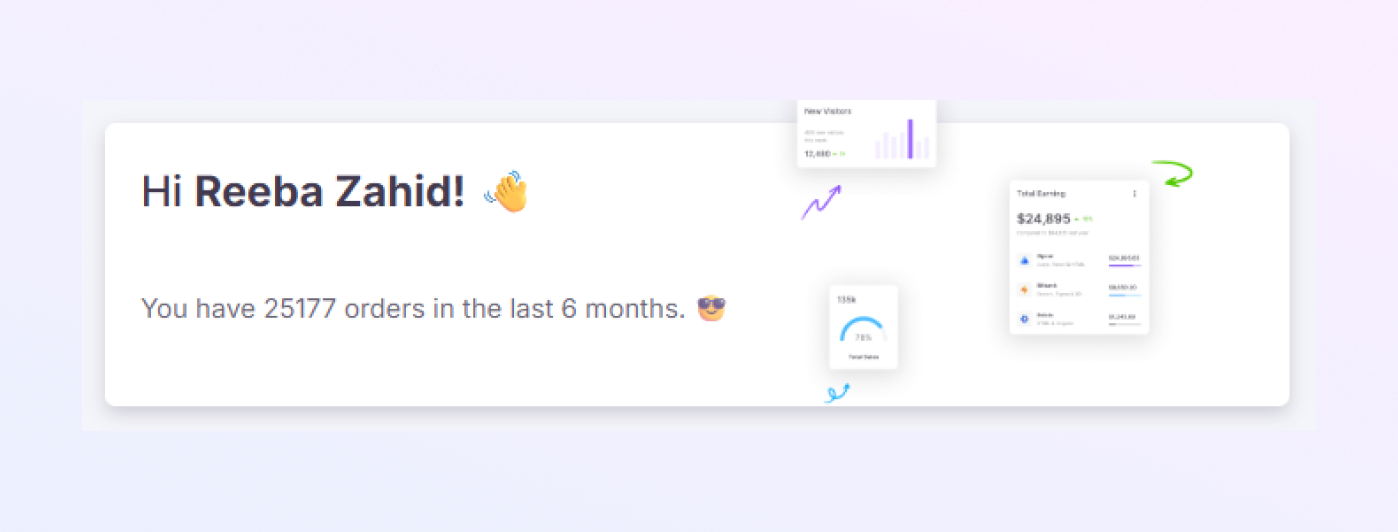
رسالة ترحيب
في المنطقة العلوية اليسرى، ترى:
-
ترى: تحية باسمك في الزاوية العلوية اليسرى
-
إحصائيات سريعة، مثل:
-
إجمالي الطلبات المقدمة في الأشهر الستة الماضية
-
أيقونة/صورة صغيرة تتعلق بالإنجازات
-
عند تسجيل الدخول، يوفر لك هذا عرضًا ترحيبيًا ومخصصًا <الشكل>
-
-
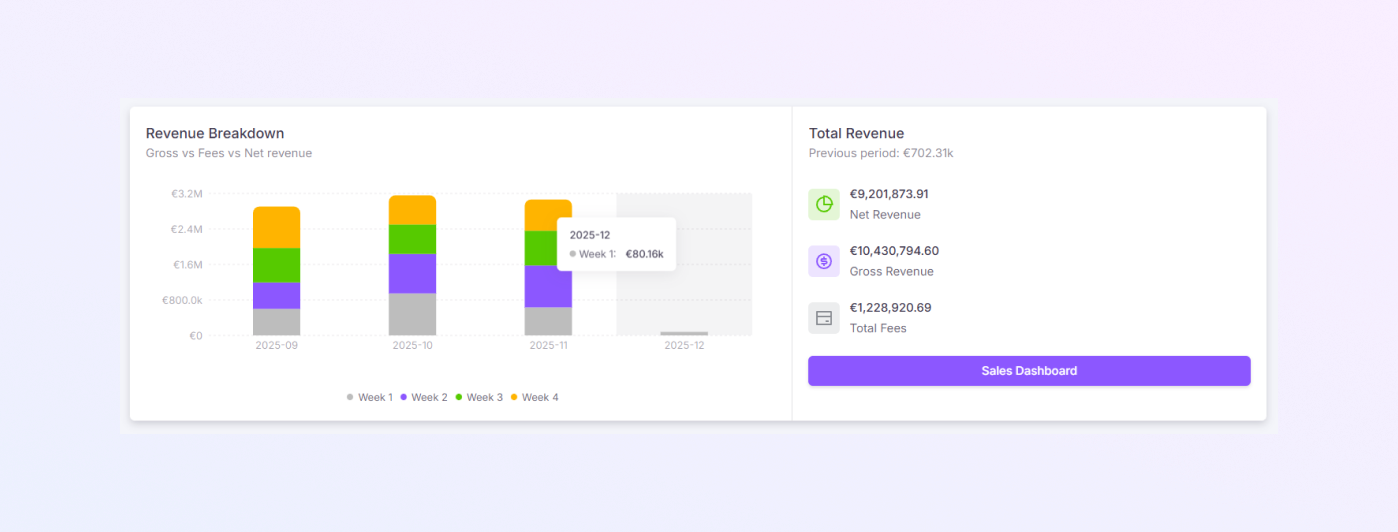
إجمالي الربح (قسم الرسم البياني)
-
يتم عرض الأداء المالي الشهري في هذا الرسم البياني.
-
يحتوي كل شريط على العديد من الألوان التي تمثل
-
إجمالي الإيرادات
-
إجمالي الربح
-
إجمالي النفقات
-
-
تسمح لك المخططات الشريطية الملونة بمقارنة الأداء من شهر لآخر.
-
يساعدك على فهم:
-
إذا كانت الأرباح في ازدياد
-
إذا كان الإنفاق تحت السيطرة
-
أي الأشهر كان أداؤها أفضل
-
-
-
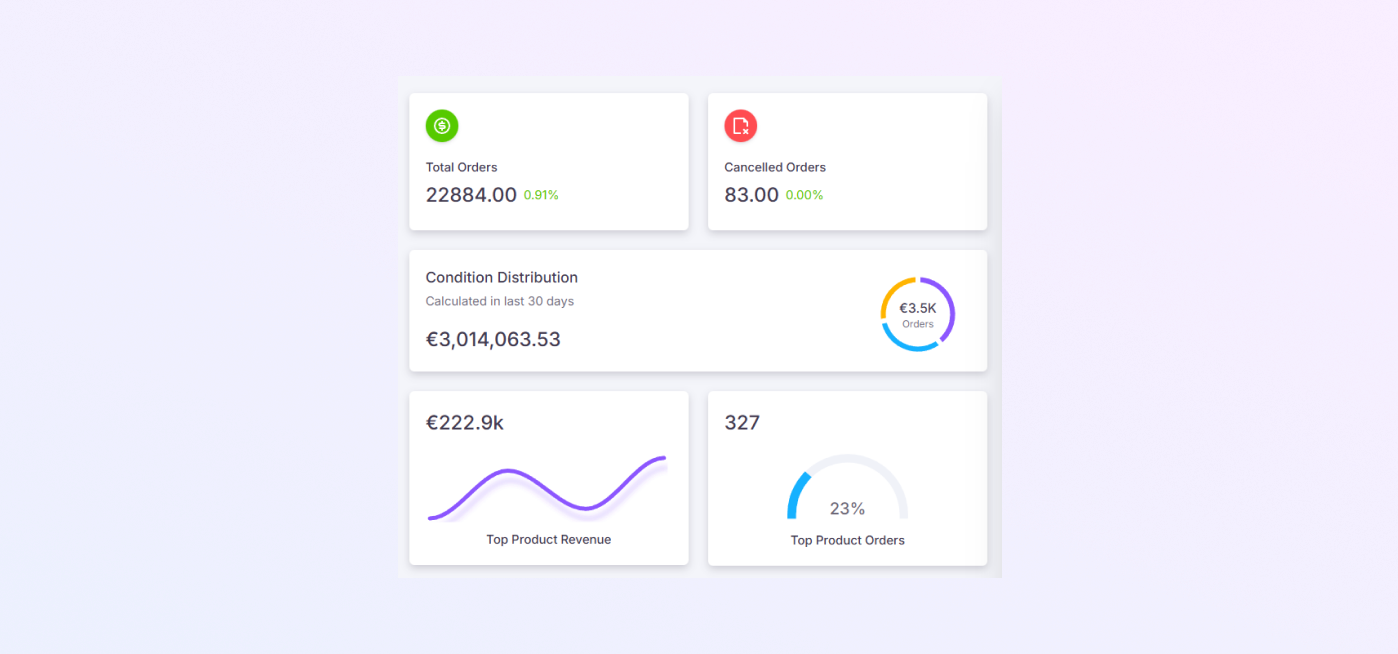
بطاقات نظرة عامة على الأعمال الرئيسية (أعلى اليمين)
يتم عرض أرقام أعمالك المهمة على هذه البطاقات: <الشكل>
-
إجمالي الطلبات
-
يتم عرض إجمالي عدد الطلبات التي تلقيتها من جميع الأسواق في هذا القسم. ويمكنك العودة إلى لوحة المعلومات الرئيسية بالنقر فوق شعار ExactFlow.
-
تتم الإشارة إلى النمو أو الانخفاض بنسبة مئوية خضراء أو حمراء.
-
-
الطلبات الملغاة
يساعد هذا القسم في تحديد المشكلات التي تؤثر على رضا العملاء. يعرض:
-
عدد الطلبات الملغاة.
-
نسبة التغيير.
-
-
توزيع الحالة
يمكنك تحديد ما إذا كانت المبيعات الأخيرة قد تحسنت من خلال النظر في هذا القسم. يتم عرض الإيرادات لآخر 30 يومًا.
-
أعلى إيرادات المنتج
يساعد هذا القسم على تحديد الأداء الموسمي. رسم بياني خطي يوضح اتجاه إيرادات منتجك الأكثر مبيعًا.
-
أعلى طلبات المنتجات
يمكنك رؤية أقوى عنصر لديك في هذا القسم. ويعرض النسبة المئوية لإجمالي الطلبات التي يمثلها، بالإضافة إلى عدد أهم طلبات المنتجات.
-
-
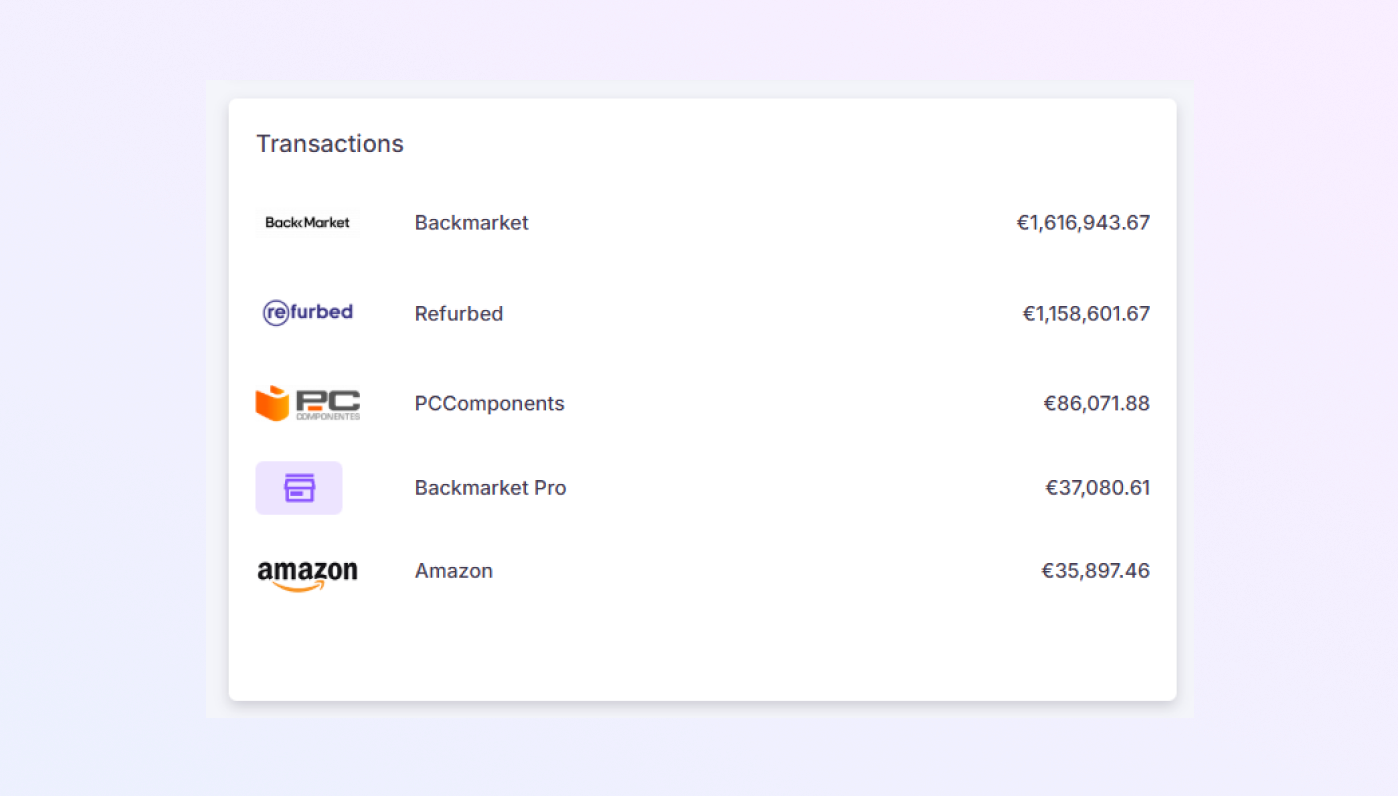
قسم المعاملات (يسار-وسط)
يساعد هذا القسم في مقارنة الأنظمة الأساسية ذات الأداء الأفضل. بالإضافة إلى ذلك، فهو مفيد عند تطوير خطط التسعير أو التوسع. يعرض قائمة شاملة لكل سوق بالإضافة إلى أرقام الإيرادات. كما ترون:
-
اسم وشعار السوق.
-
إجمالي الإيرادات من كل الأسواق
-
أمثلة:
-
السوق الخلفية: قيمة €
-
تم تجديده: قيمة €
-
أمازون: القيمة €
-
أليجرو: قيمة €
-
خصم: قيمة €
-
إيتسي: قيمة اليورو
-
يمكنك أن ترى بسرعة من أين تأتي معظم المبيعات. <الشكل>
-
-
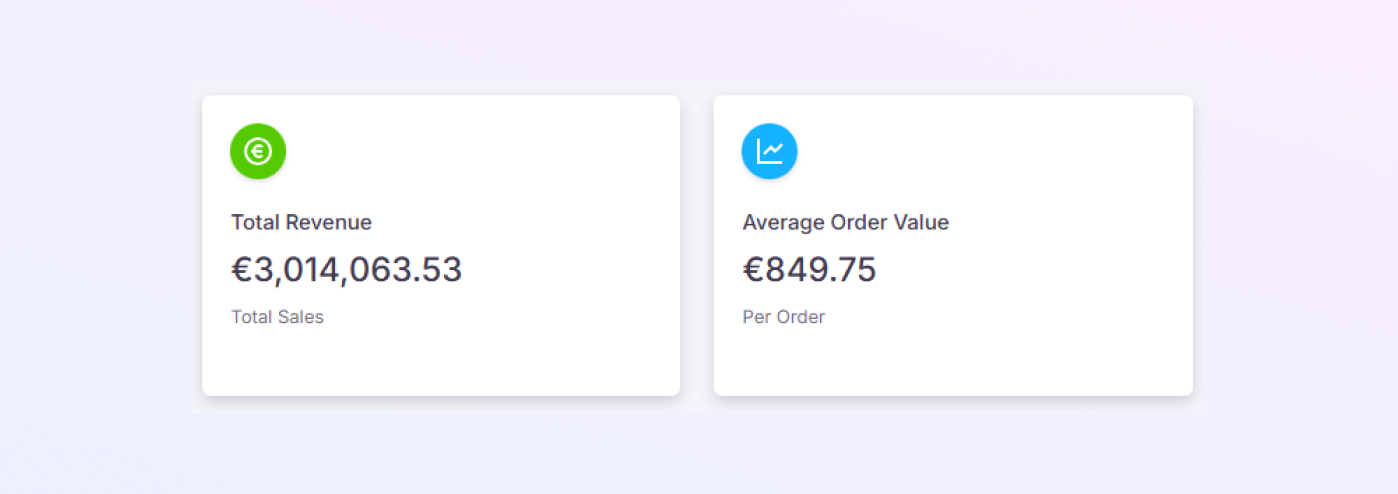
إجمالي الإيرادات + متوسط قيمة الطلب (الوسط الأوسط)
تعتبر هاتان الحاجيات ذات الرقمين حاسمة. تساعد هذه الأرقام في قياس جودة أدائك بشكل عام.
-
إجمالي الإيرادات: يشير هذا إلى المبلغ الإجمالي الذي كسبه متجرك. وينشأ من مجموع جميع الأسواق المرتبطة.
-
متوسط قيمة الطلب (AOV): يساعد هذا القسم على فهم سلوك الشراء. يتم عرض متوسط المبلغ الذي تم إنفاقه على كل طلب.
-
-
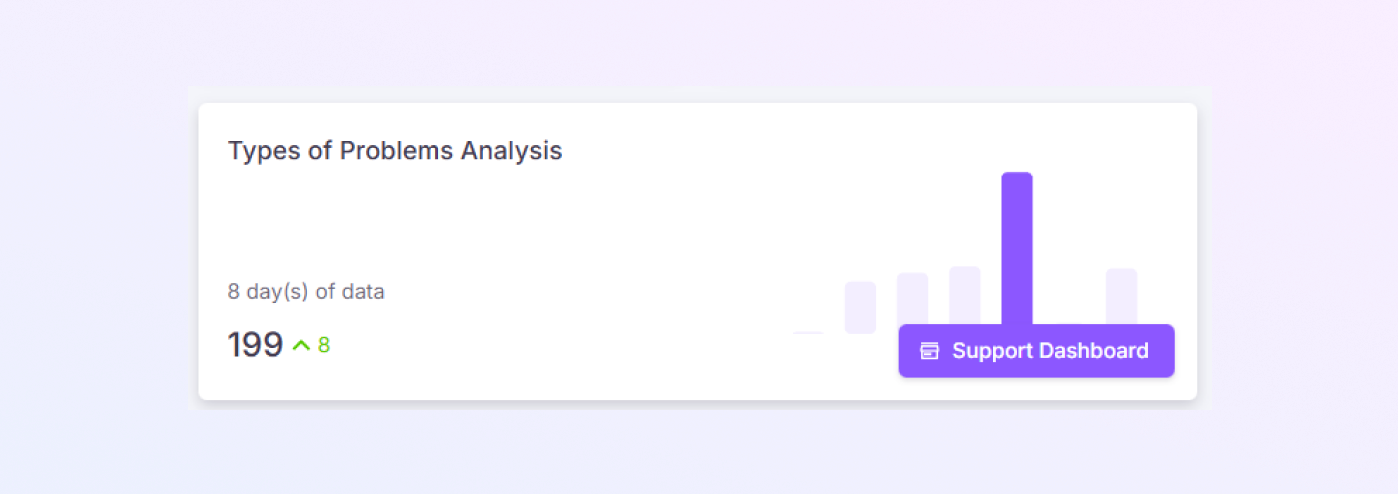
نوع تحليل المشكلات
-
تتم المراقبة التشغيلية في هذا القسم. ويعرض إجمالي عدد المشكلات التشغيلية خلال الأيام السبعة الماضية (على سبيل المثال، 109). يمكن أن تشمل القضايا ما يلي:
-
أخطاء الأسهم
-
تتبع مفقود
-
تأخير الطلب
-
قضايا الإدراج
-
-
يتم أيضًا تضمين رسم بياني شريطي صغير يعرض اتجاهات المشكلة. انقر فوق "لوحة معلومات الدعم" لعرض معلومات إضافية.
-
-
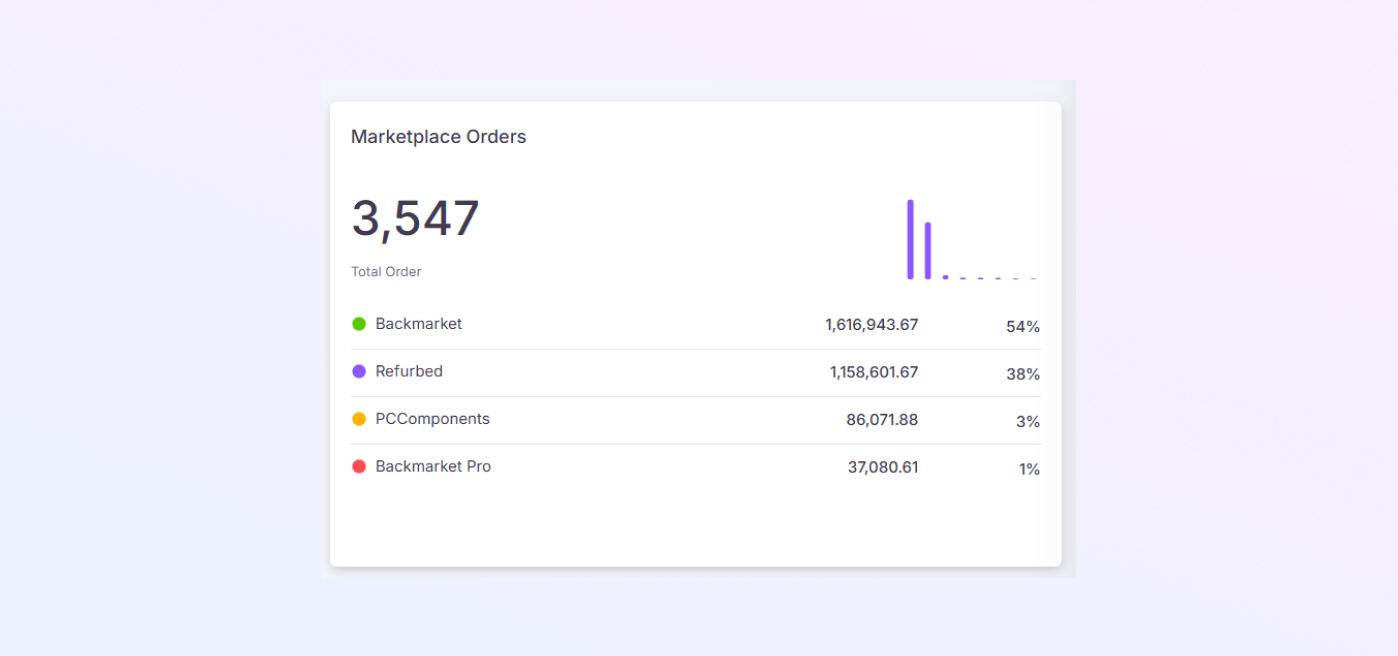
أوامر السوق (القسم الأيمن الأوسط)
يسهل هذا القسم مقارنات السوق القائمة على الإيرادات. يعرض:
-
إجمالي الإيرادات من السوق
-
قائمة الأسواق مع:
-
الإيرادات
-
حصة النسبة المئوية
-
-
يتم عرض تصنيف المنصة في رسم بياني شريطي عمودي. مثال:
-
السوق الخلفية: 54%
-
تجديد: 28%
-
مكونات الكمبيوتر: 3%
-
روماركا: 1%
-
-
يتم عرض مساهمة كل منصة في إجمالي مبيعاتك كنسبة مئوية.
-
-
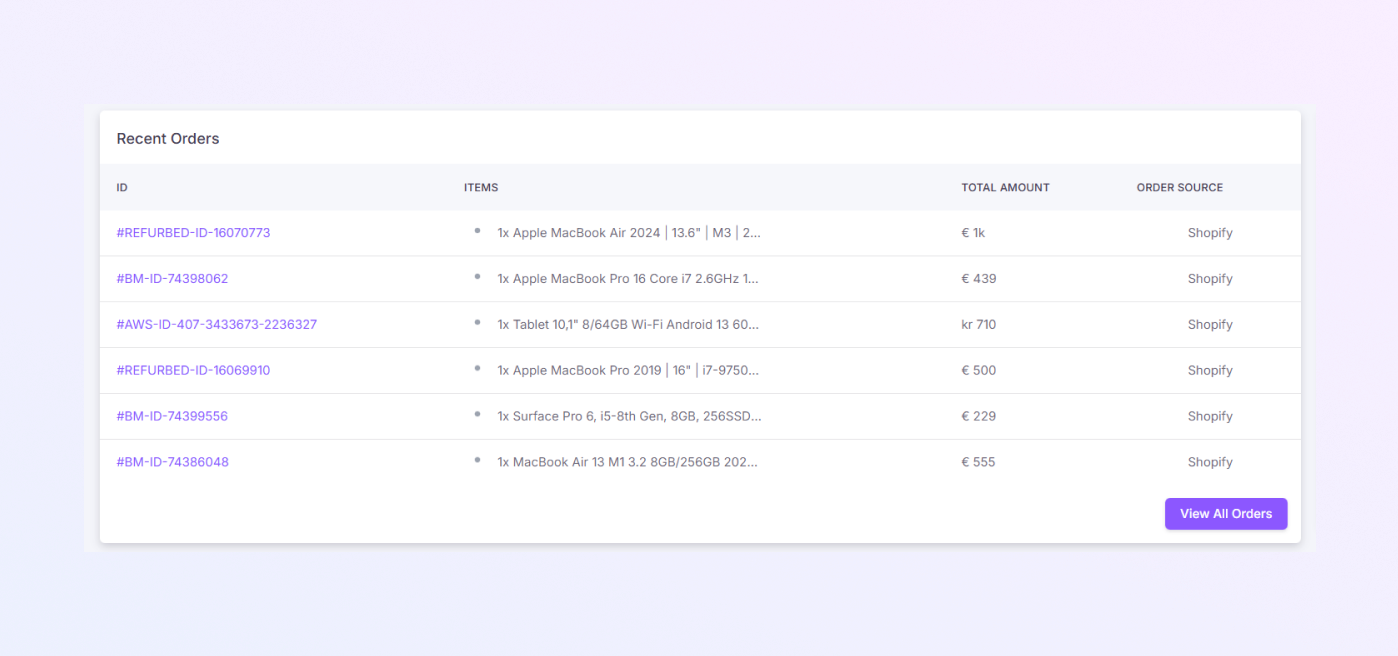
الطلبات الأخيرة (اللوحة السفلية الوسطى)
-
يتم عرض أحدث الطلبات التي تم إدخالها في النظام في هذا القسم. يتكون كل صف من:
-
معرف الطلب
-
اسم المنتج
-
المبلغ الإجمالي
-
مصدر الطلب (مثل Shopify وAmazon)
-
التاريخ والوقت
-
-
لعرض سجل الطلبات بالكامل، انقر فوق "عرض كافة الطلبات". يتيح لك ذلك البقاء على اطلاع بأحدث مبيعاتك.
-
-
إيرادات الدولة (القسم السفلي الأيمن)
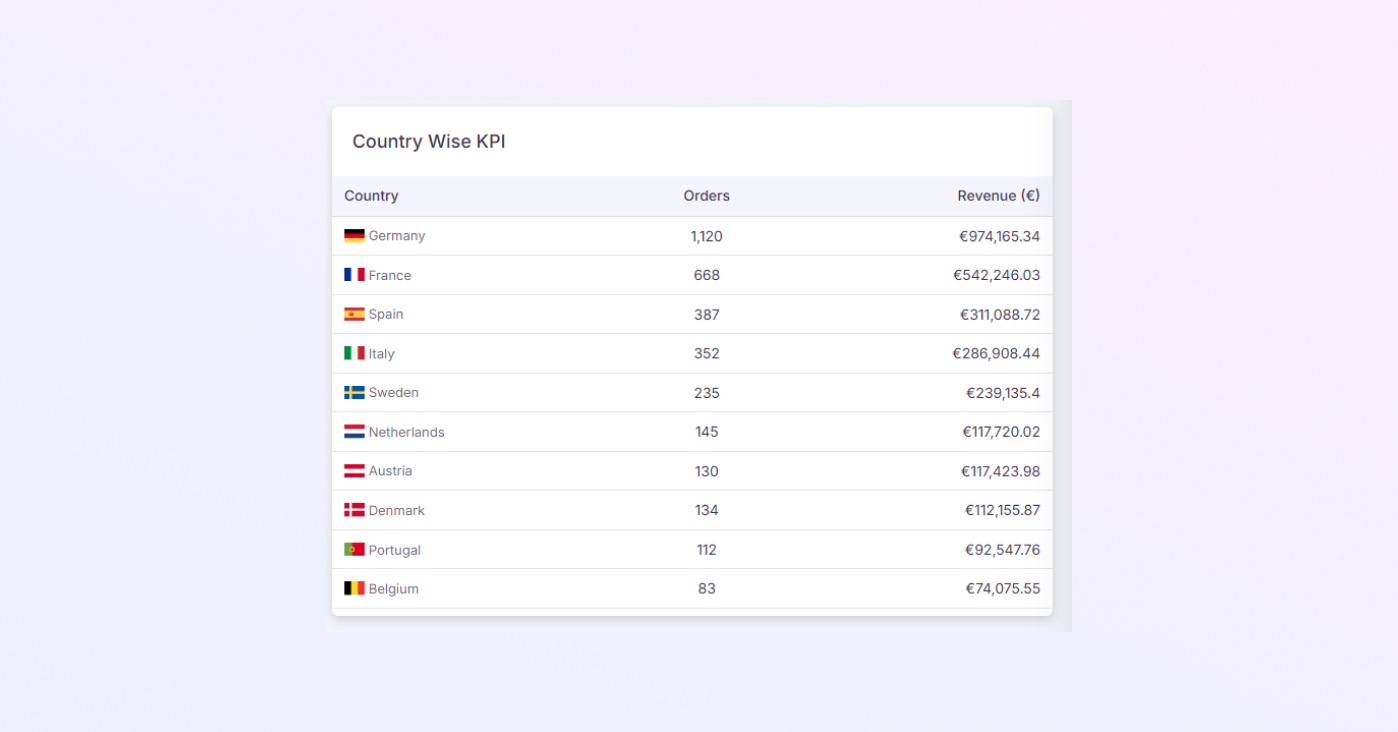
يشرح هذا القسم البلدان التي تحقق أكبر عدد من عمليات الشراء، والأماكن التي تحقق أعلى الإيرادات، والأماكن التي قد ترغب في النمو فيها.
يتم عرض الأداء حسب الدولة في الجدول الذي يتضمن:
-
اسم الدولة مع العلم
-
عدد الطلبات القادمة من تلك الدولة
-
إجمالي الأرباح
-
متوسط قيمة الطلب
-
في هذه الصفحة
1.
شريط الرأس العلوي
2.
قائمة الشريط الجانبي الأيسر
3.
رسالة ترحيب
4.
إجمالي الربح (قسم الرسم البياني)
5.
بطاقات نظرة عامة على الأعمال الرئيسية (أعلى اليمين)
6.
قسم المعاملات (يسار-وسط)
7.
إجمالي الإيرادات + متوسط قيمة الطلب (الوسط الأوسط)
8.
نوع تحليل المشكلات
9.
أوامر السوق (القسم الأيمن الأوسط)
10.
الطلبات الأخيرة (اللوحة السفلية الوسطى)
11.
إيرادات الدولة (القسم السفلي الأيمن)