دليل مستخدم صفحة الدردشة ExactFlow
صفحة الدردشة للوكيل المالي هي المكان الذي يتفاعل فيه المستخدمون مع مساعد الذكاء الاصطناعي لإدارة المعلومات المالية. تساعدك هذه الصفحة على التحقق بسرعة من المعلومات المالية دون البحث في التقارير.
يمكنك إما النقر فوق الأسئلة الجاهزة أو كتابة رسالتك الخاصة للحصول على الإجابات على الفور.
كيفية فتح صفحة محادثة الوكيل المالي
قم بتسجيل الدخول إلى حساب ExactFlow الخاص بك.
انظر إلى قائمة الشريط الجانبي الأيسر.
انقر على الوكيل المالي
انقر على "دردشة".
سيتم فتح صفحة الدردشة للوكيل المالي.
أنت الآن جاهز للدردشة مع مساعد الذكاء الاصطناعي.
نظرة عامة على الصفحة
تنقسم صفحة الدردشة إلى قسمين رئيسيين:
-
لوحة قائمة الدردشة
-
منطقة الدردشة والمساعد
لوحة قائمة الدردشة
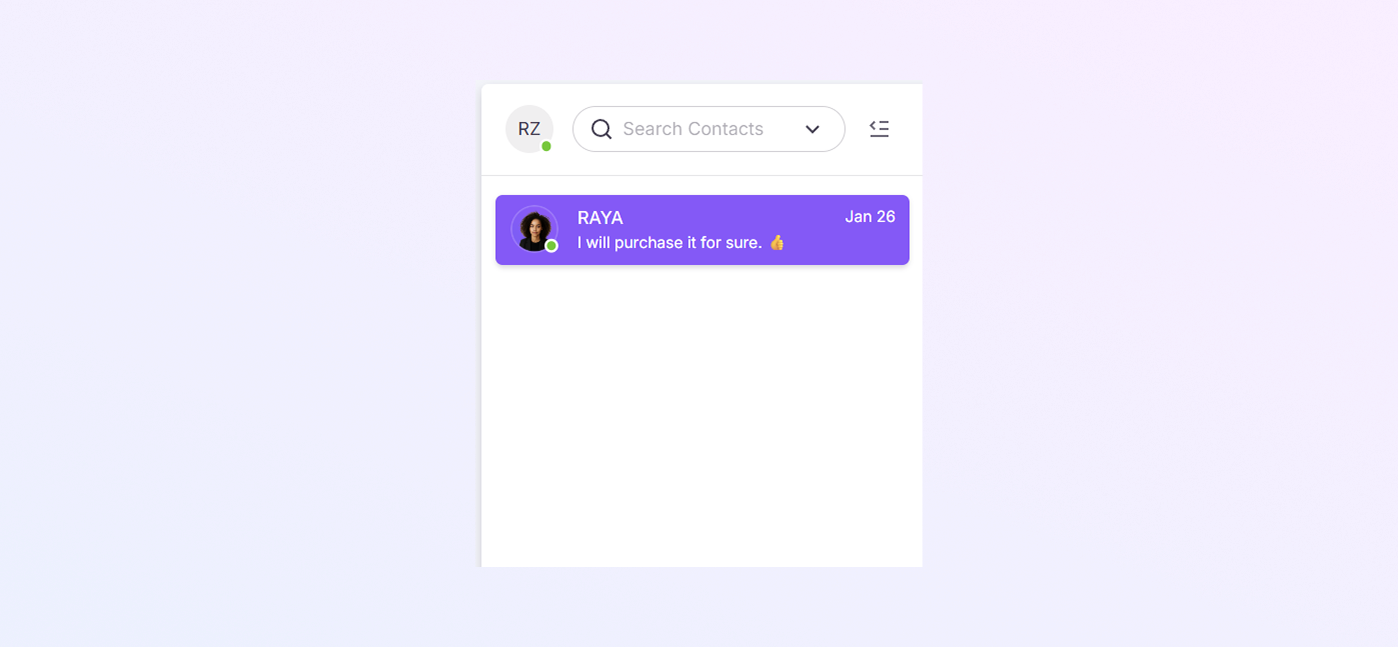
تعرض هذه اللوحة محادثاتك الحالية.
-
شريط بحث في الأعلى للعثور على الدردشات بسهولة.
-
قائمة بمحادثات الدردشة السابقة.
-
تظهر كل محادثة:
-
اسم الوكيل (مثال: RAYA)
-
معاينة الرسائل الأخيرة
-
تاريخ آخر نشاط
-
منطقة الدردشة والمساعد
هذه هي منطقة العمل الرئيسية التي تتحدث فيها مع الوكيل المالي.
رأس الدردشة
في الجزء العلوي من شاشة الدردشة، سترى:
-
اسم الروبوت (مثال: RAYA – BOT)
-
أيقونة البحث (للعثور على الرسائل داخل الدردشة)
-
قائمة ثلاثية النقاط (لعرض جهة الاتصال)
يساعدك هذا في معرفة الوكيل الذي تتحدث إليه.

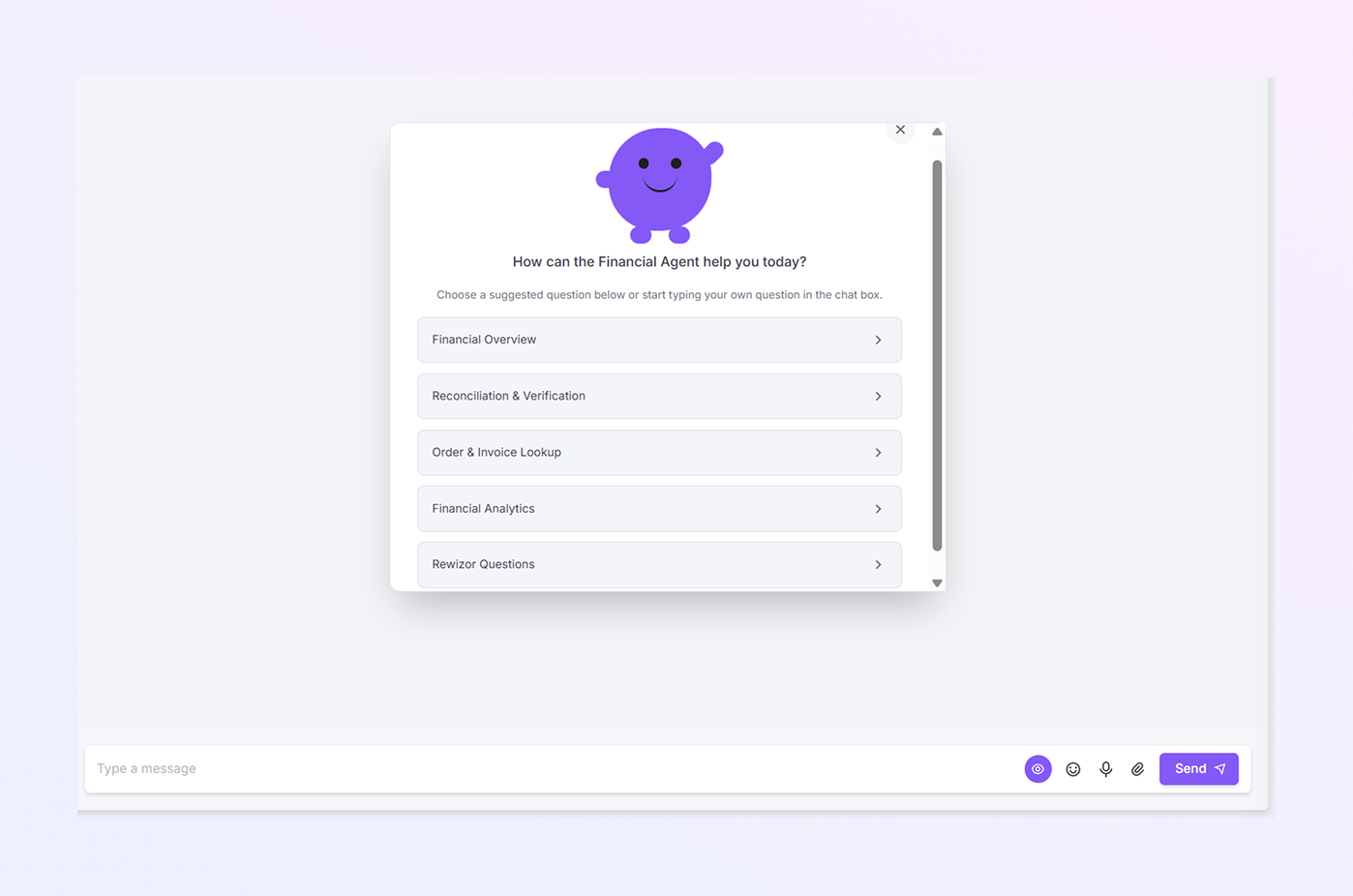
شاشة الترحيب بالمساعد
عند فتح دردشة جديدة أو فارغة، سيظهر لك:
-
رمز مساعد ودود
-
رسالة ترحيب مثل:
"كيف يمكن للوكيل المالي مساعدتك اليوم؟"
ترشدك هذه الشاشة لبدء المحادثة بسهولة.
خيارات الأسئلة السريعة
أسفل رسالة الترحيب، سترى أزرارًا قابلة للنقر.
-
نظرة عامة على الوضع المالي
-
المصالحة والتحقق
-
البحث عن الطلبات والفواتير
-
التحليلات المالية
-
أسئلة المحرر
كيفية عمل هذه الأزرار
-
انقر على أي خيار لطرح هذا السؤال على الفور.
-
لا حاجة للكتابة.
-
سيقوم المساعد بالرد بالتفاصيل على الفور.
-
بناءً على اختيارك، قد تظهر المزيد من الخيارات ذات الصلة.
هذا مثالي للمبتدئين الذين ليسوا متأكدين مما يجب أن يسألوه.
منطقة محادثة الدردشة
بمجرد تحديد سؤال أو إرسال رسالة:
-
تظهر المحادثة في وسط الشاشة.
-
تظهر الرسائل بوضوح واحدة تلو الأخرى.
-
يمكنك التمرير لقراءة الردود القديمة.
تحافظ هذه المنطقة على تنظيم محادثتك بالكامل.
إرسال رسالتك الخاصة
يمكنك أيضًا كتابة أسئلتك الخاصة.
-
انقر داخل مربع كتابة رسالة في الأسفل.
-
اكتب سؤالك بكلمات بسيطة.
-
انقر على "إرسال" أو اضغط على Enter بلوحة المفاتيح.
يتم إرسال رسالتك على الفور إلى الوكيل.
أمثلة للرسائل التي يمكنك كتابتها
إليك بعض الأمثلة البسيطة التي يمكنك استخدامها:
-
عرض ملخص مشترياتي
-
ابحث عن فاتورة الطلب رقم 10234
-
التحقق من حالة التسوية
-
إظهار الفواتير غير المدفوعة
-
أعطني تقرير الشراء للشهر الماضي
-
التحقق من الدفع للمورد
يفهم مساعد الذكاء الاصطناعي اللغة العادية، لذا لا حاجة إلى تنسيق خاص.
أدوات الدردشة في الأسفل
في الجزء السفلي الأيسر من مربع الدردشة، قد ترى:
-
رمز الرموز التعبيرية
-
رمز المرفق
-
زر الإرسال
تجعل هذه الأدوات الدردشة أسهل وأسرع.