وفّر 30% على جميع خطط ExactFlow السنوية

09أيام00ساعات55دقائق26ثوانٍ
احصل عليه الآن

دليل المستخدم لصفحة تقرير ضريبة القيمة المضافة لـ ExactFlow OSS Marketplace

تساعدك صفحة تقرير ضريبة القيمة المضافة لـ OSS Marketplace على حساب بيانات ضريبة القيمة المضافة وتنظيمها ومراجعتها لمبيعات السوق عبر البلدان المختلفة. فهو يقوم تلقائيًا بمعالجة بيانات المبيعات الخاصة بك، وتحويل العملات، وإنشاء ملخص ضريبة القيمة المضافة على مستوى الدولة باليورو.

هذه الصفحة مفيدة بشكل خاص لفرق المالية والمحاسبة التي تحتاج إلى تقارير دقيقة لضريبة القيمة المضافة OSS مع الحد الأدنى من العمل اليدوي.

كيفية فتح صفحة تقرير ضريبة القيمة المضافة في OSS Marketplace

  • قم بتسجيل الدخول إلى حساب ExactFlow الخاص بك.

  • من الشريط الجانبي الأيسر، انقر على الوكيل المالي.

  • انقر على تقرير ضريبة القيمة المضافة في OSS Marketplace.

سترى الآن صفحة تقرير ضريبة القيمة المضافة في OSS Marketplace.

نظرة عامة على علامات تبويب الصفحة

تحتوي الصفحة على علامتي تبويب:

  • معالجة البيانات

  • تقرير ضريبة القيمة المضافة

يجب عليك دائمًا البدء بمعالجة البيانات قبل الانتقال إلى علامة التبويب تقرير ضريبة القيمة المضافة.

علامة التبويب معالجة البيانات

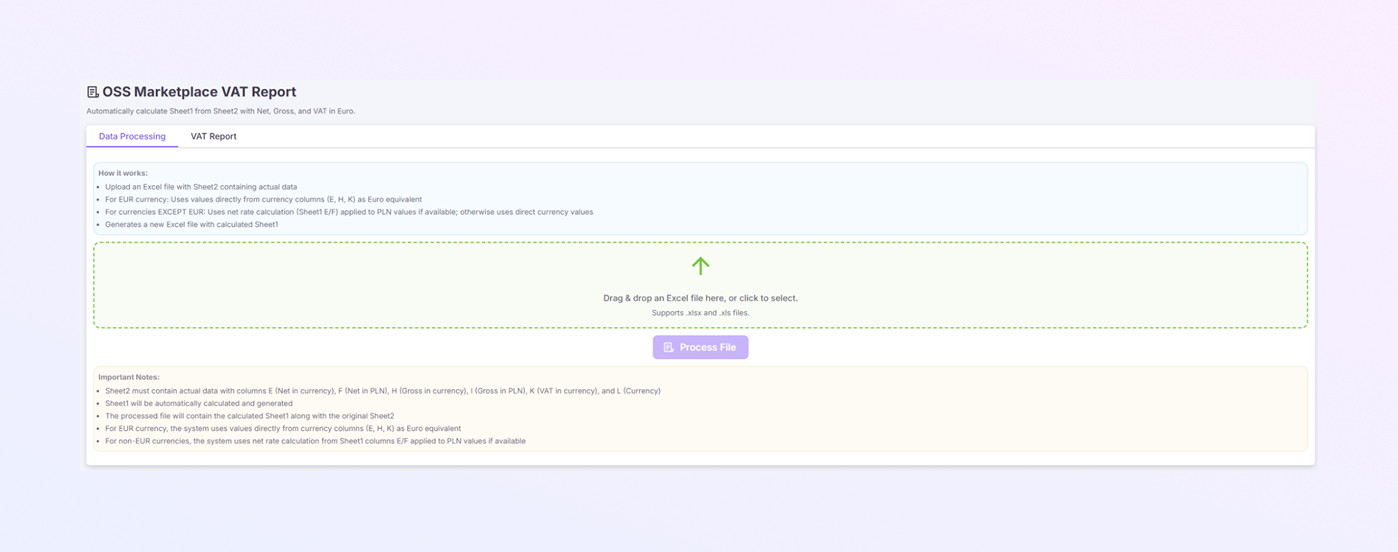
علامة التبويب "معالجة البيانات" هي المكان الذي يمكنك من خلاله تحميل بيانات مبيعاتك الأولية وإنشاء ملف تمت معالجته لإعداد تقارير ضريبة القيمة المضافة.

قسم كيفية العمل

في الجزء العلوي من علامة التبويب، سترى شرحًا قصيرًا للعملية. يوضح هذا القسم ما يلي:

  • تقوم بتحميل ملف Excel يحتوي على بيانات المبيعات الفعلية

  • يقرأ النظام البيانات من الورقة2

  • يتم تطبيق قواعد تحويل العملات تلقائيًا

  • يتم إنشاء ورقة1 محسوبة جديدة

  • تم إعداد الملف الذي تمت معالجته لإعداد تقارير ضريبة القيمة المضافة

يساعدك هذا على فهم ما يحدث خلف الكواليس.

متطلبات ملف Excel

يجب أن يتبع ملف Excel الذي قمت بتحميله هذه القواعد.

الورقة المطلوبة

  • يجب أن يحتوي الملف على الورقة2

  • يجب أن تتضمن الورقة2 بيانات مبيعات السوق الفعلية

الأعمدة المطلوبة في الورقة2

<الرأس> <تر> <الجسم> <تر> <تر> <تر> <تر> <تر> <تر>

إذا كان أي عمود مطلوب مفقودًا، فقد لا يقوم النظام بحساب ضريبة القيمة المضافة بشكل صحيح.

قواعد التعامل مع العملة

عملة اليورو

  • القيم مأخوذة مباشرة من:

    • الصافي (العمود E)

    • الإجمالي (العمود H)

    • ضريبة القيمة المضافة (العمود ك)

  • لم يتم تطبيق أي تحويل

عملة غير اليورو

  • يقوم النظام بالتحقق من قيم PLN

  • يتم تطبيق أسعار الصرف من الورقة 1 (الأعمدة E/F)

  • إذا لم تكن قيم PLN متاحة، فسيتم استخدام قيم العملة الأصلية

تتم جميع حسابات العملة تلقائيًا.

تحميل الملف ومعالجته

  • في علامة التبويب "معالجة البيانات"، ابحث عن منطقة التحميل

  • اسحب ملف Excel وأسقطه أو انقر على المنطقة لتحديد ملف.

  • تنسيقات الملفات المدعومة:

    • .xlsx

    • .xls

  • انقر فوق زر معالجة الملف

    بعد اكتمال المعالجة:

  • تبقى الورقة 2 الأصلية دون تغيير

  • تمت إضافة ورقة1 محسوبة جديدة

  • تحتوي الورقة 1 على:

    • صافي القيم باليورو

    • القيم الإجمالية باليورو

    • قيم ضريبة القيمة المضافة باليورو

  • الملف جاهز الآن للاستخدام في علامة التبويب تقرير ضريبة القيمة المضافة.

<الشكل> أضف نموذجًا جديدًا لوحدة الدفع

علامة تبويب تقرير ضريبة القيمة المضافة

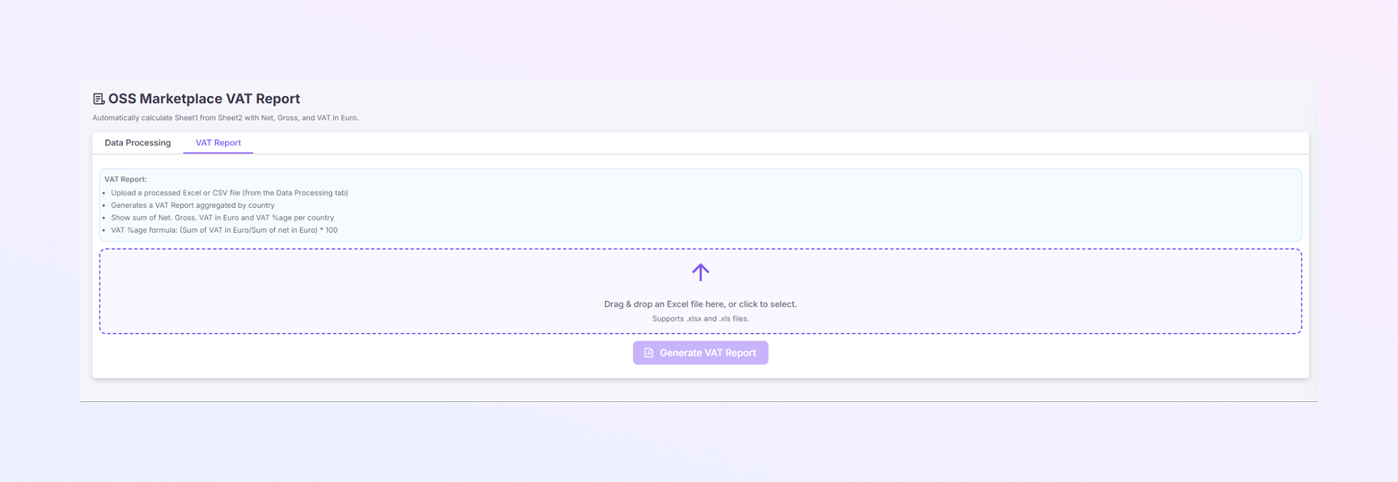
يتم استخدام علامة التبويب تقرير ضريبة القيمة المضافة لإنشاء تقرير ملخص لضريبة القيمة المضافة استنادًا إلى الملف الذي تمت معالجته.

الغرض من علامة تبويب تقرير ضريبة القيمة المضافة

تسمح لك علامة التبويب هذه بما يلي:

  • تحميل ملف Excel أو CSV تمت معالجته

  • إنشاء تقرير ضريبة القيمة المضافة مجمعًا حسب البلد

  • عرض إجماليات ضريبة القيمة المضافة باليورو

  • حساب نسبة ضريبة القيمة المضافة لكل بلد تلقائيًا

وهذا يجعل تقديم ضريبة القيمة المضافة على OSS أسهل وأكثر موثوقية.

تحميل ملف إلى علامة تبويب تقرير ضريبة القيمة المضافة

  • انقر فوق علامة التبويب تقرير ضريبة القيمة المضافة

  • قم بتحميل الملف المعالج الذي تم إنشاؤه في علامة التبويب "معالجة البيانات"

  • يمكنك سحب الملف وإسقاطه أو النقر لتحديد الملف.

  • تنسيقات الملفات المدعومة: .xlsx و.xls

تفاصيل مخرجات تقرير ضريبة القيمة المضافة

بمجرد تحميل الملف، يقوم النظام بإنشاء تقرير ضريبة القيمة المضافة الذي يوضح لكل بلد:

  • مجموع صافي المبلغ (باليورو)

  • مجموع المبلغ الإجمالي (باليورو)

  • مجموع مبلغ ضريبة القيمة المضافة (باليورو)

  • نسبة ضريبة القيمة المضافة (%)

حساب نسبة ضريبة القيمة المضافة

يتم حساب نسبة ضريبة القيمة المضافة تلقائيًا باستخدام الصيغة:

ضريبة القيمة المضافة % = (مجموع ضريبة القيمة المضافة باليورو ÷ مجموع الصافي باليورو) × 100

لا تحتاج إلى حساب ذلك يدويًا.

<الشكل> أضف نموذجًا جديدًا لوحدة الدفع

المشكلات الشائعة التي يجب تجنبها

  • تحميل ملف لم تتم معالجته مباشرةً إلى علامة التبويب تقرير ضريبة القيمة المضافة

  • الأعمدة المطلوبة مفقودة في الورقة2

  • رموز العملة غير صحيحة

  • استخدام تنسيقات ملفات غير مدعومة

قم دائمًا بمعالجة ملفك أولاً في علامة التبويب "معالجة البيانات".

الملخص

باستخدام صفحة تقرير ضريبة القيمة المضافة ExactFlow OSS Marketplace، يمكنك:

  • تحميل بيانات مبيعات السوق ومعالجتها

  • التعامل مع العملات المتعددة تلقائيًا

  • إنشاء قيم ضريبة القيمة المضافة المحسوبة باليورو

  • عرض تقارير ضريبة القيمة المضافة المجمعة حسب البلد

  • راجع الصافي والإجمالي وإجمالي ضريبة القيمة المضافة ونسب ضريبة القيمة المضافة بوضوح

توفر هذه الصفحة طريقة بسيطة وموثوقة لإعداد تقارير ضريبة القيمة المضافة OSS بثقة.

العمود

المعنى

ه

المبلغ الصافي (بالعملة الأصلية)

ف

المبلغ الصافي (بالزلوتي البولندي)

ح

المبلغ الإجمالي (بالعملة الأصلية)

أنا

المبلغ الإجمالي (بالزلوتي البولندي)

ك

مبلغ ضريبة القيمة المضافة (بالعملة الأصلية)

L

رمز العملة (على سبيل المثال: EUR، PLN، CZK)