



دليل مستخدم صفحة التوظيف ExactFlow
تساعدك صفحة التوظيف في ExactFlow HR Agent على إدارة إعلانات الوظائف وتتبع الطلبات ومراقبة تقدم التوظيف والبقاء على اطلاع دائم بالمقابلات، كل ذلك من شاشة واحدة. تم تصميم هذه الصفحة لفرق الموارد البشرية لمتابعة رحلة التوظيف بسهولة بدءًا من نشر الوظيفة وحتى التعيين النهائي.
كيفية فتح صفحة التوظيف
سجل الدخول إلى حساب ExactFlow الخاص بك.
من الشريط الجانبي الأيسر، انقر على وكيل الموارد البشرية.
ضمن وكيل الموارد البشرية، انقر على التوظيف.
سيتم فتح لوحة التحكم الخاصة بالتوظيف.
سترى الآن نظرة عامة على نشاط التوظيف لديك.
نظرة عامة على لوحة تحكم التوظيف
في أعلى الصفحة، ستشاهد العديد من البطاقات التلخيصية. تمنحك هذه البطاقات لمحة سريعة عن حالة التوظيف الخاصة بك.
أهم بطاقات الإحصائيات
-
الوظائف النشطة
يظهر إجمالي عدد فرص العمل المتاحة حاليًا.
مثال: إذا أظهر الرقم 10، فهذا يعني أن هناك 10 منشورات وظائف نشطة وتقبل الطلبات.
استخدم هذا للتحقق بسرعة من عدد الأدوار المفتوحة.
-
إجمالي الطلبات
يعرض إجمالي عدد الطلبات المستلمة لجميع الوظائف النشطة.
مثال: 57 طلبًا يعني أن المرشحين قد تقدموا 57 مرة في جميع الوظائف.
يساعدك هذا على فهم الاهتمام بالتوظيف.
-
الفتحات المتاحة
يوضح عدد خانات المقابلة المفتوحة.
إذا كان هذا يظهر 0، فهذا يعني أنه لا توجد أماكن متاحة حاليًا للمقابلة.
مفيد للتخطيط للمقابلة.
-
الفتحات المحجوزة
يعرض عدد خانات المقابلة المحجوزة بالفعل.
يساعدك على تتبع نشاط جدولة المقابلة.

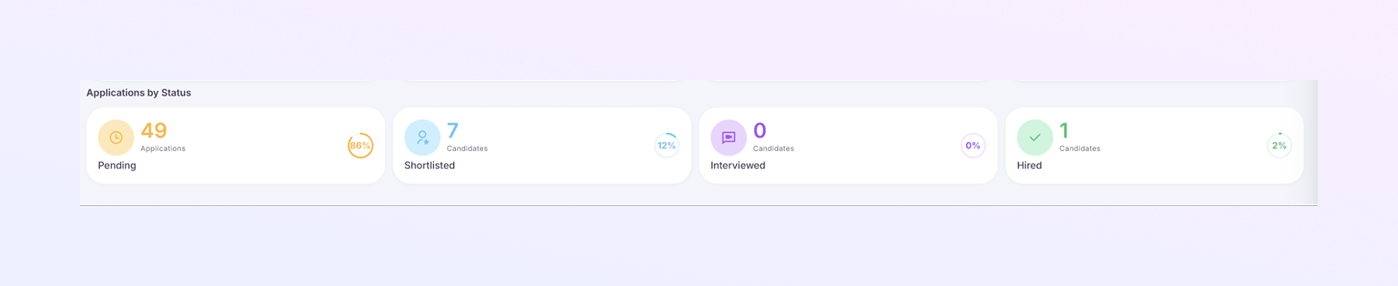
الطلبات حسب قسم الحالة
يقسم هذا القسم الطلبات حسب مرحلتها الحالية.
-
الطلبات المعلقة
يظهر التطبيقات التي لم تتم مراجعتها بعد.
مثال: 49 في انتظار المراجعة يشير إلى أن 49 مرشحًا ينتظرون الفحص.
هذه هي المراجعة المتراكمة الخاصة بك.
-
المرشحون المختارون
يعرض المرشحين الذين اجتازوا الفحص الأولي.
مثال: تم إدراج 7 مرشحين في القائمة المختصرة، مما يعني أنه تم اختيار 7 مرشحين للخطوات التالية.
هؤلاء المرشحون جاهزون لإجراء المقابلات.
-
المرشحون الذين تمت مقابلتهم
يوضح عدد المرشحين الذين أكملوا المقابلات.
إذا كان هذا يظهر 0، فهذا يعني أن المقابلات لم تبدأ بعد.
-
المرشحون المعينون
يعرض عدد المرشحين الذين تم تعيينهم بنجاح.
مثال: تم تعيين 1 يؤكد شغل منصب واحد.
يساعد هذا في قياس نجاح التوظيف.
قسم المقابلات القادمة
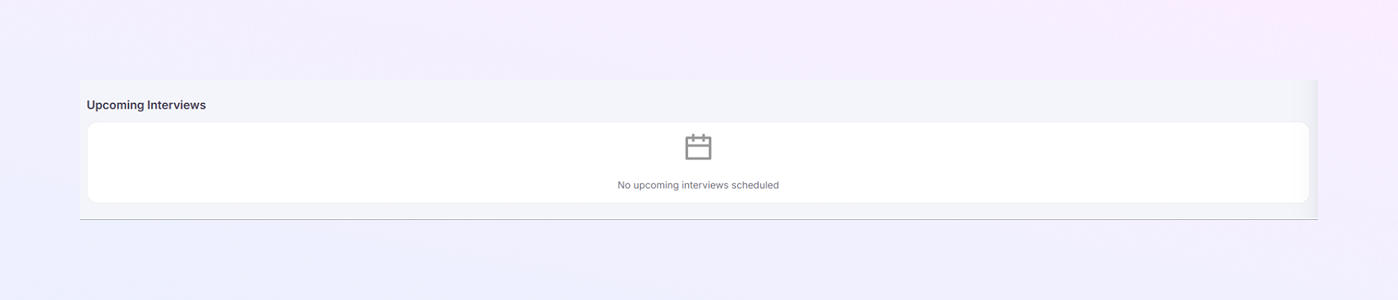
يعرض هذا القسم المقابلات المجدولة.
إذا لم يتم التخطيط لإجراء مقابلات، فسوف ترى: "لم تتم جدولة أي مقابلات قادمة."
بمجرد جدولة المقابلات، ستظهر هنا مع التاريخ والوقت.
يؤدي ذلك إلى إبقاء فرق الموارد البشرية منظمة ومستعدة.
جدول تفصيلي لإعلانات الوظائف
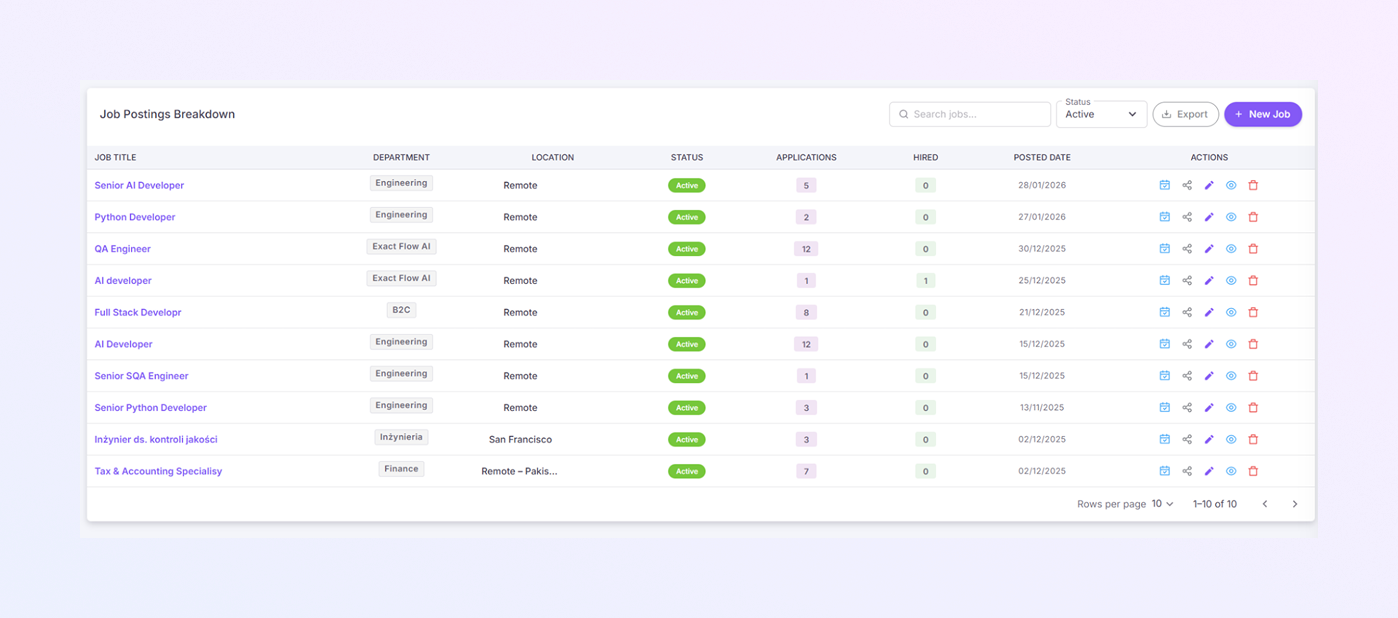
هذه هي منطقة العمل الرئيسية لصفحة التوظيف. وهو يسرد جميع الوظائف الشاغرة وحالة التوظيف الخاصة بها.
-
المسمى الوظيفي
اسم الدور (على سبيل المثال: مطور ذكاء اصطناعي أول، مطور لغة Python).
انقر على المسمى الوظيفي لعرض المزيد من التفاصيل.
-
القسم
يظهر القسم الذي تنتمي إليه الوظيفة.
أمثلة:
الهندسة
الشؤون المالية
ضمان الجودة
-
الموقع
يعرض موقع الوظيفة.
يمكن أن يكون اسمًا بعيدًا أو في الموقع أو اسم مدينة.
-
الحالة
يظهر ما إذا كانت الوظيفة نشطة حاليًا.
الوظائف النشطة مرئية للمرشحين وقبول الطلبات.
-
التطبيقات
يعرض عدد الطلبات التي تم تلقيها لهذه الوظيفة.
يساعدك على تحديد الأدوار ذات الطلب العالي.
-
تم التعيين
يوضح عدد المرشحين الذين تم تعيينهم لهذه الوظيفة.
مثال: إذا أظهر الرقم 1، فهذا يعني أن أحد المرشحين قد انضم بالفعل.
-
تاريخ النشر
يعرض تاريخ نشر الوظيفة.
مفيد لتتبع مدة بقاء الوظيفة مفتوحة.
-
الإجراءات
يحتوي كل صف وظيفة على أيقونات إجراءات:
رمز التقويم: جدولة المقابلات
رمز المشاركة: مشاركة رابط الوظيفة
رمز التحرير: تحديث تفاصيل الوظيفة
رمز الحذف: إزالة إعلان الوظيفة
تسمح هذه الإجراءات بإدارة المهام بسرعة.
البحث والمرشحات
شريط البحث
تقع أعلى الجدول.
اكتب المسمى الوظيفي للعثور بسرعة على دور محدد.
مرشح الحالة
يسمح بتصفية الوظائف حسب الحالة (على سبيل المثال، نشط).
يساعد في التركيز فقط على إعلانات الوظائف ذات الصلة.
زر التصدير
لنتمكن من تنزيل بيانات الوظيفة للتقارير أو السجلات.
زر مهمة جديدة
انقر على "وظيفة جديدة" لإنشاء إعلان وظيفة جديد.
يُستخدم هذا عند التوظيف لمنصب جديد.
الملخص
تساعدك صفحة التوظيف ExactFlow على:
تتبع جميع الوظائف الشاغرة في مكان واحد
مراقبة التطبيقات في كل مرحلة
اطلع على المرشحين المختارين والمرشحين الذين تمت مقابلتهم والمرشحين المعينين
إدارة المقابلات والجداول الزمنية
مراجعة تقدم التوظيف بسرعة
التحكم في إعلانات الوظائف بإجراءات بسيطة
تمنح هذه الصفحة فرق الموارد البشرية رؤية واضحة وتحكمًا أفضل وقرارات توظيف أسرع دون أي ارتباك.