



دليل مستخدم صفحة سجلات أداء ExactFlow
تساعدك وحدة سجلات الأداء في ExactFlow على تتبع إجراءات المستخدم وأحداث النظام. يمكنك معرفة من فعل ماذا ومتى حدث وما هو الأمر أو الإجراء الذي تم اتخاذه.
تحتوي الوحدة على قسمين رئيسيين:
-
سجلات الأداء
-
مقاييس الأداء
كيفية فتح صفحة سجلات الأداء
سجل الدخول إلى حساب ExactFlow الخاص بك.
انظر إلى قائمة الشريط الجانبي الأيسر.
انقر على "سجلات الأداء".
ستشاهد الآن لوحة معلومات سجلات الأداء.
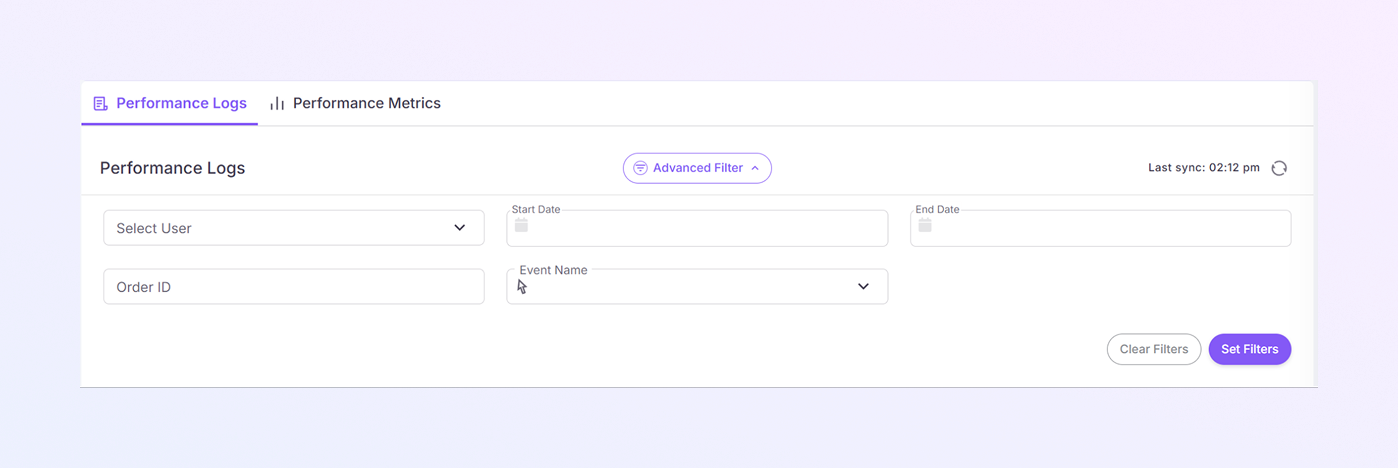
علامة تبويب سجلات الأداء
تعرض علامة التبويب هذه سجلات مفصلة على مستوى الأحداث لإجراءات المستخدم والنظام. يمثل كل صف إجراءً أو حدثًا واحدًا.
قسم التصفية العلوي
ستجد في أعلى الصفحة عدة فلاتر. تساعدك هذه الفلاتر على تضييق نطاق البيانات والعثور بسرعة على ما تحتاج إليه.
-
حدد المستخدم
استخدم هذه القائمة المنسدلة لاختيار مستخدم محدد.
عند تحديده، سيتم عرض الإجراءات التي قام بها هذا المستخدم فقط.
مفيد عند مراجعة نشاط المستخدم الفردي.
-
تاريخ البدء
اختر تاريخ البدء لبحثك.
سيعرض النظام السجلات اعتبارًا من هذا التاريخ فصاعدًا.
مفيد عند التحقق من النشاط لفترة زمنية محددة.
-
تاريخ الانتهاء
اختر تاريخ الانتهاء لبحثك.
سيتم عرض السجلات حتى هذا التاريخ.
ادمج هذا مع تاريخ البدء للحصول على نطاق زمني مخصص.
-
معرف الطلب
أدخل معرف طلب محدد.
سيعرض الجدول فقط الإجراءات المتعلقة بهذا الترتيب.
مفيد جدًا للتحقيقات أو عمليات التدقيق في الطلبات.
-
اسم الحدث
استخدم هذه القائمة المنسدلة لتحديد نوع الحدث.
قد تتضمن أمثلة الأحداث ما يلي: تغييرات الحالة
يتم تحديث القائمة لإظهار الحدث المحدد فقط.
-
معلومات المزامنة الأخيرة
في الزاوية العلوية اليمنى، ستشاهد آخر وقت للمزامنة.
يوضح هذا آخر مرة تم فيها تحديث سجلات النظام.
يؤكد أن البيانات حديثة.
-
زر تعيين عوامل التصفية
انقر على "تعيين عوامل التصفية" لتطبيق جميع عوامل التصفية المحددة.
يتم تحديث الجدول فورًا.
-
مسح عوامل التصفية
انقر على "مسح عوامل التصفية" لإعادة تعيين كافة التحديدات.
ستظهر قائمة السجل الكاملة مرة أخرى.
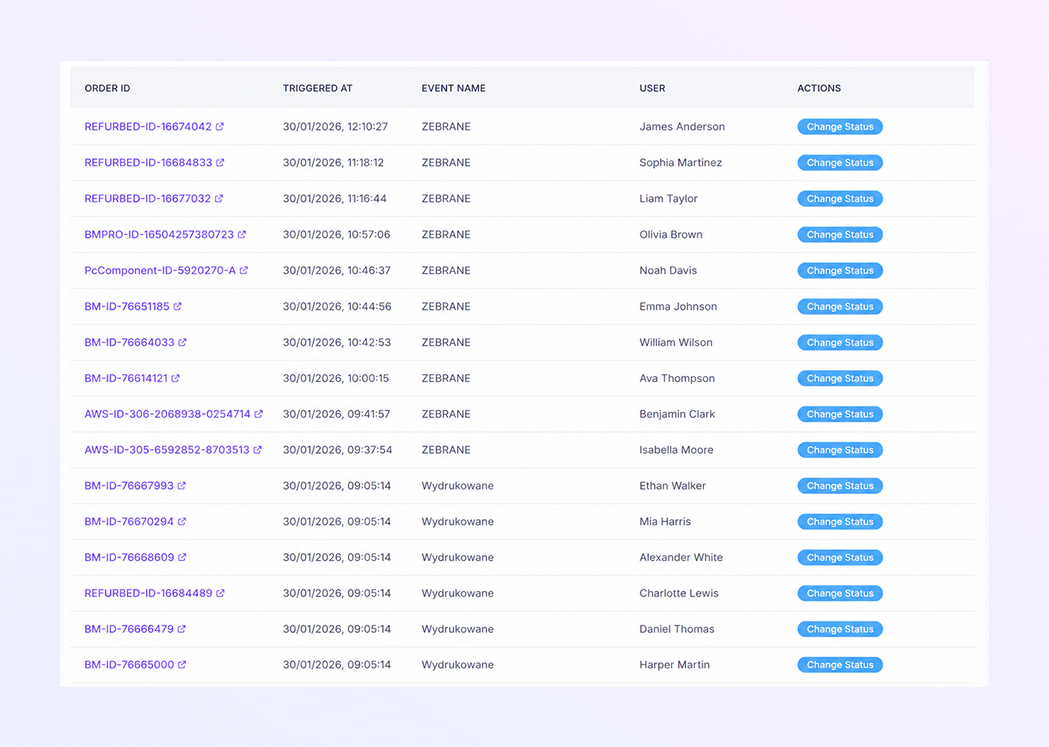
جدول سجلات الأداء
يعرض الجدول جميع الإجراءات المسجلة بتنسيق منظم.
معرف الطلب
يظهر مرجع الطلب الفريد.
انقر على معرف الطلب لفتح معلومات الطلب التفصيلية.
تم التشغيل عند
يعرض التاريخ والوقت الدقيقين لحدوث الإجراء.
اسم الحدث
يظهر اسم الإجراء أو الحدث.
يساعدك على فهم الإجراء الذي تم تنفيذه.
المستخدم
يعرض اسم المستخدم الذي قام بتشغيل الحدث.
الإجراءات
يتضمن أزرارًا مثل تغيير الحالة.
يسمح بإجراءات المتابعة السريعة مباشرة من السجل.
علامة تبويب مقاييس الأداء
انقر على علامة التبويب مقاييس الأداء الموجودة أعلى الصفحة. يعرض هذا العرض البيانات المجمعة، وليس السجلات الفردية.
البحث عن تفاعل زر المستخدم
يركز هذا القسم على نقرات الأزرار وتفاعلات المستخدم.
يساعدك على الفهم:
مدى تكرار استخدام الأزرار
ما هي الإجراءات الأكثر شيوعًا
اتجاهات سلوك المستخدم
المرشحات في مقاييس الأداء
-
حدد الشهر
اختر شهرًا (على سبيل المثال، يناير 2026).
تحديث المقاييس بناءً على الشهر المحدد.
-
حدد المستخدم
تصفية بيانات التفاعل حسب مستخدم محدد.
مفيد لمراجعة الأداء وتتبع النشاط.
-
اسم الحدث
حدد حدثًا محددًا أو إجراء زر.
ستعكس المقاييس هذا التفاعل فقط.
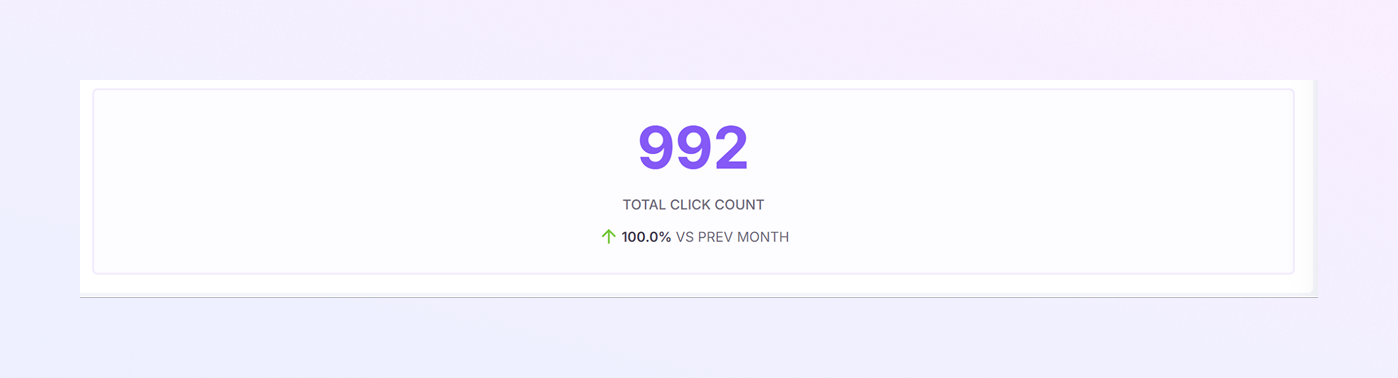
<الشكل> 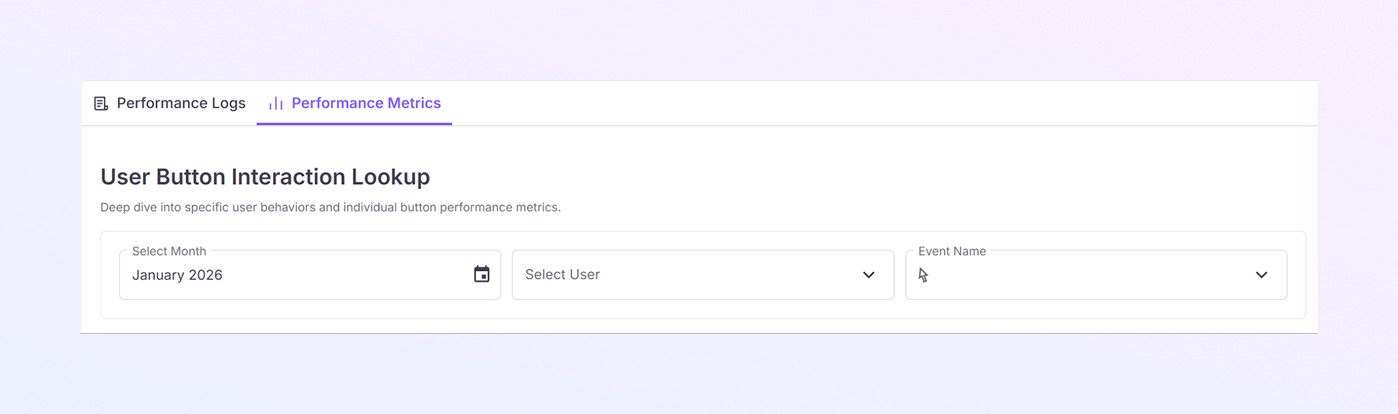
بطاقة إجمالي عدد النقرات
يظهر هذا العدد الكبير:
إجمالي عدد النقرات للمرشحات المحددة.
المقارنة مع الشهر السابق.
يشير السهم الأخضر إلى التحسن أو النمو.
يساعد ذلك المديرين على فهم اتجاهات نشاط المستخدم بسرعة.
متى يجب استخدام مقاييس الأداء
مراجعات الأداء الشهرية
تحليل إنتاجية المستخدم
تتبع استخدام الميزات
تحديد الإجراءات المستخدمة بكثرة
الملخص
تساعدك وحدة سجلات أداء ExactFlow على:
مراقبة إجراءات المستخدم والنظام
تتبع الأحداث المتعلقة بالطلب
تصفية السجلات حسب المستخدم أو التاريخ أو الحدث أو الطلب
مراجعة سجلات الأنشطة التفصيلية
تحليل مقاييس تفاعل المستخدم
تحسين الشفافية والمساءلة
توفر هذه الصفحة سجلات تفصيلية ورؤى عالية المستوى للأداء، مما يجعلها أداة قوية للعمليات والتدقيقات اليومية.