



دليل المستخدم لصفحة تعيين المستخدمين ExactFlow
تسمح لك صفحة تعيين مستخدم إلى قسم بربط المستخدمين بقسم واحد أو أكثر داخل ExactFlow. ويساعد ذلك في التحكم في الوصول وتنظيم الفرق والتأكد من أن كل مستخدم يعمل ضمن القسم الصحيح.
يستخدم الوكلاء التشغيليون هذه الصفحة بشكل أساسي من أجل:
تعيين المستخدمين إلى الأقسام
عرض مهام قسم المستخدم الحالية
إزالة المستخدمين من الأقسام عند الحاجة
كيفية فتح صفحة تعيين مستخدم للقسم
قم بتسجيل الدخول إلى حساب ExactFlow الخاص بك.
من الشريط الجانبي الأيسر، انقر فوق وكيل التشغيل.
ضمن وكيل التشغيل، انقر على إدارة القسم.
حدد تعيين لمستخدم.
سترى الآن صفحة تعيين المستخدمين إلى الأقسام.
تعيين مستخدم لقسم القسم
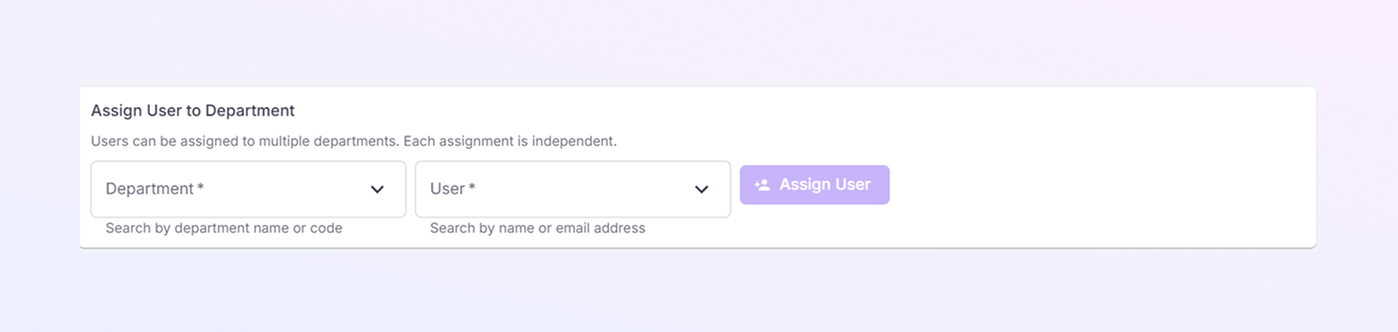
يوجد هذا القسم في أعلى الصفحة. يتم استخدامه لتعيين مستخدم لقسم محدد.
رسالة المعلومات
ستظهر لك ملاحظة قصيرة تشرح ما يلي:
-
يمكن تعيين المستخدم إلى أقسام متعددة
-
تعمل كل مهمة بشكل مستقل
يفيد هذا عندما يعمل المستخدم في أكثر من فريق.
القائمة المنسدلة للقسم
-
انقر على القائمة المنسدلة لتحديد القسم
-
يمكنك البحث عن طريق:
-
اسم القسم
-
رمز القسم
أمثلة:
-
-
الموارد البشرية (HR)
-
قسم تطوير البرمجيات (SOF)
-
قسم المبيعات (SD1)
وهذا يجعل من السهل العثور على القسم المناسب، حتى لو كانت القائمة طويلة.
القائمة المنسدلة للمستخدم
-
انقر على هذه القائمة المنسدلة لتحديد مستخدم
-
يمكنك البحث عن طريق:
-
اسم المستخدم
-
عنوان البريد الإلكتروني
-
يساعدك هذا في العثور بسرعة على الشخص الصحيح دون التمرير عبر القائمة الكاملة.
تعيين زر المستخدم
-
انقر على هذا الزر بعد تحديد:
-
قسم
-
مستخدم
بمجرد النقر:
-
-
يتم تعيين المستخدم إلى القسم المحدد
-
تظهر المهمة في القائمة أدناه
قسم الواجبات الحالي
يعرض هذا القسم كافة تعيينات قسم المستخدم الموجودة. يساعدك على:
-
تتبع من تم تعيينه في أي قسم
-
إدارة الوصول إلى القسم بسهولة
جدول المهام
يمثل كل صف مستخدمًا واحدًا تم تعيينه لقسم واحد.
-
المستخدم
-
يعرض الاسم الكامل للمستخدم
-
يساعد في التعرف على الشخص بسرعة
-
-
البريد الإلكتروني
-
يظهر عنوان البريد الإلكتروني المسجل للمستخدم
-
مفيد لأغراض التحقق والدعم
-
-
الأقسام
-
يعرض اسم القسم الذي تم تعيين المستخدم له
-
مثال:
-
الموارد البشرية
-
قسم تطوير البرمجيات
-
قسم المبيعات
-
-
-
رمز القسم
-
يظهر رمز قسم قصير داخل التصنيف
-
مثال:
-
الموارد البشرية
-
SOF
-
SD1
-
سؤال وجواب
-
يساعد هذا في التعرف السريع ومرجع النظام.
-
-
الإجراءات
رمز الحذف
-
يُستخدم لإزالة مستخدم من القسم
-
انقر على هذا الرمز إذا:
-
يقوم المستخدم بتغيير الفرق
-
لم يعد المستخدم بحاجة إلى الوصول إلى القسم
-
لا تؤدي إزالة المهمة إلى حذف المستخدم. إنه يزيل فقط اتصال القسم الخاص بهم.
<الشكل> 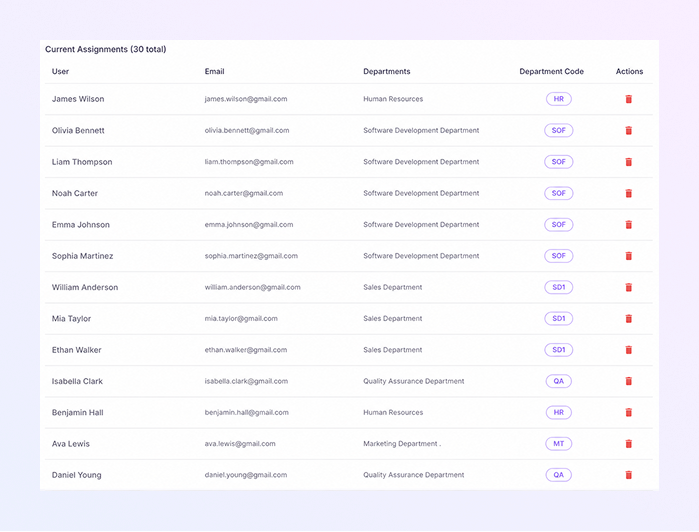
-
الملخص
من صفحة تعيين مستخدم إلى القسم، يمكنك:
تعيين المستخدمين لقسم واحد أو أكثر
عرض جميع المهام الحالية في مكان واحد
إزالة المستخدمين من الأقسام بسهولة
الحفاظ على الوصول إلى القسم نظيفًا ومنظمًا