



دليل مستخدم صفحة الدردشة ExactFlow
تتيح لك صفحة الدردشة في وكيل التشغيل ExactFlow التفاعل مع الروبوت التشغيلي (Kai) والحصول بسرعة على الإجابات المتعلقة ببيانات القوى العاملة والإنتاجية والحضور وتتبع الوقت.
تم تصميم هذه الصفحة لتكون بسيطة وودية وسهلة للمستخدمين لأول مرة.
كيفية فتح صفحة الدردشة
سجل الدخول إلى حساب ExactFlow الخاص بك.
من الشريط الجانبي الأيسر، انقر فوق وكيل التشغيل.
ضمن وكيل التشغيل، حدد الدردشة.
ستنتقل الآن إلى صفحة الدردشة.
نظرة عامة على تخطيط صفحة الدردشة
تنقسم صفحة الدردشة إلى ثلاثة أقسام رئيسية:
-
لوحة سجل الدردشة (الجانب الأيسر)
-
منطقة محادثة الدردشة (الوسط)
-
شريط إدخال الرسائل (أسفل)
يلعب كل قسم دورًا محددًا.
-
لوحة سجل الدردشة
تساعدك هذه اللوحة على إدارة محادثاتك.
معلومات الملف الشخصي للمستخدم
في الجزء العلوي من اللوحة، يمكنك رؤية:
-
رمز ملفك الشخصي
-
اسمك
-
دورك
-
نقطة خضراء توضح أنك متصل بالإنترنت
هذا يؤكد من قام بتسجيل الدخول حاليًا.
زر دردشة جديد
أسفل ملفك الشخصي، سترى زر "+ دردشة جديدة".
استخدم هذا الزر من أجل:
-
ابدأ محادثة جديدة
-
اطرح سؤالاً جديدًا
-
امسح المناقشة الحالية وابدأ من جديد
وهذا مفيد عند تبديل المواضيع.
قسم سجل الدردشة
ضمن سجل الدردشة، يمكنك عرض:
-
موضوعات الدردشة السابقة
-
أوصاف مختصرة للأسئلة السابقة
-
تاريخ ووقت كل محادثة
هذا يساعدك على:
-
إعادة فتح المحادثات السابقة
-
تتبع ما تمت مناقشته من قبل
-
تجنب طرح نفس السؤال مرة أخرى
<الشكل> 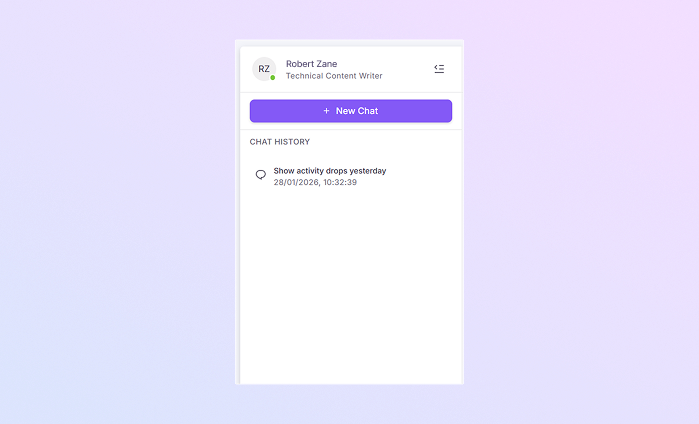
-
-
منطقة محادثة الدردشة
هذه هي منطقة العمل الرئيسية التي تتفاعل فيها مع الروبوت التشغيلي (Kai).
معلومات رأس الروبوت
في الجزء العلوي من نافذة الدردشة، سوف ترى:
-
الصورة الرمزية للروبوت
-
اسم البوت: كاي
-
التسمية: BOT
-
مؤشر الحالة على الإنترنت
يؤكد هذا أنك تقوم بالدردشة مع وكيل العمليات الذي يدعمه النظام.
لوحة رسائل الترحيب
عند فتح محادثة، تظهر بطاقة ترحيب ودية مع:
-
رسم توضيحي لروبوت مبتسم
-
رسالة ترحيب: "كيف يمكن للوكيل التشغيلي مساعدتك اليوم؟"
أسفل هذا، تشرح تعليمات قصيرة ما يلي:
-
يمكنك اختيار سؤال مقترح
-
أو اكتب سؤالك الخاص في مربع الدردشة
هذا يجعل من السهل على المبتدئين البدء.
خيارات الأسئلة المقترحة
يوفر النظام فئات أسئلة جاهزة لتوفير الوقت.
قد ترى خيارات مثل:
-
ساعات المستخدم
استخدم هذا الخيار للسؤال عن:
-
ساعات عمل الموظف
-
وقت تسجيل الدخول
-
ملخصات الساعات اليومية أو الأسبوعية
-
-
النشاط والإنتاجية
يساعدك هذا الخيار على:
-
التحقق من مستويات الإنتاجية
-
مراجعة اتجاهات النشاط
-
تحديد الانخفاضات أو التحسينات في الأداء
-
-
التغيب
استخدم هذا من أجل:
-
تتبع غيابات الموظفين
-
مراجعة مشكلات الحضور
-
فهم أنماط الغياب
-
-
العمل الإضافي
يسمح لك هذا الخيار بما يلي:
-
عرض ساعات العمل الإضافية
-
مراقبة وقت العمل الإضافي
-
التحكم في تكاليف العمل الإضافي
-
-
السجلات الزمنية والجدول الزمني
حدد هذا من أجل:
-
مراجعة سجلات الوقت
-
التحقق من الجداول الزمنية المقدمة
-
التحقق من ساعات العمل المسجلة
كل خيار قابل للنقر عليه ويفتح الرؤى ذات الصلة على الفور.
لوحة الاقتراحات القابلة للتمرير
يتوفر المزيد من الخيارات:
-
يظهر شريط تمرير عمودي على الجانب الأيمن
-
يمكنك التمرير لأسفل لرؤية الأسئلة الإضافية المقترحة
يؤدي ذلك إلى الحفاظ على الواجهة نظيفة ومنظمة.
-
<الشكل> 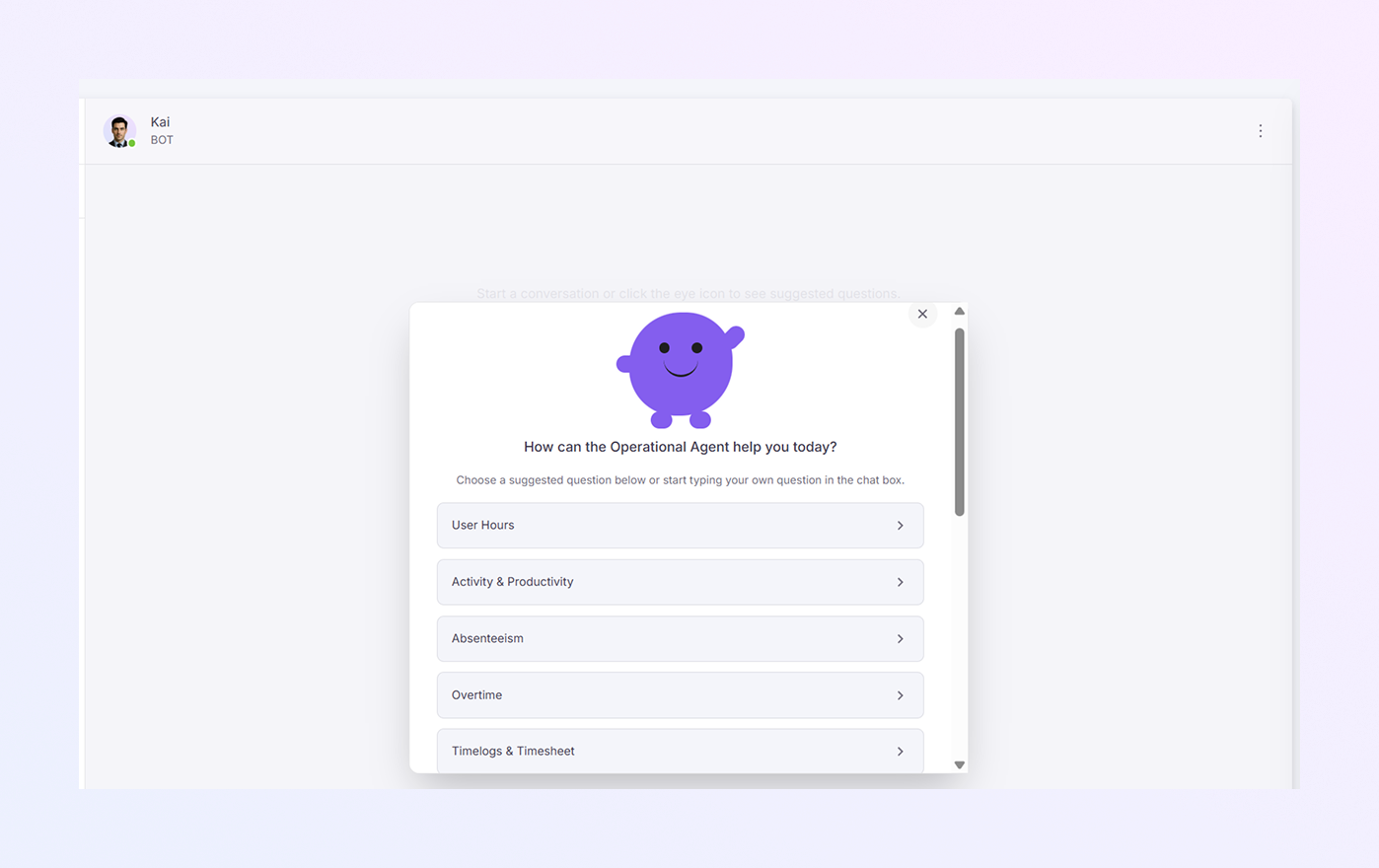
-
-
شريط إدخال الرسائل
في أسفل الشاشة، ستجد منطقة إدخال الرسائل.
مربع نص الرسالة
-
يعرض العنصر النائب: "اكتب رسالة."
-
انقر داخل المربع لبدء كتابة سؤالك
يمكنك طرح الأسئلة باللغة الطبيعية.
عناصر تحكم إضافية
بجانب مربع الإدخال، قد ترى:
-
رمز الرموز التعبيرية (للرسائل التعبيرية)
-
رمز الميكروفون (في حالة تمكين الإدخال الصوتي)
-
زر الإرسال
انقر فوق إرسال لإرسال رسالتك إلى الروبوت.
<الشكل> 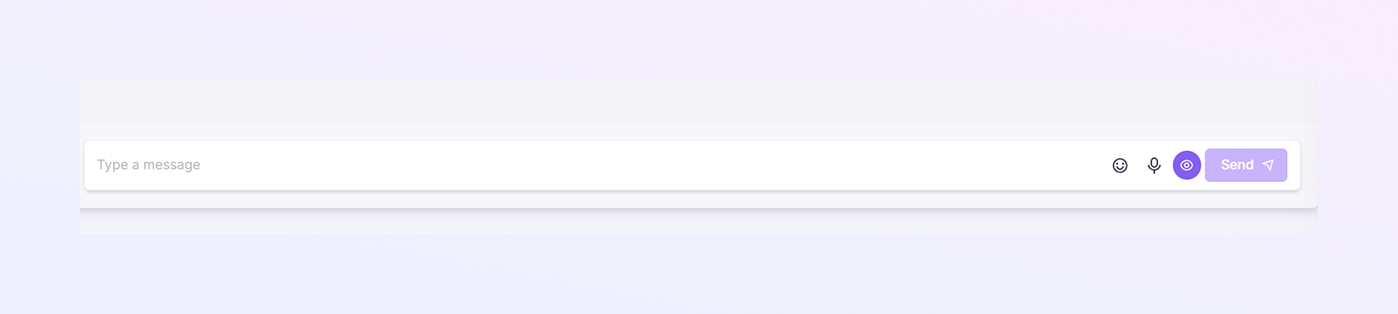
كيف تساعدك صفحة الدردشة هذه
تتيح لك صفحة الدردشة الخاصة بالوكيل التشغيلي ما يلي:
-
احصل على إجابات سريعة دون البحث في التقارير
-
مراقبة بيانات القوى العاملة بسهولة
-
تقليل التحليل اليدوي
-
اتخاذ قرارات تشغيلية أسرع
-
وفّر الوقت باستخدام الاقتراحات الذكية
-