



ExactFlow إنشاء دليل المستخدم لصفحة المهام
تساعد منطقة إدارة المهام في ExactFlow الفرق على تخطيط العمل وتعيين المسؤوليات وتتبع التقدم بطريقة منظمة. يستخدم الوكلاء التشغيليون هذه الوحدة لإنشاء المشاريع وتقسيمها إلى أقسام وتعيين المهام للمستخدمين بجداول زمنية واضحة.
كيفية فتح صفحة إدارة المهام
قم بتسجيل الدخول إلى حساب ExactFlow الخاص بك.
من الشريط الجانبي الأيسر، انقر فوق وكيل التشغيل.
انقر على "إدارة المهام".
حدد "إنشاء مهمة".
ستظهر لك شاشة إدارة المهام مع وجود علامات تبويب في الأعلى.
نظرة عامة على علامات تبويب إدارة المهام
ستجد في أعلى الصفحة ثلاث علامات تبويب:
-
إنشاء مهمة
-
إنشاء مشروع
-
إنشاء قسم
لكل علامة تبويب غرض مختلف ولكنها تعمل معًا.
إنشاء علامة تبويب المهام
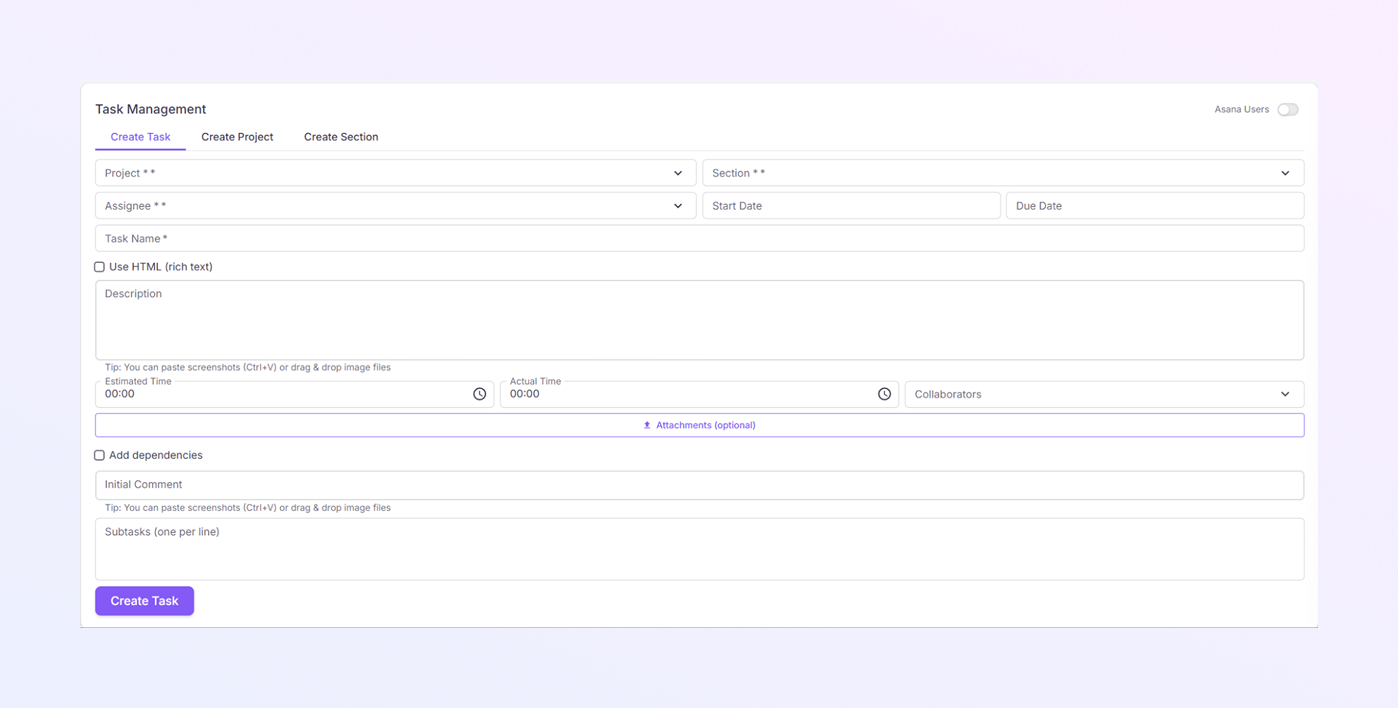
يتم استخدام علامة التبويب "إنشاء مهمة" لإنشاء المهام الفردية وتعيينها للمستخدمين.
لمستخدمي Asana
-
المشروع *: حدد المشروع الذي تنتمي إليه المهمة. لا يمكن أن توجد المهام بدون مشروع.
-
القسم *: اختر القسم الموجود داخل المشروع. يساعد على تجميع المهام بشكل منطقي.
-
المكلف *: حدد المستخدم المسؤول عن المهمة. سيرى المكلف هذه المهمة في قائمة المهام الخاصة به.
-
تاريخ البدء: قم بتعيين الوقت الذي يجب أن تبدأ فيه المهمة. مفيد للتخطيط للعمل القادم.
-
تاريخ الاستحقاق: حدد الموعد النهائي للمهمة. يساعد على تتبع التأخير والأولويات.
-
اسم المهمة *: أدخل عنوانًا قصيرًا وواضحًا للمهمة.
-
استخدام HTML (نص منسق): قم بتمكين هذا الخيار إذا كان التنسيق مطلوبًا. يسمح بالنص الغامق والقوائم والتخطيط الأفضل.
-
الوصف: اشرح تفاصيل المهمة بوضوح. يمكنك لصق لقطات الشاشة (Ctrl + V) أو سحب ملفات الصور وإسقاطها.
-
الوقت المقدر: أدخل الوقت المتوقع لإكمال المهمة. يساعد في تخطيط عبء العمل.
-
الوقت الفعلي: يعرض الوقت الحقيقي المنقضي في المهمة. مفيد لتتبع الأداء
-
المتعاونون: أضف المستخدمين الذين سيدعمون المهمة. ويمكنهم عرض المهمة والتعليق عليها.
-
المرفقات (اختيارية): تحميل الملفات المتعلقة بالمهمة.
-
إضافة التبعيات: قم بالتمكين إذا كانت هذه المهمة تعتمد على مهمة أخرى. يساعد في إدارة ترتيب المهام بشكل صحيح.
-
التعليق الأولي: أضف ملاحظات أو تعليمات عند بدء المهمة. يدعم لقطات الشاشة وتحميل الملفات.
-
المهام الفرعية: أضف خطوات أصغر (واحدة لكل سطر). يُسهّل إكمال المهام الكبيرة.
-
زر إنشاء مهمة: انقر فوق "إنشاء مهمة" لحفظها. تتم إضافة المهمة إلى المشروع، ويتم إخطار المستخدمين المعينين.
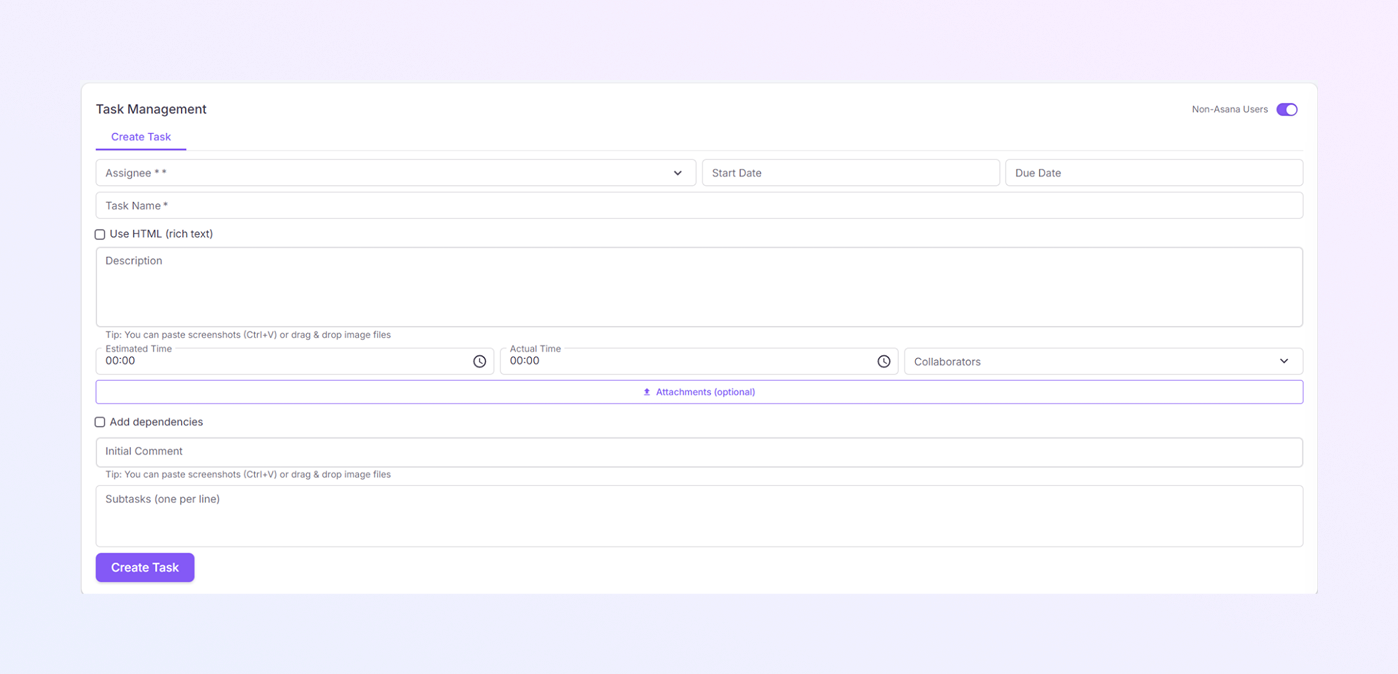
بالنسبة للمستخدمين غير التابعين لشركة Asana:
-
المكلف *: حدد المستخدم المسؤول عن المهمة. سيرى المكلف هذه المهمة في قائمة المهام الخاصة به.
-
تاريخ البدء: قم بتعيين الوقت الذي يجب أن تبدأ فيه المهمة. مفيد للتخطيط للعمل القادم.
-
تاريخ الاستحقاق: حدد الموعد النهائي للمهمة. يساعد على تتبع التأخير والأولويات.
-
اسم المهمة *: أدخل عنوانًا قصيرًا وواضحًا للمهمة.
-
استخدام HTML (نص منسق): قم بتمكين هذا الخيار إذا كان التنسيق مطلوبًا. يسمح بالنص الغامق والقوائم والتخطيط الأفضل.
-
الوصف: اشرح تفاصيل المهمة بوضوح. يمكنك لصق لقطات الشاشة (Ctrl + V) أو سحب ملفات الصور وإسقاطها.
-
الوقت المقدر: أدخل الوقت المتوقع لإكمال المهمة. يساعد في تخطيط عبء العمل.
-
الوقت الفعلي: يعرض الوقت الحقيقي المنقضي في المهمة. مفيد لتتبع الأداء
-
المتعاونون: أضف المستخدمين الذين سيدعمون المهمة. ويمكنهم عرض المهمة والتعليق عليها.
-
المرفقات (اختيارية): تحميل الملفات المتعلقة بالمهمة.
-
إضافة التبعيات: قم بالتمكين إذا كانت هذه المهمة تعتمد على مهمة أخرى. يساعد في إدارة ترتيب المهام بشكل صحيح.
-
التعليق الأولي: أضف ملاحظات أو تعليمات عند بدء المهمة. يدعم لقطات الشاشة وتحميل الملفات.
-
المهام الفرعية: أضف خطوات أصغر (واحدة لكل سطر). يُسهّل إكمال المهام الكبيرة.
-
زر إنشاء مهمة: انقر فوق "إنشاء مهمة" لحفظها. تتم إضافة المهمة إلى المشروع، ويتم إخطار المستخدمين المعينين.
إنشاء علامة تبويب المشروع
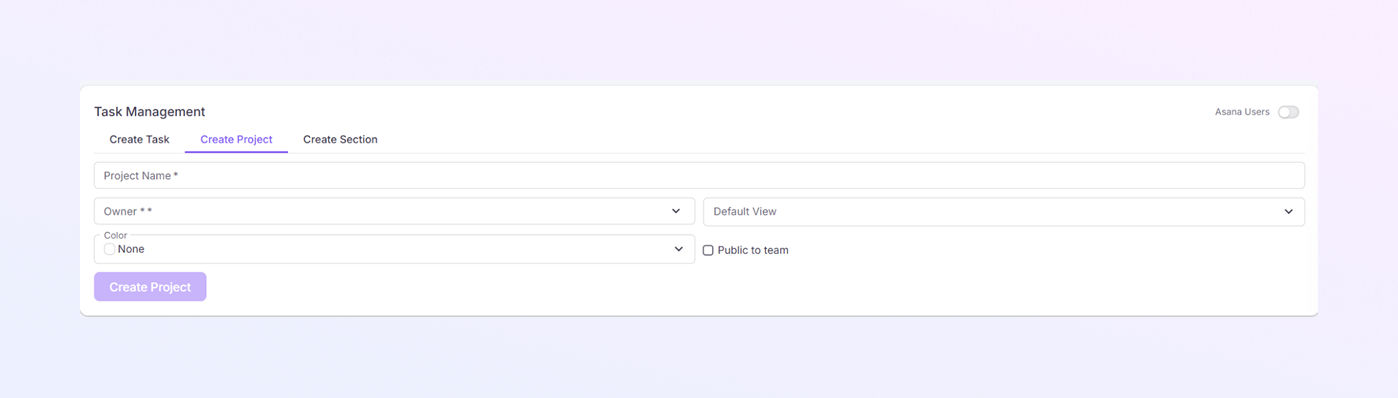
يتم استخدام علامة التبويب "إنشاء مشروع" لإنشاء مشروع جديد حيث ستتواجد المهام والأقسام.
-
اسم المشروع *: أدخل اسم مشروع واضحًا وذا معنى.
-
المالك *: أدخل اسم المالك أو عنوان البريد الإلكتروني أو معرف دائرة المخابرات العامة. يقوم المالك بإدارة المشروع والإشراف على المهام.
-
العرض الافتراضي: اختر كيفية عرض المهام افتراضيًا.
-
اللون: حدد لونًا للمشروع. يساعد في التعرف على المشروع بصريًا بسرعة.
-
عام للفريق: حدد مربع الاختيار هذا لجعل المشروع مرئيًا للفريق. تظل المشاريع التي لم يتم تحديدها مقيدة.
-
زر إنشاء مشروع: انقر فوق إنشاء مشروع للحفظ. يصبح المشروع متاحًا لإنشاء المهام.
إنشاء علامة تبويب القسم
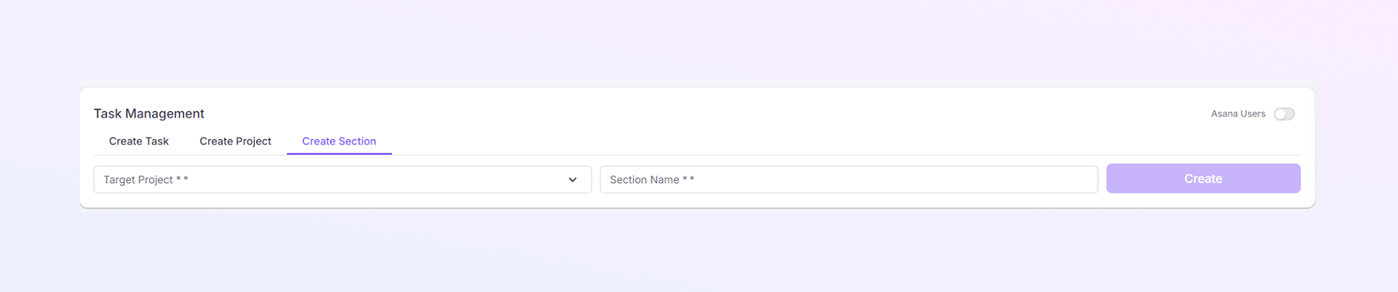
يتم استخدام علامة التبويب "إنشاء قسم" لتقسيم المشروع إلى مناطق عمل أصغر.
-
المشروع المستهدف *: حدد المشروع الذي سيتم إضافة القسم إليه. يمكنك البحث عن طريق: اسم المشروع أو معرف المشروع.
-
اسم القسم *: أدخل اسم القسم. تساعد الأقسام على تنظيم المهام بشكل واضح.
-
زر الإنشاء: انقر فوق "إنشاء" لإضافة القسم. يظهر القسم داخل المشروع المحدد.
الملخص
من وحدة إدارة المهام، يمكنك:
إنشاء مشاريع منظمة
تنظيم العمل باستخدام الأقسام
إسناد المهام بمواعيد نهائية
تتبع الوقت والتقدم
الاحتفاظ بالاتصالات والملفات في مكان واحد
يساعد هذا الإعداد الفرق على البقاء منظمًا ومركزًا ومنتجًا داخل ExactFlow.