



دليل المستخدم لصفحة التقرير اليومي لـ ExactFlow
تتيح صفحة جميع التقارير اليومية للمستخدمين المعتمدين عرض ومراجعة ومراقبة تقارير العمل اليومية المقدمة من قبل الموظفين. تساعد هذه الصفحة المديرين وقادة الفرق على فهم كيفية قضاء الوقت، والمهام المكتملة، والتقدم الذي يتم إحرازه كل يوم.
هذه الصفحة مقيدة. يمكن فقط للمستخدمين المصرح لهم مثل المديرين أو المسؤولين أو قادة الفريق المعتمدين الوصول إلى هذه الميزة واستخدامها.
كيفية فتح صفحة جميع التقارير اليومية
سجل الدخول إلى حساب ExactFlow الخاص بك.
من الشريط الجانبي الأيسر، انقر فوق وكيل التشغيل.
قم بالتمرير لأسفل وانقر على "إدارة الأداء".
حدد كافة التقارير اليومية.
سترى الآن لوحة معلومات جميع التقارير اليومية.
نظرة عامة على الصفحة
تعرض هذه الصفحة:
شريط تصفية في الأعلى
جدول تفصيلي للتقارير اليومية للموظفين
تفاصيل المهمة وساعات العمل والإنجازات والاقتراحات
يتم عرض كل شيء في تخطيط نظيف وسهل القراءة للمراجعة السريعة.
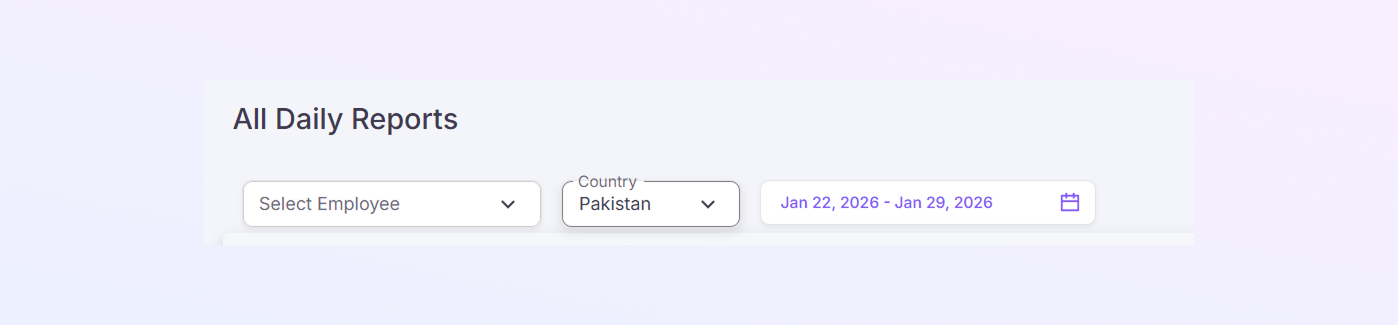
قسم التصفية العلوي
ستجد في أعلى الصفحة عدة فلاتر. تساعدك هذه العناصر على تضييق نطاق التقارير التي ترغب في الاطلاع عليها.
-
حدد القائمة المنسدلة للموظفين
استخدم هذه القائمة المنسدلة لعرض التقارير الخاصة بموظف معين.
إذا لم يتم تحديد أي موظف، فسيتم عرض التقارير الخاصة بجميع الموظفين.
-
مصدر البيانات
يعرض هذا عادةً مهام Asana والمهام غير Asana.
يخبرك من أين تأتي بيانات المهمة.
-
إذا تم توصيل المزيد من الأدوات في المستقبل، فقد تتمكن من تبديل المصادر هنا.
يفيد هذا عند مراجعة أداء شخص واحد.
-
فلتر الدولة
يظهر بلد الموظفين.
مثال: باكستان
مفيد للفرق التي تعمل عبر مناطق مختلفة.
-
منتقي النطاق الزمني
يسمح لك بتحديد تاريخ البدء والانتهاء.
مثال: 22 كانون الثاني (يناير) 2026 - 29 كانون الثاني (يناير) 2026
-
لن تظهر سوى التقارير المقدمة خلال هذا النطاق الزمني.
يساعد هذا عند مراجعة التقارير لفترة زمنية محددة.
جدول التقارير اليومية
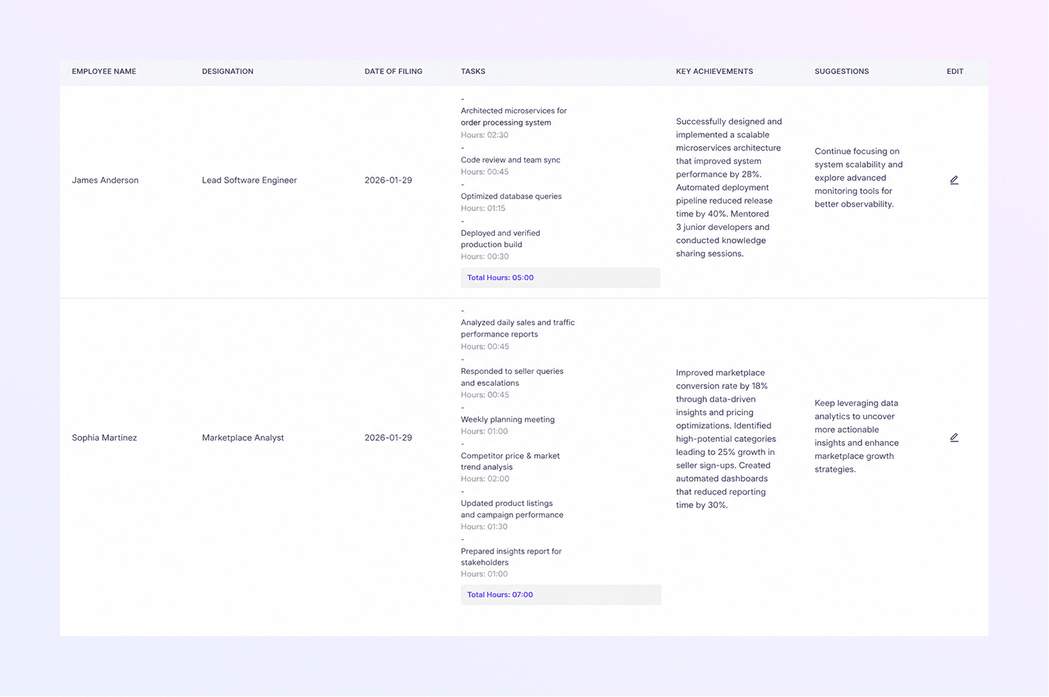
أسفل عوامل التصفية، سيظهر لك جدول يوضح التقارير اليومية للموظفين. يمثل كل صف تقرير موظف واحد ليوم محدد.
-
اسم الموظف
يعرض الاسم الكامل للموظف الذي أرسل التقرير.
-
التعيين
يظهر دور الموظف أو المسمى الوظيفي.
أمثلة:
مطور أول للذكاء الاصطناعي وPython
متخصص السوق
مسؤول تطوير الأعمال
يساعدك هذا على فهم نوع العمل الذي يتم الإبلاغ عنه.
-
تاريخ التقديم
يعرض تاريخ تقديم التقرير اليومي.
يساعد على تتبع النشاط اليومي بدقة.
-
المهام
يحتوي هذا العمود على:
قائمة المهام التي يتم تنفيذها خلال اليوم.
الوقت المستغرق في كل مهمة (الساعات والدقائق)
وقت الاستراحة، إذا كان متضمنًا
يتم إدراج المهام بوضوح حتى يتمكن المديرون من معرفة كيفية استخدام يوم العمل.
إجمالي الساعات
في أسفل كل قائمة مهام، يتم عرض إجمالي الساعات.
هذا هو مجموع ساعات العمل لذلك اليوم.
وهذا يجعل تتبع الوقت أمرًا سهلاً وشفافًا.
-
الإنجازات الرئيسية
يسلط الضوء على الإنجازات المهمة التي تحققت خلال اليوم.
أمثلة:
تحسينات النظام
تحسينات العملية
الإنجازات المكتملة
إجراءات حل المشكلات
يساعد هذا القسم المديرين على فهم التأثير، وليس فقط الوقت الذي يتم قضاؤه.
-
الاقتراحات
يعرض تعليقات الموظفين أو اقتراحات التحسين.
إذا لم تتم إضافة أي اقتراحات، فقد يظهر هذا الحقل فارغًا أو تظهر عليه شرطة (-).
يشجع هذا القسم على التواصل المفتوح.
-
تحرير
يظهر كرمز قلم رصاص.
يمكن للمستخدمين المعتمدين النقر فوق هذا لتحرير تقرير أو تحديثه إذا لزم الأمر.
هذا مفيد للتصحيحات أو التعديلات.
فهم الإدخالات المتعددة
-
يجوز لكل موظف الحصول على تقارير يومية متعددة لتواريخ مختلفة.
-
يتم عرض التقارير بترتيب زمني بناءً على عوامل التصفية المحددة.
-
يمكنك التمرير لأسفل لمراجعة الإدخالات القديمة.
تذكير التحكم بالوصول
لأن هذه الصفحة تحتوي على بيانات حساسة للموظفين:
-
يمكن للمستخدمين المعتمدين فقط الوصول إليه
-
لا يستطيع الموظفون العاديون الاطلاع على تقارير أعضاء الفريق الآخرين
-
تتم إدارة الوصول من خلال أذونات النظام
وهذا يضمن خصوصية البيانات والمساءلة.
الملخص
من خلال صفحة ExactFlow All Daily Reports، يمكن للمستخدمين المعتمدين:
عرض تقارير العمل اليومية للموظفين
تصفية التقارير حسب الموظف والبلد والتاريخ
مراجعة المهام والساعات والإنجازات
تعديل التقارير عند الحاجة
الحفاظ على الشفافية وتتبع الأداء
توفر هذه الصفحة للمديرين رؤية يومية واضحة لنشاط الفريق، مما يساعدهم على اتخاذ قرارات أفضل ودعم فرقهم بشكل فعال.