ExactFlow إنشاء دليل المستخدم لصفحة المهام
تساعدك صفحة إنشاء مهمة المهام في ExactFlow على تخطيط عملك اليومي وتنظيمه وتتبعه.
يمكنك إنشاء المهام وتحديد الأولويات وإضافة التذكيرات وإدارة العمل المتكرر في مكان واحد.
كيفية فتح صفحة إنشاء المهام الواجبة
قم بتسجيل الدخول إلى حساب ExactFlow الخاص بك.
من الشريط الجانبي الأيسر، انقر فوق وكيل التشغيل.
انقر على "إدارة المهام".
ستظهر لك علامتي تبويب.
انقر على "إنشاء مهمة مهمة".
أنت الآن في صفحة "إنشاء مهمة مهمة".
عرض المهام التي تم إنشاؤها
بعد إنشاء مهمة، يمكنك عرضها وإدارتها من علامة تبويب المهام. تساعدك هذه الصفحة على تتبع ما يحتاج إلى الاهتمام وما تم إنجازه بالفعل.
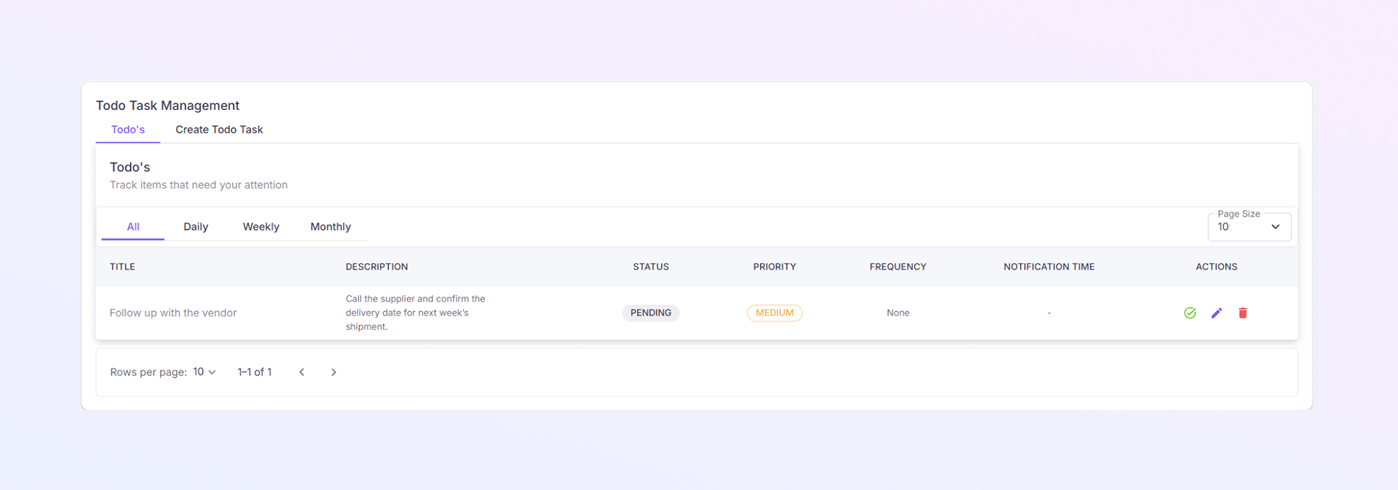
علامات تبويب المهام
في أعلى الصفحة، ستشاهد أربع علامات تبويب:
-
الكل: يعرض كل مهمة قمت بإنشائها.
-
يوميًا: يعرض فقط المهام التي تتكرر يوميًا.
-
أسبوعيًا: يعرض المهام المجدولة أسبوعيًا.
-
شهريًا: يعرض المهام المجدولة شهريًا.
انقر على أي علامة تبويب لتصفية المهام بسرعة بناءً على التكرار.
جدول قائمة المهام
يتم عرض كافة المهام بتنسيق جدول. يمثل كل صف مهمة واحدة.
-
العنوان: يظهر اسم المهمة التي أدخلتها.
-
الوصف: يعرض تفاصيل المهمة الإضافية.
-
الحالة: تعرض حالة المهمة الحالية. ويساعدك هذا على معرفة المهام التي لا تزال بحاجة إلى اتخاذ إجراء بسرعة.
-
الأولوية: تعرض مستوى أولوية المهمة. تساعدك تصنيفات الأولوية في تحديد ما يجب العمل عليه أولاً.
-
التكرار: يوضح عدد مرات تكرار المهمة.
-
وقت الإشعار: يعرض وقت التذكير للمهمة. إذا لم يتم تعيين أي تذكير، فسيظهر هذا الحقل شرطة (-).
-
الإجراءات: تتيح لك رموز الإجراءات إدارة المهام بسهولة:
-
وضع علامة مكتملة: لوضع علامة على المهمة كمكتملة.
-
تحرير المهمة: يفتح المهمة حتى تتمكن من تحديث التفاصيل.
-
حذف المهمة: إزالة المهمة نهائيًا.
-
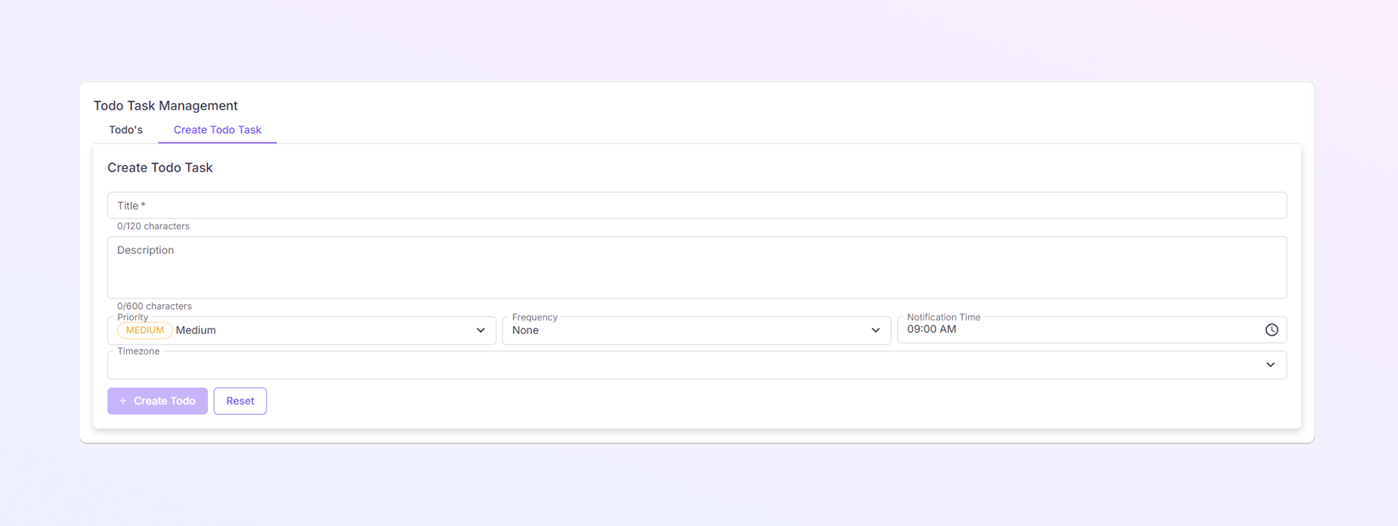
كيفية إنشاء مهمة جديدة
العنوان (مطلوب)
-
حقل العنوان إلزامي.
-
أدخل اسمًا قصيرًا وواضحًا لمهمتك.
-
يمكنك استخدام ما يصل إلى 120 حرفًا.
أمثلة للعناوين:
-
المتابعة مع البائع
-
مراجعة التقارير اليومية
-
تحديث سجلات المخزون
يساعدك هذا العنوان في التعرف بسرعة على المهمة لاحقًا.
الوصف (اختياري)
-
استخدم مربع الوصف لإضافة المزيد من التفاصيل.
-
يمكنك كتابة ما يصل إلى 600 حرف.
-
هذا مفيد للتعليمات أو الملاحظات أو السياق الإضافي.
مثال:
اتصل بالمورد وأكد تاريخ التسليم لشحنة الأسبوع القادم.
الأولوية
-
يحدد هذا الحقل مدى أهمية المهمة.
-
انقر على القائمة المنسدلة "الأولوية" لاختيار المستوى.
تتضمن الخيارات الشائعة ما يلي:
-
منخفض/p>
-
متوسط/p>
-
مرتفع/p>
يجب إكمال المهام ذات الأولوية العالية أولاً.
التردد
-
استخدم القائمة المنسدلة "التكرار" في حالة تكرار المهمة.
-
قد تتضمن الخيارات المتاحة ما يلي:
-
لا شيء (مهمة لمرة واحدة)
-
يوميًا
-
أسبوعيًا
-
شهريًا
-
إذا حددت تكرارًا، فسيتم تكرار المهمة تلقائيًا بناءً على هذا الإعداد.
وقت الإشعار
-
يتيح لك هذا الحقل ضبط وقت التذكير.
-
اضغط على أيقونة الساعة لاختيار الوقت.
-
الوقت الافتراضي عادة هو 09:00 صباحًا./p>
في هذا الوقت، سيقوم ExactFlow بإعلامك حتى لا تنسى المهمة.
المنطقة الزمنية
-
حدد المنطقة الزمنية الخاصة بك من القائمة المنسدلة.
-
يضمن ذلك إرسال التذكيرات في التوقيت المحلي الصحيح.
-
يفيد هذا بشكل خاص إذا كنت تعمل مع فرق عالمية./p>
إنشاء زر المهام
-
بعد ملء كافة الحقول المطلوبة، انقر فوق + إنشاء مهمة.
-
سيتم حفظ مهمتك وإضافتها إلى قائمة المهام.
-
ستظهر المهمة الآن ضمن علامة تبويب المهام./p>
زر إعادة الضبط
-
انقر فوق "إعادة تعيين" إذا كنت تريد مسح كافة الحقول.
-
يفيد هذا إذا كنت تريد البدء من جديد أو إدخال معلومات عن طريق الخطأ.