دليل مستخدم صفحة إدارة العطلات ExactFlow
تساعدك صفحة إدارة العطلات في ExactFlow على إدارة العطلات الرسمية لمناطق مختلفة في مكان واحد. تسمح هذه الصفحة للفرق بإضافة الإجازات وعرضها وتصفيتها وتحديثها حتى تظل جداول العمل والحضور وبيانات الإنتاجية دقيقة.
إنه مفيد بشكل خاص للمؤسسات التي تعمل عبر مناطق أو بلدان متعددة.
كيفية فتح صفحة إدارة العطلات
سجل الدخول إلى حساب ExactFlow الخاص بك.
من الشريط الجانبي الأيسر، انقر فوق وكيل التشغيل.
ضمن وكيل التشغيل، انقر على إدارة العطلات.
سترى الآن لوحة تحكم إدارة العطلات.
نظرة عامة على الصفحة
في أعلى الصفحة، سترى عنوان "إدارة العطلات". أسفل العنوان، يوجد وصف مختصر يوضح الغرض من الصفحة:
-
يمكنك إدارة العطلات الرسمية لمناطق مختلفة.
-
يمكنك أيضًا استخدام الاستخراج المدعوم بالذكاء الاصطناعي لاستيراد أيام العطل من المستندات.
يعطي هذا فكرة واضحة عن الغرض من استخدام هذه الصفحة.
علامات التبويب في الأعلى
-
إدارة علامة تبويب الإجازات
هذه هي علامة التبويب النشطة الافتراضية.
استخدم علامة التبويب هذه من أجل:
-
عرض جميع الإجازات المضافة
-
أضف عطلات جديدة
-
تعديل العطلات الحالية
-
تصفية العطلات حسب السنة أو المنطقة
<الشكل> 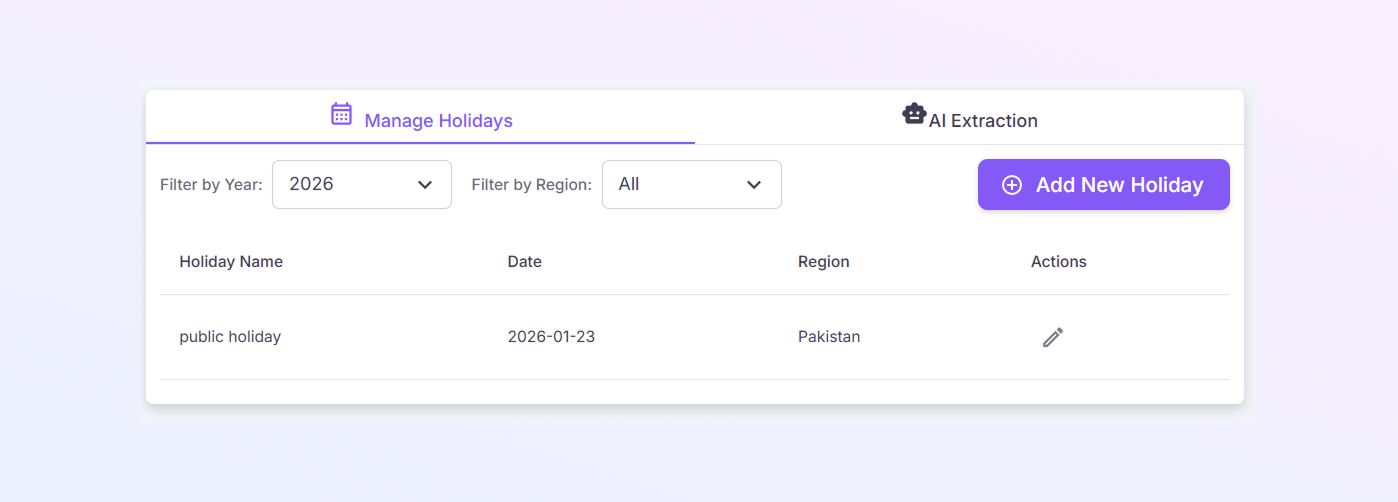
-
-
علامة تبويب استخراج الذكاء الاصطناعي
يسمح لك هذا الخيار بما يلي:
-
استيراد أيام العطل تلقائيًا
-
قم بتحميل المستندات واترك النظام يستخرج بيانات العطلة
يسمح لك هذا الخيار بما يلي:
<الشكل> 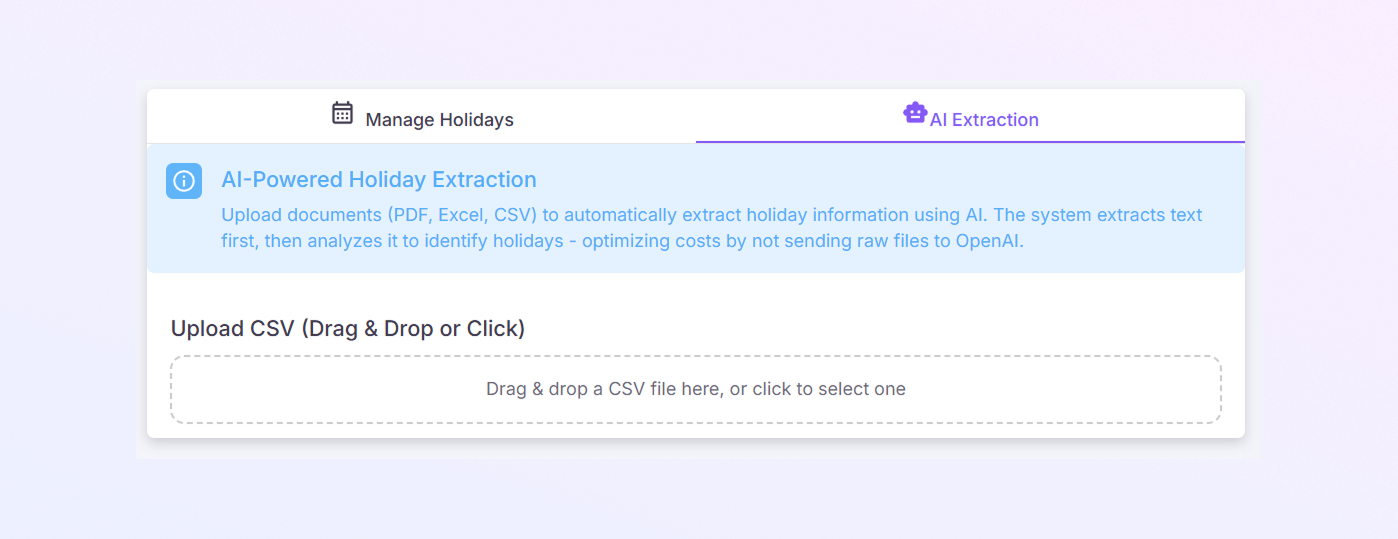
-
قسم عوامل التصفية
تساعدك عوامل التصفية في التحكم في البيانات التي تظهر في قائمة العطلات.
-
التصفية حسب السنة
-
تتيح لك هذه القائمة المنسدلة تحديد سنة (مثال: 2026).
-
يتم عرض أيام العطل من السنة المحددة فقط.
استخدم هذا للتركيز على أيام العطل لسنة تقويمية محددة.
-
-
التصفية حسب المنطقة
-
تسمح لك هذه القائمة المنسدلة باختيار المنطقة.
-
قد تتضمن أمثلة الخيارات ما يلي:
-
الكل
-
باكستان
-
المناطق الأخرى التي تم تكوينها
-
عند تحديد منطقة ما، يتم عرض أيام العطل الخاصة بتلك المنطقة فقط. وهذا يجعل إدارة العطلات الإقليمية أسهل.
<الشكل> 
-
إضافة زر عطلة جديد
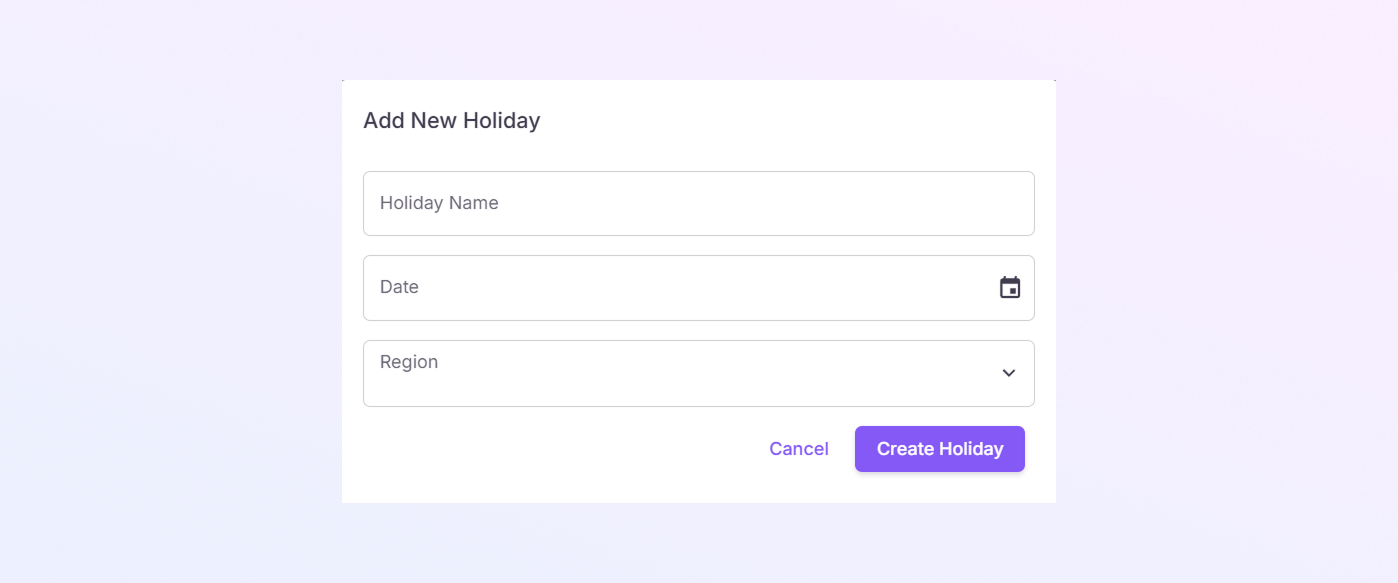
على الجانب الأيمن من الصفحة، سترى زر "+ إضافة عطلة جديدة".
استخدم هذا الزر من أجل:
أضف عطلة رسمية جديدة يدويًا
أدخل اسم العطلة وتاريخها والمنطقة
يعد هذا مفيدًا في حالة عدم وجود عطلة أو الإعلان عنها حديثًا.
جدول قائمة العطلات
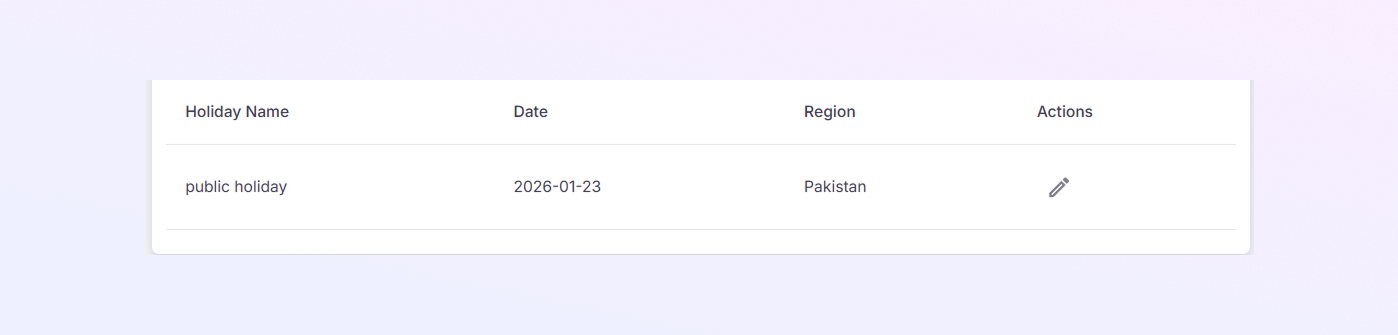
أسفل عوامل التصفية، سترى جدولًا يعرض جميع الإجازات.
اسم العطلة: يظهر اسم العطلة
التاريخ: يعرض تاريخ العطلة
المنطقة: تعرض البلد أو المنطقة التي تنطبق عليها العطلة
الإجراءات: يعرض رمز التحرير (رمز القلم الرصاص). انقر على هذا الرمز لتحديث أو تعديل تفاصيل العطلة.
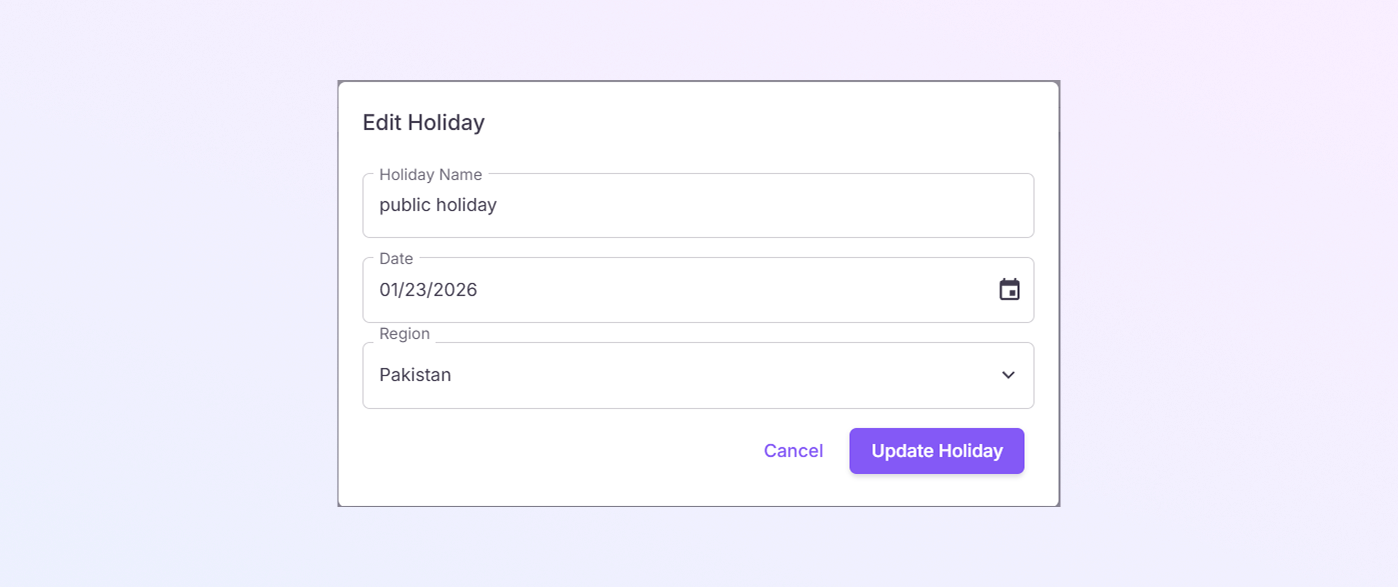
تحرير عطلة موجودة
لتعديل عطلة:
ابحث عن العطلة في القائمة.
انقر على أيقونة التحرير (القلم الرصاص) ضمن عمود "الإجراءات".
قم بتحديث تفاصيل العطلة حسب الحاجة.
احفظ تغييراتك.
ويساعد ذلك في الحفاظ على دقة بيانات العطلات وتحديثها.