



دليل مستخدم صفحة إدارة الأقسام ExactFlow
تساعدك صفحة إدارة الأقسام على إنشاء جميع أقسام الشركة وعرضها وتحديثها وإدارتها في مكان واحد. يتم استخدام هذه الصفحة بشكل أساسي بواسطة الوكلاء التشغيليين لتنظيم الفرق وتعيين الأدوار بشكل صحيح والحفاظ على نظافة بيانات القسم وتحديثها.
مع هذه الصفحة يمكنك:
عرض جميع الأقسام في لمحة سريعة
إضافة أقسام جديدة
تعديل تفاصيل القسم
حذف الأقسام عند عدم الحاجة إليها
التحقق من حالة القسم (نشط أو غير نشط)
كيفية فتح صفحة إدارة القسم
سجل الدخول إلى حساب ExactFlow الخاص بك.
من الشريط الجانبي الأيسر، انقر فوق وكيل التشغيل.
ضمن وكيل التشغيل، انقر على إدارة القسم.
حدد إدارة الأقسام.
ستظهر لك الآن شاشة إدارة الأقسام.
نظرة عامة على صفحة إدارة القسم
عندما تفتح الصفحة سترى:
-
قائمة بجميع الأقسام
-
تفاصيل القسم موضحة في جدول
-
أزرار الإجراءات لتعديل الأقسام أو حذفها
-
زر إضافة قسم في أعلى اليمين
تعرض هذه الصفحة جميع الأقسام في جدول واحد بسيط مما يسهل إدارتها.
زر إضافة قسم
-
موجود في الزاوية العلوية اليمنى من الصفحة.
-
يسمح لك بإنشاء قسم جديد
-
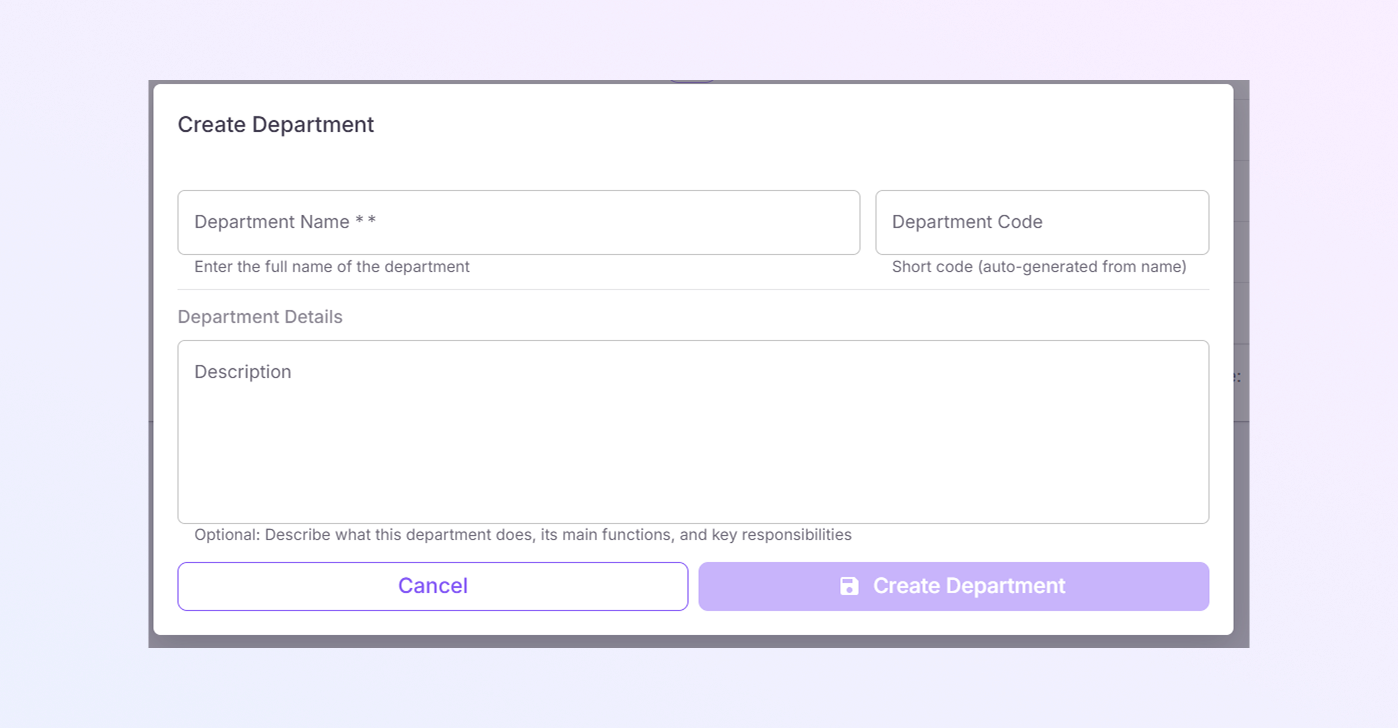
يفتح نموذجًا لإدخال تفاصيل القسم:
-
اسم القسم
-
رمز القسم
-
تفاصيل القسم
-
جدول قائمة الأقسام
الجدول يعرض جميع الأقسام التي تم إنشاؤها في النظام.
-
اسم القسم
هذه هي علامة التبويب النشطة الافتراضية.
-
يظهر الاسم الكامل للقسم
-
مثال:
-
قسم التصميم
-
الموارد البشرية
-
قسم التسويق
-
يساعد هذا المستخدمين على التعرف بسرعة على كل فريق.
-
-
الكود
-
يتم تخصيص رمز قصير لكل قسم
-
مثال:
-
DD (قسم التصميم)
-
الموارد البشرية (الموارد البشرية)
-
ضمان الجودة (ضمان الجودة)
-
الرموز مفيدة للمراجع الداخلية ورسم خرائط النظام.
-
-
الوصف
-
شرح مختصر لعمل القسم
-
أمثلة:
-
"تصميم الشكل"
-
"الموارد البشرية والتوظيف"
-
"فريق الاختبار ومراقبة الجودة"
-
يساعد ذلك المستخدمين الجدد على فهم دور القسم.
-
-
الحالة
-
يوضح ما إذا كان القسم نشطًا أم لا.
-
الحالة النشطة تعني:
-
يمكن تخصيص القسم للمستخدمين
-
القسم قيد الاستخدام حاليًا
-
تظهر الحالة بعلامة خضراء لسهولة الرؤية.
-
-
الإجراءات
يحتوي هذا العمود على أيقونتين:
رمز التحرير
-
يستخدم لتحديث تفاصيل القسم
-
يمكنك التغيير:
-
اسم القسم
-
الكود
-
الوصف
-
الحالة
-
رمز الحذف
-
يستخدم لإزالة قسم
-
استخدم هذا فقط إذا لم تعد هناك حاجة للقسم
-
قبل حذف قسم، تأكد من عدم تعيينه لأي مستخدمين نشطين.
<الشكل> 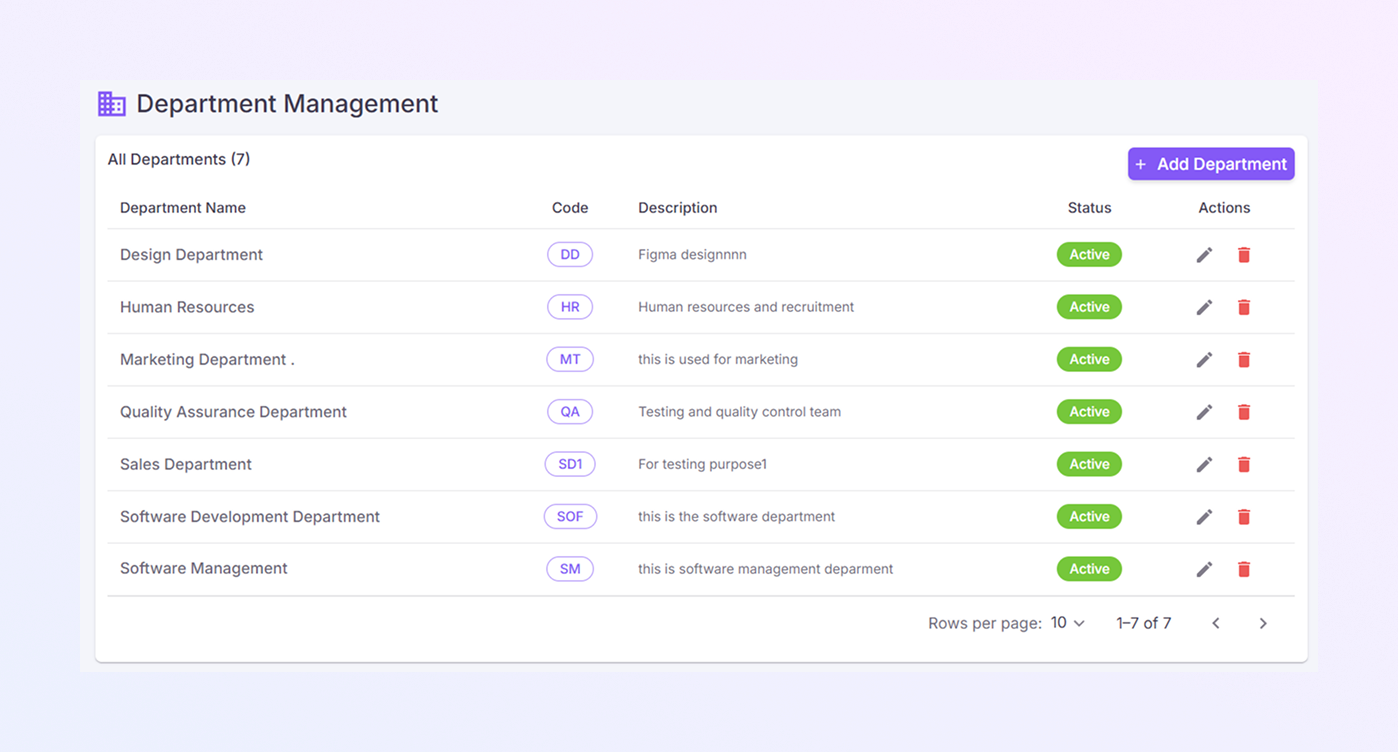
-