



دليل مستخدم صفحة التقرير المفقودة لـ ExactFlow
تساعد صفحة التقارير المفقودة المديرين وقادة الفرق على تتبع الموظفين الذين لم يرسلوا تقارير نشاطهم اليومية. تسهل هذه الصفحة المتابعة وإرسال التذكيرات والحفاظ على اتساق التقارير اليومية عبر الفرق.
كيفية فتح صفحة التقارير المفقودة
سجل الدخول إلى حساب ExactFlow الخاص بك.
من الشريط الجانبي الأيسر، انقر فوق وكيل التشغيل.
توسيع إدارة الأداء.
انقر على التقارير المفقودة.
سترى الآن صفحة الملخصات اليومية المفقودة.
قسم أهم عوامل التصفية
تساعدك هذه الفلاتر الموجودة أعلى الصفحة على التحكم في البيانات التي تراها.
مرشح النطاق الزمني
حدد تاريخ البدء وتاريخ الانتهاء.
تعرض الصفحة التقارير المفقودة للفترة المحددة فقط.
مفيدة لمراجعة أسبوع أو شهر محدد.
البحث حسب اسم المستخدم أو الاسم
اكتب اسم الموظف أو اسم المستخدم.
يتم تحديث الجدول بشكل فوري.
يساعدك في العثور على شخص محدد بسرعة.

البطاقات التلخيصية
أسفل عوامل التصفية، ستشاهد أربع بطاقات تلخيصية تقدم نظرة عامة سريعة.
الملخصات المفقودة
يوضح عدد التقارير اليومية المفقودة.
يساعدك على فهم حجم المشكلة.
الملخصات المرسلة
يعرض عدد التقارير التي تم إرسالها بنجاح.
مفيد لتتبع الامتثال العام.
إجمالي المستخدمين المؤهلين
يعرض إجمالي عدد المستخدمين المتوقع إرسال التقارير.
يساعد في مقارنة عمليات الإرسال مقابل عمليات عدم الإرسال.
التاريخ المستهدف
يعرض فترة التقرير المحددة.
يؤكد النطاق الزمني الذي تقوم بمراجعته.

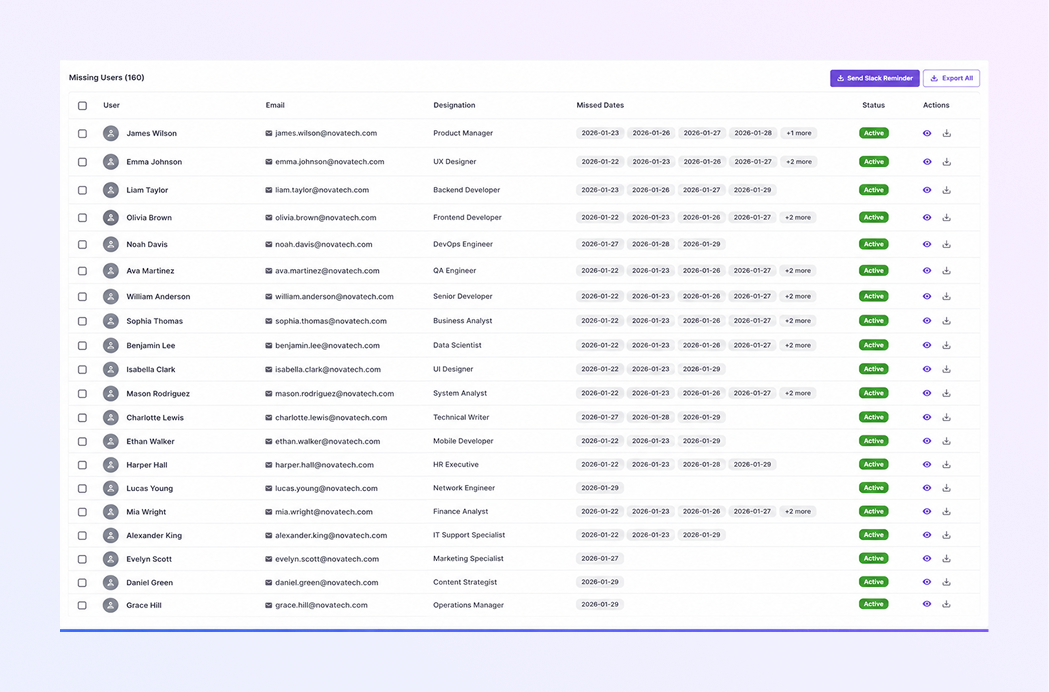
جدول المستخدمين المفقودين
يوضح هذا الجدول معلومات تفصيلية عن الموظفين الذين فاتتهم تقاريرهم.
عمود المستخدم: يعرض اسم الموظف وأيقونة الملف الشخصي. يمثل كل صف مستخدمًا واحدًا.
البريد الإلكتروني: يظهر عنوان البريد الإلكتروني المسجل للموظف. مفيد للتواصل أو المتابعة.
التعيين: يعرض دور الموظف أو المسمى الوظيفي. يساعد في تحديد الأقسام أو الفرق.
التواريخ المفقودة: تعرض التواريخ الدقيقة التي لم يتم فيها إرسال التقارير. إذا كان هناك العديد من الأيام الضائعة، فستظهر علامة "+ المزيد". انقر لعرض التواريخ الإضافية الفائتة.
الحالة: تشير إلى ما إذا كان الموظف نشطًا حاليًا. تعني الحالة النشطة أن المستخدم لا يزال جزءًا من المؤسسة.
الإجراءات:
رمز العرض: التحقق من المعلومات التفصيلية لهذا المستخدم.
رمز التنزيل: تصدير البيانات المتعلقة بالتقرير إذا لزم الأمر.
تحديد عدة مستخدمين
يتضمن كل صف مربع اختيار.
يمكنك تحديد مستخدم واحد أو عدة مستخدمين في نفس الوقت.
يفيد هذا عند إرسال تذكيرات إلى العديد من المستخدمين في نفس الوقت.
إرسال تذكير بشأن فترة الركود
انقر على "إرسال تذكير Slack" لإعلام المستخدمين المحددين.
يتم إرسال التذكيرات مباشرة عبر Slack.
يؤدي ذلك إلى تقليل المتابعات اليدوية وتوفير الوقت.
زر تصدير الكل
انقر على "تصدير الكل" لتنزيل بيانات التقرير المفقودة.
مفيد لـ:
مراجعات الموارد البشرية
تدقيق الأداء
التقارير الشهرية
الملخص
باستخدام صفحة التقارير المفقودة لـ ExactFlow، يمكنك:
تتبع الموظفين الذين فاتتهم التقارير اليومية
عرض التواريخ الفائتة بوضوح
إرسال تذكيرات سريعة لـ Slack
تصدير البيانات للمراجعات
الاحتفاظ بسجلات أداء دقيقة
هذه الصفحة ضرورية للحفاظ على تقارير الأنشطة اليومية متسقة وموثوقة.