



دليل مستخدم صفحة المراجعة الشهرية لـ ExactFlow
تساعدك صفحة المراجعة الشهرية على مراجعة أداء فريقك خلال شهر محدد. فهو يجمع بين ساعات العمل والإنتاجية ومشاركة الموظفين ورؤى الذكاء الاصطناعي في لوحة تحكم واحدة بسيطة.
يتم استخدام هذه الصفحة بشكل أساسي من قبل المديرين وقادة الفرق وفرق الموارد البشرية لفهم اتجاهات الأداء واتخاذ قرارات أفضل.
كيفية فتح صفحة المراجعة الشهرية
سجل الدخول إلى حساب ExactFlow الخاص بك.
من الشريط الجانبي الأيسر، انقر فوق وكيل التشغيل.
توسيع إدارة الأداء.
انقر على "المراجعة الشهرية".
سيتم فتح لوحة التحكم الشهرية لتحليلات الذكاء الاصطناعي.
أنت الآن تشاهد صفحة المراجعة الشهرية.
أهم عوامل التصفية
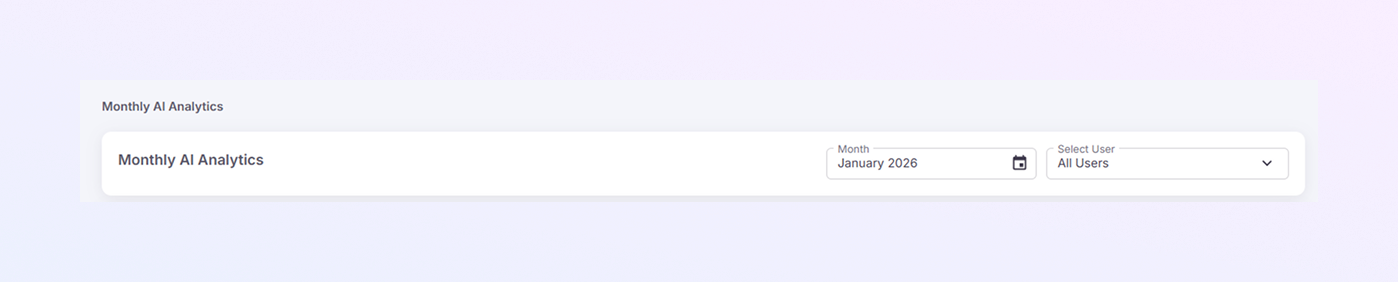
في الجزء العلوي الأيسر من الصفحة، ستشاهد فلترين.
محدد الشهر
يتيح لك هذا اختيار الشهر الذي تريد مراجعته.
مثال: يناير 2026
عند تغيير الشهر، يتم تحديث جميع البيانات الموجودة على الصفحة تلقائيًا.
استخدم هذا لمقارنة الأداء عبر الأشهر المختلفة.
محدد المستخدم
الخيار الافتراضي: كافة المستخدمين
يمكنك تحديد موظف معين (إن وجد).
ستعرض لوحة التحكم بعد ذلك البيانات الخاصة بهذا المستخدم فقط.
يفيد هذا عند مراجعة الأداء الفردي.
بطاقات نظرة عامة على تحليلات الذكاء الاصطناعي الشهرية
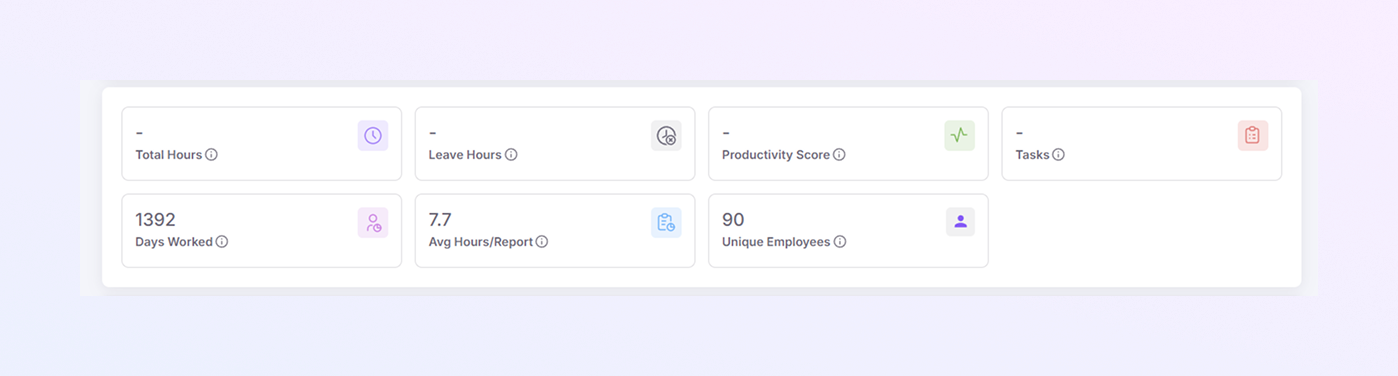
تمنحك هذه البطاقات الصغيرة ملخصًا سريعًا للشهر المحدد.
إجمالي الساعات
يظهر إجمالي ساعات العمل المسجلة.
إذا لم تكن هناك بيانات متاحة، فقد تظهر على شكل شرطة (-).
ساعات الإجازة
يعرض إجمالي ساعات الإجازة التي أخذها الموظفون.
يساعد في تتبع وقت الإجازة خلال الشهر.
نقاط الإنتاجية
نتيجة محسوبة بواسطة النظام تعكس الكفاءة الإجمالية.
النتائج الأعلى تعني إنتاجية أفضل.
المهام
يظهر إجمالي عدد المهام التي تمت معالجتها
مفيد لتتبع عبء العمل.
أيام العمل
يعرض إجمالي عدد أيام العمل المسجلة.
مثال: 1392 يوم عمل
متوسط الساعات لكل تقرير
يظهر متوسط الساعات المستغرقة لكل تقرير أو مهمة.
يساعد على فهم توزيع الجهد.
الموظفون الفريدون
يعرض عدد الموظفين المختلفين الذين ساهموا بالبيانات.
مثال: 90 موظفًا فريدًا
الخريطة الحرارية لأحمال العمل
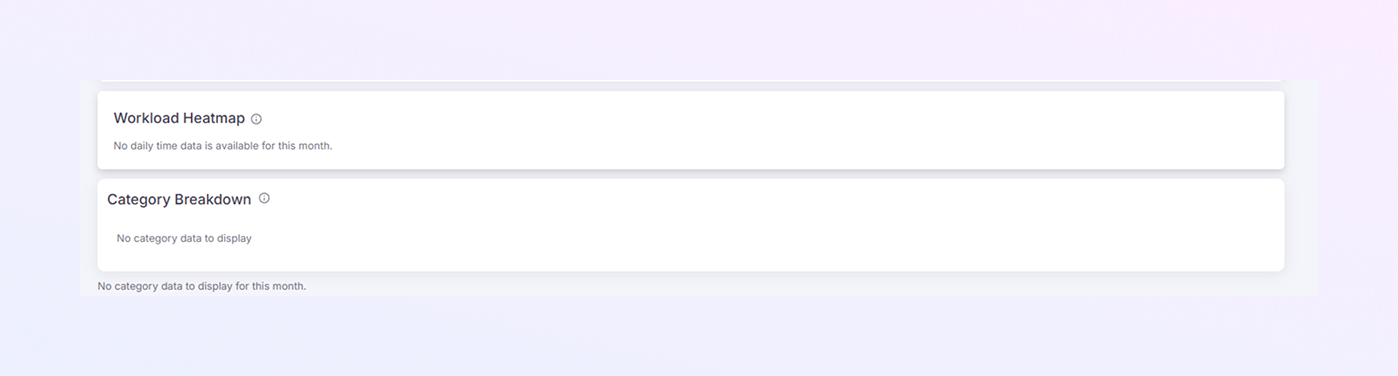
يوضح قسم الخريطة الحرارية لأحمال العمل كيفية توزيع العمل عبر الأيام.
يسلط الضوء عادةً على أيام العمل المزدحمة والخفيفة.
في طريقة العرض هذه، قد ترى:
"لا تتوفر بيانات زمنية يومية لهذا الشهر."
وهذا يعني أن تتبع الوقت اليومي لم يتم تسجيله أو أنه غير متاح.
تقسيم الفئة
يستخدم هذا القسم لعرض الأداء حسب المهمة أو فئة العمل.
يمكن أن تتضمن الأمثلة ما يلي:
الدعم
العمليات
مهام المشرف
إذا رأيت "لا توجد بيانات فئة لعرضها"، فهذا يعني:
لم يتم تعيين الفئات، أو
البيانات غير متاحة للشهر المحدد.
الاتجاهات اليومية
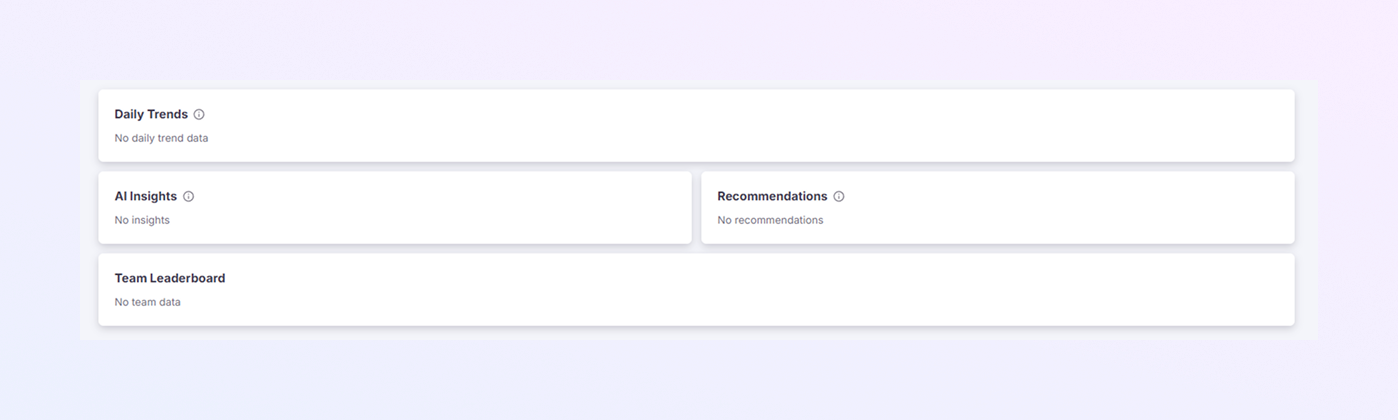
تتتبع منطقة الاتجاهات اليومية تغييرات الأداء يومًا بعد يوم.
يُظهر عادةً أنماطًا في ساعات العمل أو الإنتاجية.
في حالة عدم وجود بيانات، سترى:
"لا توجد بيانات اتجاه يومية"
يعد هذا أمرًا طبيعيًا للأشهر التي يكون تتبعها محدودًا.
رؤى الذكاء الاصطناعي
يتم تشغيل هذا القسم بواسطة الذكاء الاصطناعي الخاص بـ ExactFlow.
ويسلط الضوء على:
أنماط الأداء
سلوك غير عادي
فرص التحسين
إذا ظهرت "لا توجد رؤى"، فهذا يعني:
لم يجد الذكاء الاصطناعي أي اتجاهات ملحوظة لهذا الشهر.
التوصيات
وهنا، يقترح النظام إجراءات بناءً على البيانات.
أمثلة (عند توفرها):
تحسين توازن عبء العمل
تقليل العمل الإضافي
ضبط قدرة الفريق
إذا رأيت "لا توجد توصيات"، فليس هناك حاجة إلى اتخاذ أي إجراء في الوقت الحالي.
لوحة صدارة الفريق
يقوم فريق المتصدرين بمقارنة أداء الفريق أو الموظف.
يساعد في التعرف على:
الأشخاص الأفضل أداءً
مستويات المشاركة
إذا ظهرت رسالة "لا توجد بيانات للفريق"، فلن تكون معلومات لوحة الصدارة متاحة للشهر المحدد.
عندما تكون البيانات مفقودة
رؤية الأقسام الفارغة لا تعني أن هناك شيئًا مكسورًا.
ويعني عادة:
يحتوي الشهر المحدد على بيانات محدودة
لم يتم تمكين تتبع الوقت أو المهام
لم يتم إرسال أي تقارير
الملخص
تساعدك صفحة المراجعة الشهرية على:
مراجعة الأداء الشهري بنظرة سريعة
تتبع ساعات العمل والإنتاجية
فهم مشاركة الموظفين
عرض الرؤى والاقتراحات التي تم إنشاؤها بواسطة الذكاء الاصطناعي
مراقبة الاتجاهات دون البحث في التقارير