



دليل مستخدم صفحة تحليلات المهام ExactFlow
تساعدك صفحة تحليلات المهام على تتبع وفهم وتحسين كيفية إنشاء المهام وإكمالها في ExactFlow. فهو يمنحك صورة واضحة عن تقدم المهام وأداء الفريق والعمل المتأخر واتجاهات النشاط، كل ذلك في مكان واحد.
كيفية فتح صفحة تحليلات المهام
سجل الدخول إلى حساب ExactFlow الخاص بك.
من الشريط الجانبي الأيسر، انقر فوق وكيل التشغيل.
ضمن "إدارة المهام"، انقر على "تحليلات المهام".
سيتم الآن فتح لوحة تحكم تحليلات المهام.
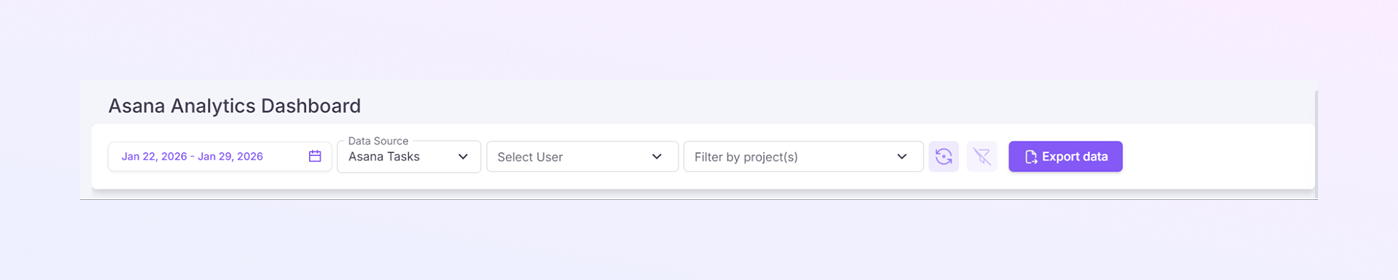
شريط التصفية العلوي
في أعلى الصفحة، ستشاهد عدة مرشحات. وتساعدك هذه في التحكم في البيانات التي يتم عرضها.
-
منتقي النطاق الزمني
يمكنك تحديد تاريخ البدء وتاريخ الانتهاء.
ستعرض لوحة التحكم المهام من النطاق الزمني المحدد فقط.
-
استخدم هذا للمراجعة:
النشاط اليومي
الأداء الأسبوعي
تقدم المهمة الشهرية
-
مصدر البيانات
يعرض هذا عادةً مهام Asana والمهام غير Asana.
يخبرك من أين تأتي بيانات المهمة.
-
إذا تم توصيل المزيد من الأدوات في المستقبل، فقد تتمكن من تبديل المصادر هنا.
-
حدد المستخدم
استخدم هذه القائمة المنسدلة لعرض المهام الخاصة بعضو معين في الفريق.
عند تحديد المستخدم:
يتم تحديث جميع المخططات لإظهار مهام ذلك المستخدم فقط.
-
اتركه فارغًا لرؤية جميع المستخدمين.
-
التصفية حسب المشروع (المشاريع)
يسمح لك باختيار مشروع واحد أو أكثر.
سوف تظهر المهام المرتبطة بهذه المشاريع فقط.
-
مفيد عند مراجعة الأداء الخاص بالمشروع.
-
زر تصدير البيانات
انقر على "تصدير البيانات" لتنزيل بيانات المهمة.
مفيد لـ:
التقارير
عمليات التدقيق
المشاركة مع أصحاب المصلحة
بطاقات ملخص المهام
أسفل عوامل التصفية، ستشاهد أربع بطاقات تلخيصية صغيرة.
-
إجمالي المهام
يظهر إجمالي عدد المهام التي تم إنشاؤها في النطاق الزمني المحدد.
مثال: 688 مهمة
-
المهام المكتملة
يعرض عدد المهام التي تم وضع علامة "مكتملة" عليها.
يساعدك على قياس الإنتاجية.
-
معدل الإكمال
يظهر النسبة المئوية للمهام المكتملة.
يتم حسابه تلقائيًا بواسطة النظام.
مثال: معدل إكمال 49.1%
-
المهام المتأخرة
يعرض المهام التي تجاوزت تاريخ استحقاقها.
تحتاج هذه المهام إلى اهتمام فوري.

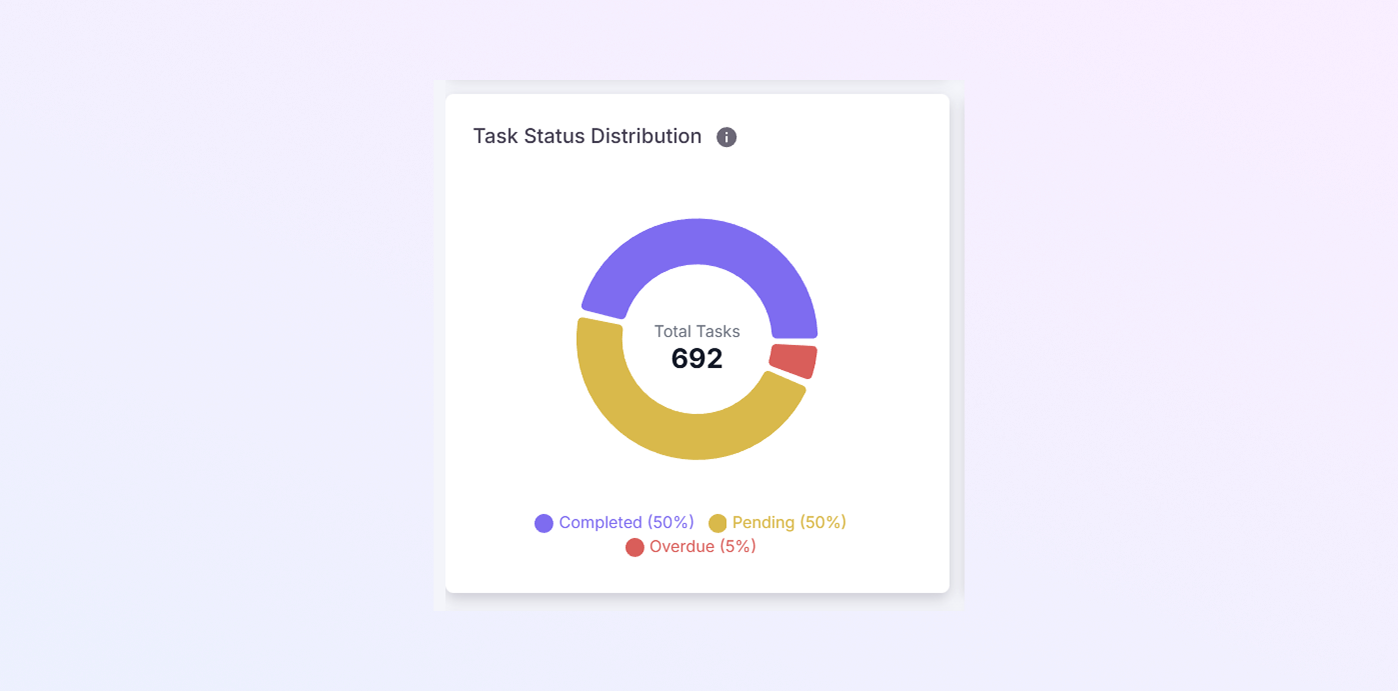
مخطط توزيع حالة المهمة
يعرض هذا القسم مخططًا دائريًا يوضح حالة المهمة بشكل مرئي.
يظهر:
-
المهام المكتملة
-
المهام المعلقة
-
المهام المتأخرة
هذا مفيد
-
يمكنك أن ترى بسرعة أين وصلت معظم المهام.
-
يسهل اكتشاف التأخيرات أو مشكلات عبء العمل.
-
تساعدك الألوان على فهم الحالة بنظرة سريعة.
الرسم البياني للأنشطة الأخيرة
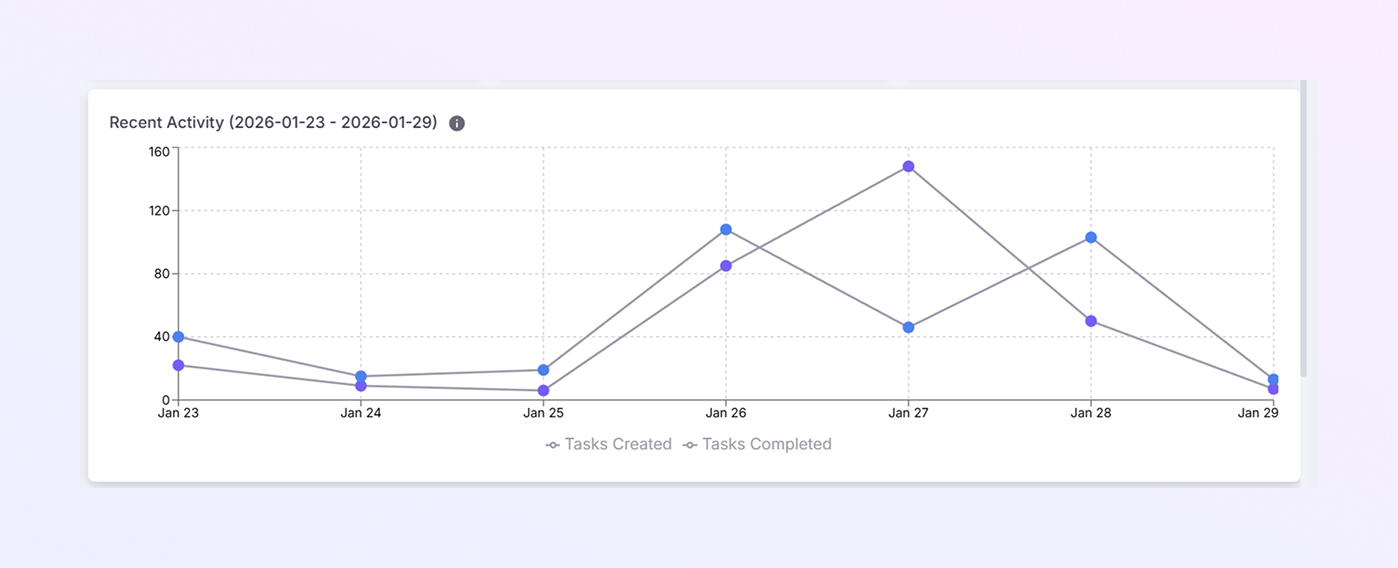
يعرض هذا المخطط الخطي نشاط المهمة على مدار الوقت.
كما ترى
-
يتم إنشاء المهام كل يوم
-
المهام المكتملة كل يوم
-
التواريخ المعروضة بالأسفل (المحور السيني)
-
عدد المهام المعروضة على الجانب (المحور ص)
كيفية استخدامه
-
مقارنة إنشاء المهام وإكمالها
-
تحديد الأيام المزدحمة أو البطيئة
-
تتبع زخم الفريق وأنماط العمل
قسم فئات المهام
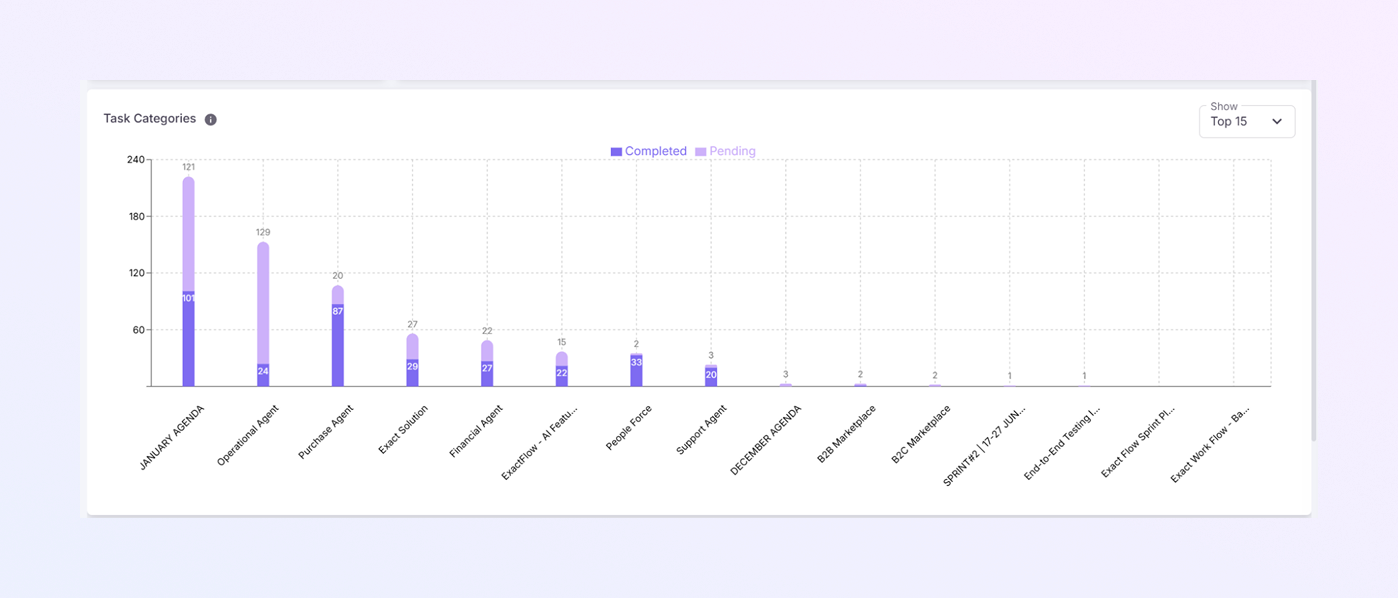
يعرض هذا المخطط الشريطي المهام المجمعة حسب المشروع أو الفئة.
التفاصيل متضمنة
-
عدد المهام المكتملة
-
عدد المهام المعلقة
-
يتم إدراج أسماء المشاريع أو الفئات في الأسفل
إظهار الخيارات
-
يمكنك اختيار عدد الفئات التي تريد عرضها (على سبيل المثال: أهم 15 فئة).
-
يساعد في التركيز على المشاريع الأكثر نشاطًا.
لماذا يهم
-
يحدد المشاريع ذات عبء العمل العالي
-
يعرض المشاريع المتخلفة
-
يساعد في تحديد أولويات المهام
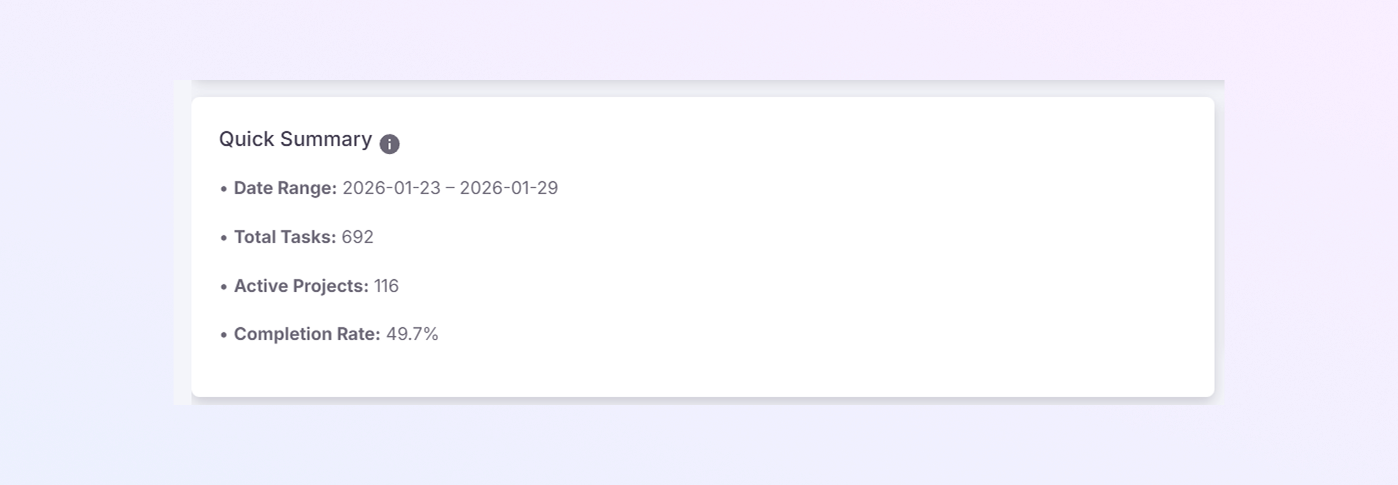
مربع الملخص السريع
يقدم هذا القسم ملخصًا كتابيًا قصيرًا للبيانات المحددة.
المعلومات المتضمنة:
-
النطاق الزمني المحدد
-
إجمالي المهام
-
المشاريع النشطة
-
معدل الإكمال
يفيد هذا عندما تريد نظرة عامة سريعة دون قراءة المخططات.
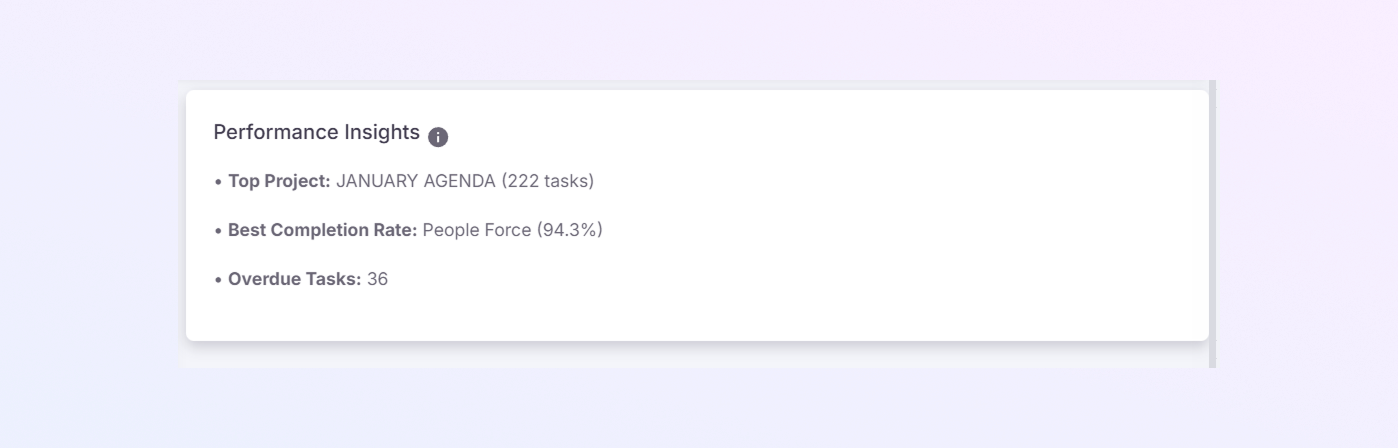
قسم رؤى الأداء
يسلط هذا القسم الضوء على نتائج الأداء الرئيسية تلقائيًا.
الرؤى المشتركة المعروضة
أفضل مشروع بناءً على عدد المهام
أفضل معدل إنجاز حسب الفريق أو المشروع
عدد المهام المتأخرة
تساعد هذه الرؤى المديرين على:
التعرف على الفرق ذات الأداء الأفضل
حدد مجالات المشكلات بسرعة
اتخاذ قرارات مبنية على البيانات
الملخص
تمنحك صفحة تحليلات المهام ExactFlow رؤية كاملة لأداء المهام.
يمكنك:
تصفية المهام حسب التاريخ والمستخدم والمشروع
مراقبة المهام المكتملة والمتأخرة
فهم اتجاهات المهام باستخدام المخططات
تحليل الأداء باستخدام الرؤى
تصدير البيانات لإعداد التقارير
هذه الصفحة ضرورية للحفاظ على العمليات منظمة وفعالة وعلى المسار الصحيح.