



دليل المستخدم لصفحة مهام مستخدم ExactFlow
صفحة مهام المستخدم هي المكان الذي يمكنك من خلاله عرض وتتبع وإدارة جميع المهام التي تم إنشاؤها في النظام. توفر هذه الصفحة نظرة عامة شاملة على تقدم المهمة وحالتها وملكيتها وعبء العمل.
وهو مفيد ل:
يراجع المديرون العمل الجماعي
المستخدمون الذين يتحققون من المهام المعينة
تتبع المهام المكتملة والمعلقة والمتأخرة
كيفية فتح صفحة مهام المستخدم
سجل الدخول إلى حساب ExactFlow الخاص بك.
من الشريط الجانبي الأيسر، انقر فوق وكيل التشغيل.
انقر على "إدارة المهام".
حدد مهام المستخدم.
سترى الآن لوحة تحكم مهام المستخدم.
نظرة عامة على الصفحة
تنقسم صفحة مهام المستخدم إلى ثلاث مناطق رئيسية:
-
أفضل المرشحات
-
بطاقات ملخص المهام
-
جدول قائمة المهام
يساعدك كل قسم على فهم المهام وإدارتها بسهولة.
قسم أهم عوامل التصفية
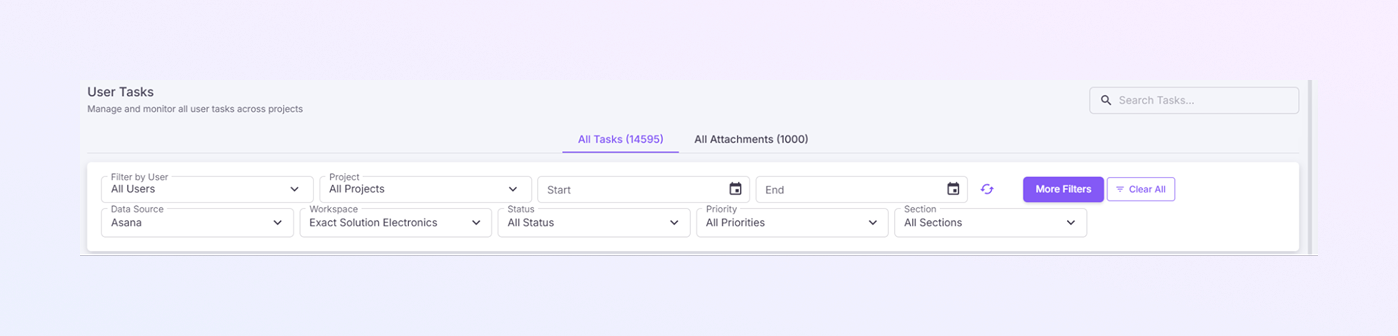
في أعلى الصفحة، ستشاهد عدة مرشحات. تساعدك عوامل التصفية هذه في التحكم في المهام التي تظهر في القائمة.
عامل تصفية المستخدم المعين
تتيح لك هذه القائمة المنسدلة تحديد مستخدم معين.
استخدم هذا من أجل:
-
عرض المهام المخصصة لشخص واحد
-
مراجعة عبء العمل الفردي
إذا لم يتم تحديد أي مستخدم، فسيتم عرض المهام لجميع المستخدمين.
مرشح المشروع
تسمح لك هذه القائمة المنسدلة بتصفية المهام حسب المشروع. وهذا يساعدك على التركيز فقط على المهام المتعلقة بمشروع معين.
محدد النطاق الزمني
يمكنك اختيار تاريخ بدء وانتهاء المهمة.
محدد مصدر البيانات
يسمح لك هذا الفلتر باختيار مصدر بيانات، مثل:
-
أسانا
-
غير أسانا
محدد مساحة العمل
يمكنك اختيار الشركة.
مرشح الحالة
يسمح لك هذا الفلتر باختيار حالة المهمة، مثل:
-
مكتمل
-
معلق
-
متأخرة
عند تحديد حالة، يتم تحديث قائمة المهام على الفور.
الأولوية
يسمح لك هذا الفلتر باختيار أولوية المهمة، مثل:
-
جميع الأولويات
-
مرتفع
-
متوسط
-
منخفض
-
غير محدد
القسم
يسمح لك هذا الفلتر باختيار قسم المهام، مثل:
-
جميع الأقسام
-
مع القسم
-
بدون قسم
شريط البحث
يتيح لك شريط البحث العثور على المهام بسرعة.
يمكنك البحث عن طريق:
-
عنوان المهمة
-
الكلمات الرئيسية في وصف المهمة
يفيد هذا عندما تكون قائمة المهام طويلة.
زر إعادة تعيين عوامل التصفية
يقوم هذا الزر بمسح جميع عوامل التصفية المطبقة ويعرض قائمة المهام الكاملة مرة أخرى.
بطاقات ملخص المهام
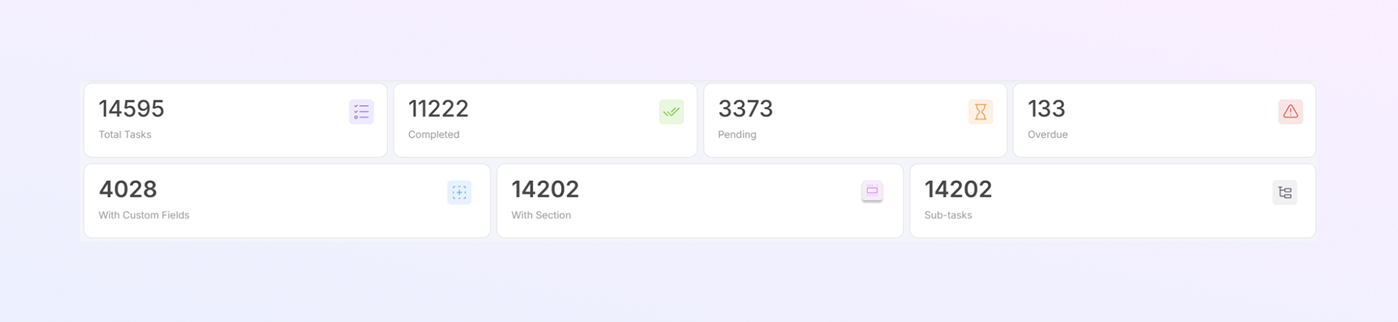
أسفل عوامل التصفية، ستشاهد بطاقات تلخيصية تعرض أرقام المهام. توفر هذه البطاقات نظرة عامة سريعة على نشاط المهمة.
إجمالي المهام: يعرض إجمالي عدد المهام في النظام.
المهام المكتملة: يعرض عدد المهام التي تم إكمالها بنجاح.
المهام المعلقة: إظهار المهام التي لا تزال قيد التقدم.
المهام المتأخرة: يعرض المهام التي تجاوزت تاريخ استحقاقها.
المهام ذات الحقول المخصصة: تشير إلى المهام التي تتضمن حقولًا مخصصة لتتبع البيانات الموسعة.
المهام ذات الأقسام: إظهار المهام التي تم تنظيمها ضمن أقسام محددة.
المهام الفرعية: يعرض عدد المهام الفرعية التي تم إنشاؤها ضمن المهام الرئيسية.
تساعدك هذه البطاقات على فهم عبء عمل المهمة وتقدمها بسرعة.
جدول قائمة المهام
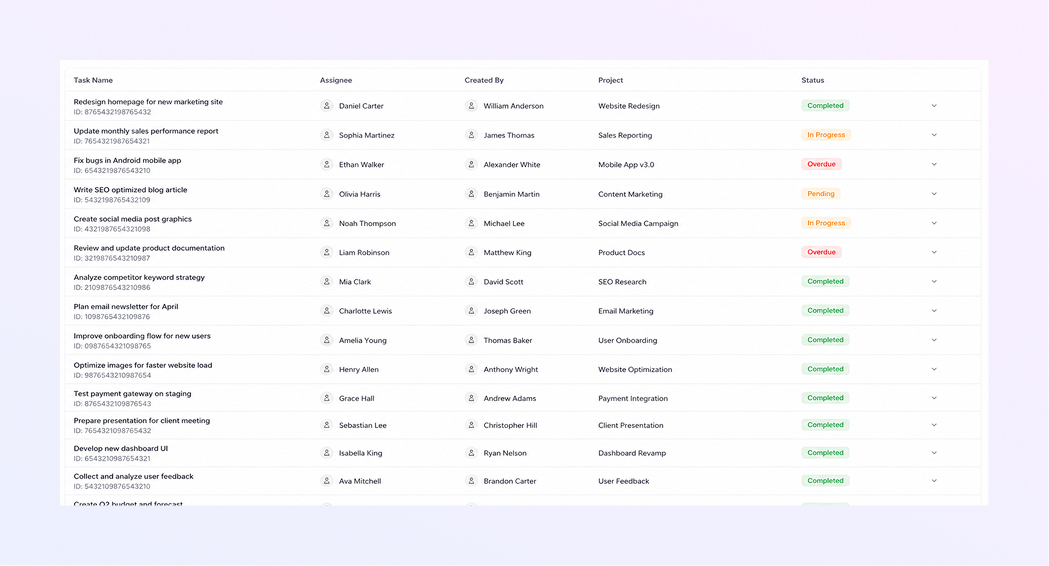
هذا هو القسم الرئيسي من الصفحة. يمثل كل صف مهمة واحدة.
اسم المهمة: يظهر عنوان المهمة. وهذا يساعد المستخدمين على فهم العمل الذي يجب القيام به.
تم التعيين إلى: يعرض اسم المستخدم المسؤول عن المهمة. ويساعد هذا في تحديد ملكية المهمة.
-
الأولوية: إظهار أولوية المهمة. يساعد هذا المستخدمين على تحديد المهام التي يجب العمل عليها أولاً. مثل:
مرتفع
متوسط
منخفض
تم الإنشاء بواسطة: يُظهر من قام بإنشاء المهمة. مفيد للتواصل والتوضيح.
المشروع: يعرض المشروع الذي تم إنشاء المهمة بموجبه. يساعد على تجميع المهام حسب القسم أو الوحدة.
الحالة: تعرض حالة المهمة الحالية. تجعل ألوان الحالة تتبع المهام أسهل:
مكتمل (التصنيف الأخضر)
في انتظار المراجعة (التسمية البرتقالية)
متأخرة (العلامة الحمراء)
الإجراءات: يتضمن هذا العمود خيارات الإجراء مثل:
عرض تفاصيل المهمة
تعديل المهمة (إذا كان مسموحًا بها)
الملخص
من خلال صفحة مهام مستخدم ExactFlow، يمكنك الحصول على:
رؤية كاملة لجميع المهام
تصفية وبحث سهل
مسح تتبع حالة المهمة
رؤى سريعة حول عبء العمل
تنظيم أفضل للمهام والتحكم فيها