



دليل مستخدم صفحة ExactFlow WorkInsight
تساعد صفحة WorkInsight في ExactFlow المديرين وفرق الموارد البشرية وقادة العمليات على فهم كيفية سير العمل عبر المؤسسة بوضوح. فهو يجمع بين بيانات الإنتاجية وتتبع النشاط والحضور ورؤى التغيب والتحليل التنبؤي والتنبيهات ومراقبة الأنشطة غير العادية في مكان واحد.
تستخدم هذه الصفحة بشكل أساسي من أجل:
تتبع أداء العمل اليومي
فهم أنماط الإنتاجية والنشاط
مراقبة الحضور والغياب
توقع مخاطر الحضور المستقبلية
اكتشاف سلوكيات العمل غير العادية أو المحفوفة بالمخاطر
تحسين كفاءة الفريق باستخدام البيانات
كيفية فتح صفحة WorkInsight
سجل الدخول إلى حساب ExactFlow الخاص بك.
من قائمة الشريط الجانبي الأيسر، انقر فوق وكيل التشغيل.
حدد WorkInsight.
سترى الآن صفحة WorkInsight مع علامات تبويب متعددة في الأعلى.
علامات تبويب صفحة WorkInsight
تنقسم صفحة WorkInsight إلى ثلاث علامات تبويب رئيسية:
-
لوحة التحكم
-
التغيب
-
الملخص
-
الاتجاهات
-
تنبؤية
-
التنبيهات
-
-
الأنشطة غير العادية
تركز كل علامة تبويب على جزء مختلف من أداء القوى العاملة ومراقبتها.
-
لوحة التحكم
توفر لوحة المعلومات نظرة عامة كاملة على إنتاجية الموظف ونشاط العمل اليومي. وهي مصممة لمنح المديرين رؤية سريعة ومفصلة لكيفية أداء الفرق.
نظرة عامة على لوحة التحكم
لوحة القيادة تتضمن:
-
ملخص الأداء اليومي
-
تتبع الوقت والنشاط
-
لوحات الصدارة في الإنتاجية
-
تحليل التركيز والنشاط
-
إحصاءات استخدام التطبيق
-
التنبيهات ومعلومات النظام
المرشحات وعناصر التحكم
-
استخدم خيار التقويم في الأعلى لتحديد نطاق زمني.
-
حدد المستخدمين من القائمة المنسدلة.
-
يتم تحديث جميع البيانات الموجودة في الصفحة بناءً على التواريخ والمستخدمين المحددين.
قسم الملخص العلوي
في الجزء العلوي من لوحة المعلومات، توفر البطاقات التلخيصية لمحة سريعة.
-
إجمالي الساعات: يعرض إجمالي ساعات العمل المسجلة خلال الفترة المحددة. يساعد على فهم مقدار الوقت الذي قضاه الفريق في العمل.
-
المستخدمون النشطون: يعرض عدد المستخدمين النشطين. مفيد لتأكيد التوفر والمشاركة.
-
لقطات الشاشة: تعرض عدد الأنشطة أو سجلات النظام التي تم التقاطها. التأكد من أن التتبع نشط ويعمل بشكل صحيح.
<الشكل> 
قسم جدول الوقت
تعرض ورقة الوقت ساعات العمل التفصيلية لكل مستخدم.
-
اسم المستخدم
-
التاريخ
-
وقت البدء
-
وقت الانتهاء
-
إجمالي مدة العمل
كيف يساعد ذلك:
-
التحقق من ساعات العمل
-
التحقق من عمليات تسجيل الدخول المتأخرة أو العمل الإضافي
-
دعم كشوف المرتبات وفحوصات الامتثال
<الشكل> 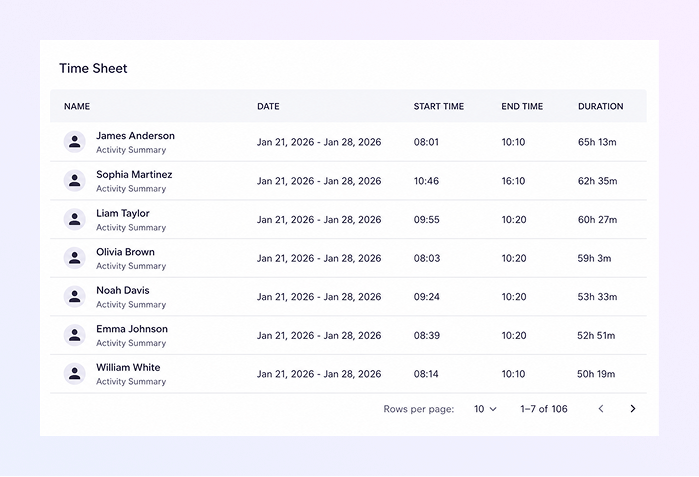
لوحة صدارة الإنتاجية المحسنة
يصنف هذا القسم المستخدمين على أساس الإنتاجية.
-
الرتبة
-
اسم المستخدم
-
درجة الإنتاجية
-
مقاييس النشاط (لوحة المفاتيح، الماوس، النظام)
-
جودة العمل
مؤشرات الألوان:
في الجزء العلوي من لوحة المعلومات، توفر البطاقات التلخيصية لمحة سريعة.
-
الأخضر: إنتاجية عالية
-
الأزرق / الأرجواني: متوسط الإنتاجية
يساعد في التعرف على أصحاب الأداء العالي وتحديد المستخدمين الذين قد يحتاجون إلى الدعم.
<الشكل> 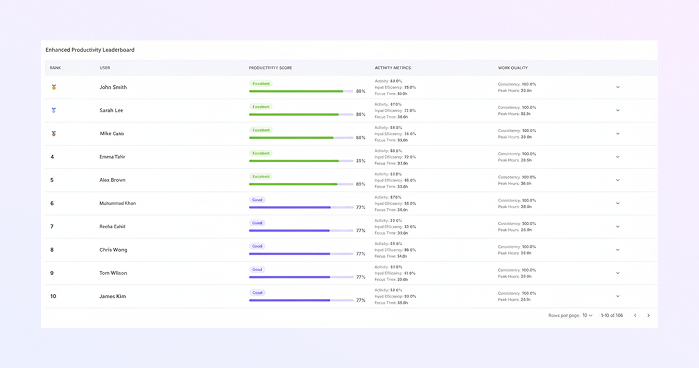
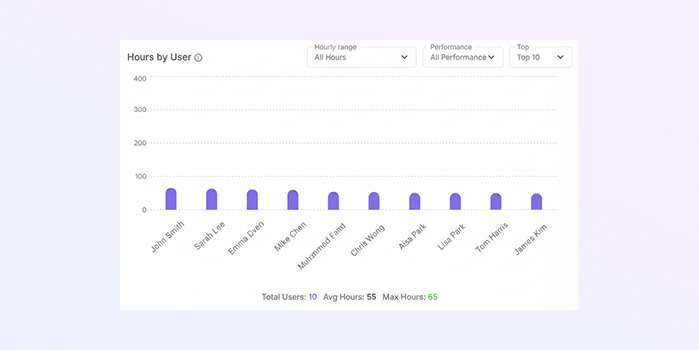
الساعات حسب المستخدم
مخطط مرئي يوضح عدد الساعات التي عمل فيها كل مستخدم. مفيد لموازنة أعباء العمل وتحديد الاستخدام الزائد أو الناقص. <الشكل>
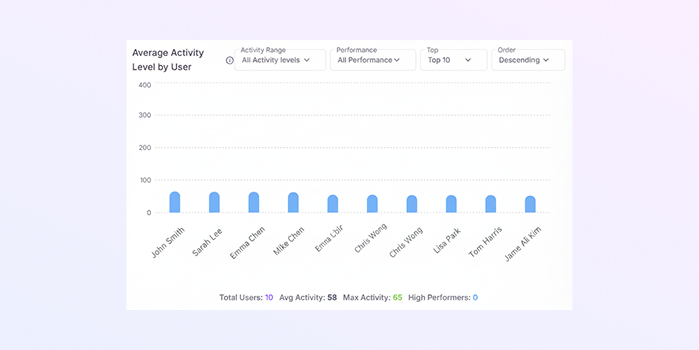
متوسط مستوى النشاط حسب المستخدم
يظهر متوسط نسبة النشاط خلال الساعات المسجلة.
-
نشاط مرتفع = عمل مركّز
-
انخفاض النشاط = وقت الخمول أو الانحرافات
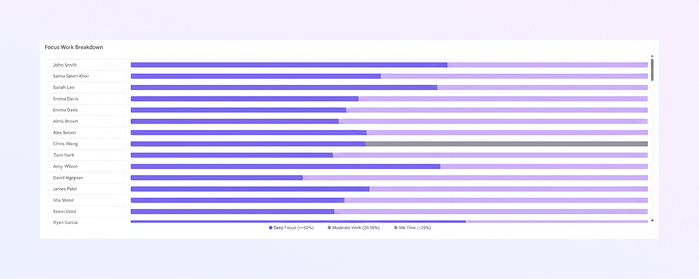
توزيع عمل التركيز
يعرض كيفية تقسيم الوقت بين:
-
العمل المركز
-
وقت الخمول
-
نشاط محايد أو نشاط في الخلفية
وهذا يجعل من السهل فهم أنماط الاهتمام. <الشكل>
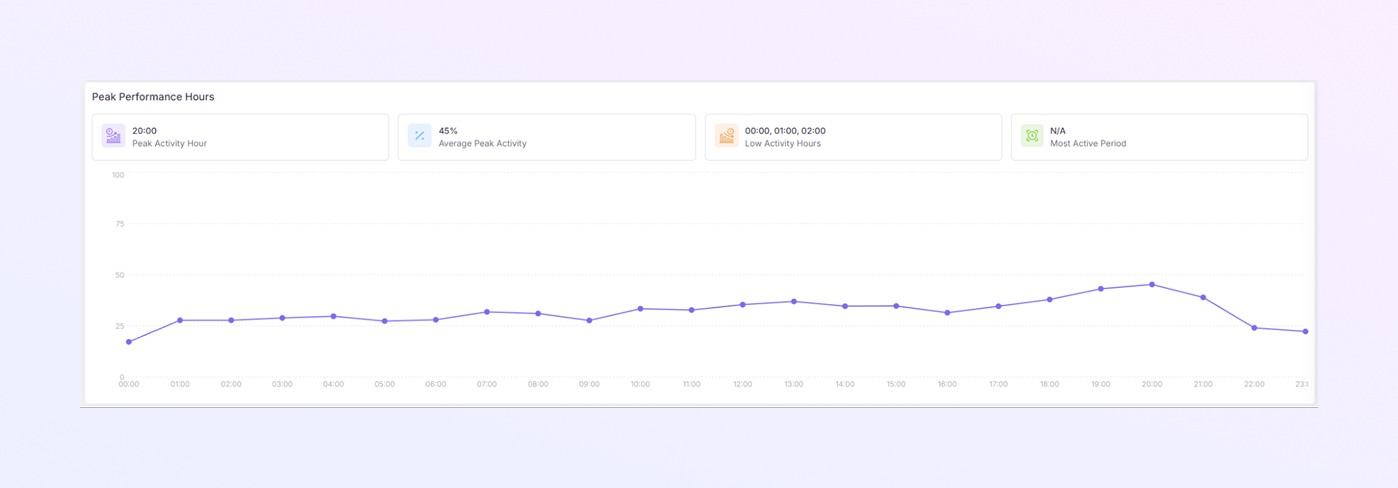
ساعات الذروة للأداء
مخطط خطي يوضح ساعات اليوم التي تكون فيها الإنتاجية في أعلى مستوياتها.
يساعد المديرين:
-
جدولة الاجتماعات بحكمة
-
عيّن المهام المهمة خلال ساعات الذروة
-
تحسين التحولات
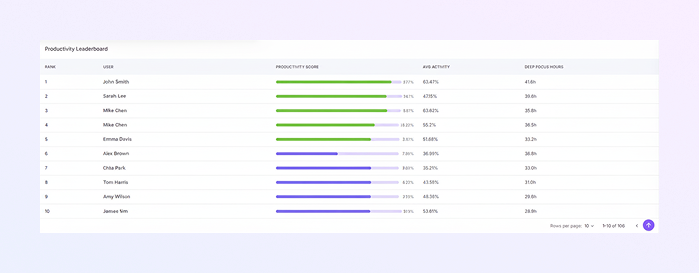
لوحة صدارة الإنتاجية
تعرض لوحة صدارة الإنتاجية قائمة مرتبة بالمستخدمين بناءً على أداء عملهم الإجمالي. فهو يساعد المديرين على رؤية أصحاب الأداء الأفضل بسرعة، ومقارنة مستويات النشاط، وفهم وقت التركيز.
-
الرتبة: موضع المستخدم بناءً على درجة الإنتاجية.
-
المستخدم: اسم الموظف.
-
نقاط الإنتاجية: يتم حساب نقاط الأداء الإجمالية من النشاط والتركيز واتساق العمل.
-
متوسط النشاط: متوسط نسبة النشاط خلال ساعات العمل. تشير القيم الأعلى عادةً إلى العمل النشط والملتزم.
-
ساعات التركيز العميق: إجمالي الساعات التي يتم قضاؤها في وقت عمل مركز دون انقطاع. وهذا يعكس التركيز وجودة مجهود العمل.
كيف يساعد هذا الجدول:
-
تحديد الموظفين ذوي الأداء العالي
-
مقارنة الإنتاجية عبر الفريق
-
التعرف على التركيز القوي وعادات العمل المتسقة
-
دعم مراجعات الأداء والتدريب
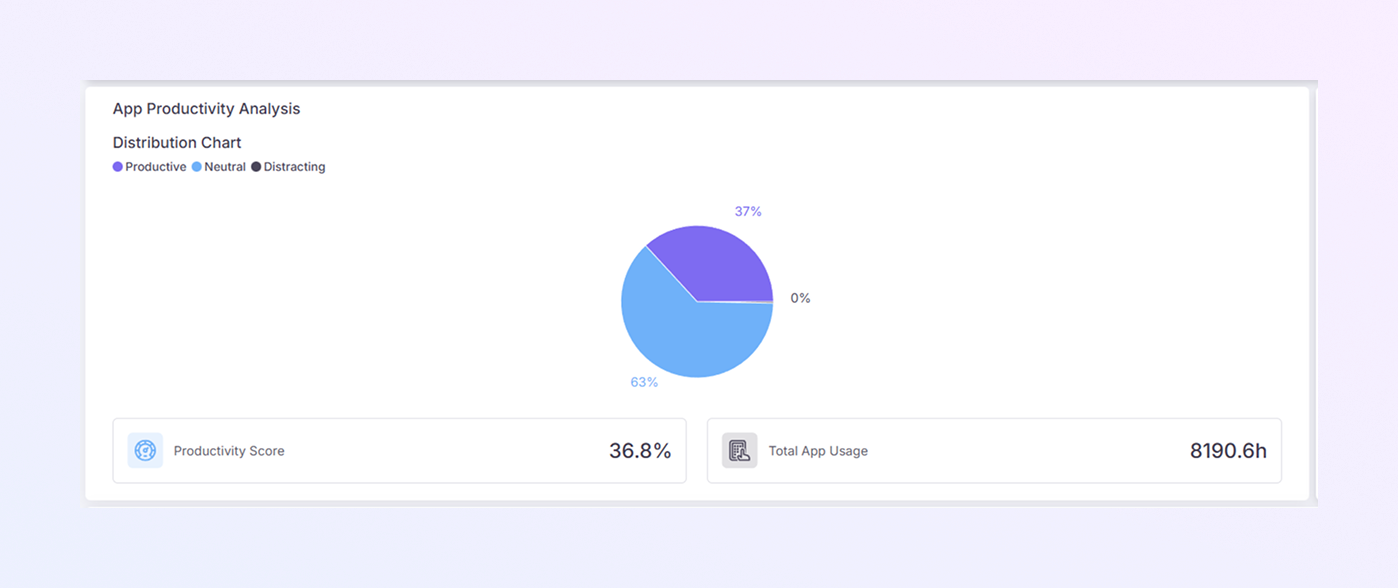
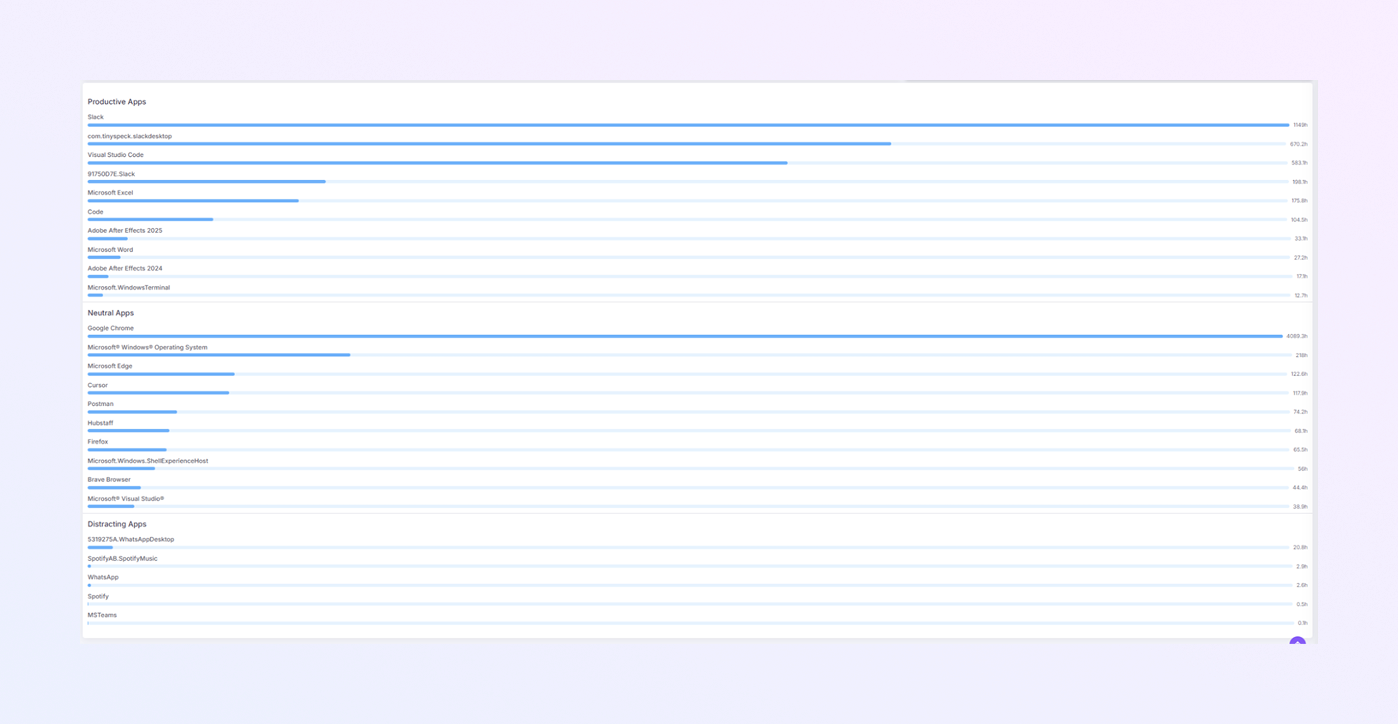
تحليل إنتاجية التطبيق
يوضح كيفية قضاء وقت العمل عبر التطبيقات.
فئات التطبيقات:
-
التطبيقات الإنتاجية
-
التطبيقات المحايدة
-
تطبيقات تشتيت الانتباه
تعرض الرسوم البيانية نسبة الاستخدام والوقت المستغرق وتأثير الإنتاجية. <الشكل>
قوائم التطبيقات الإنتاجية والمشتتة
تظهر هذه القوائم:
-
التطبيقات التي تساهم بشكل إيجابي في العمل
-
التطبيقات المسببة لتشتيت الانتباه
-
الوقت المستغرق في استخدام كل تطبيق
يمكن للمديرين توجيه التركيز أو تطبيق عناصر التحكم في التطبيق إذا لزم الأمر. <الشكل>
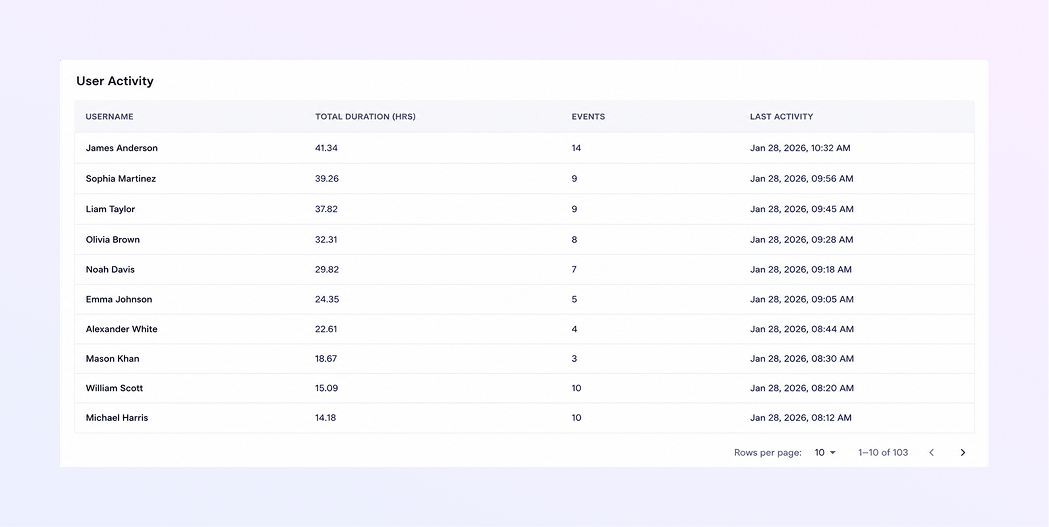
جدول أنشطة المستخدمين
يعرض:
-
اسم المستخدم
-
المدة الإجمالية
-
عدد الجلسات
-
آخر وقت للنشاط
يساعد على تتبع المستخدمين النشطين وغير النشطين. <الشكل>
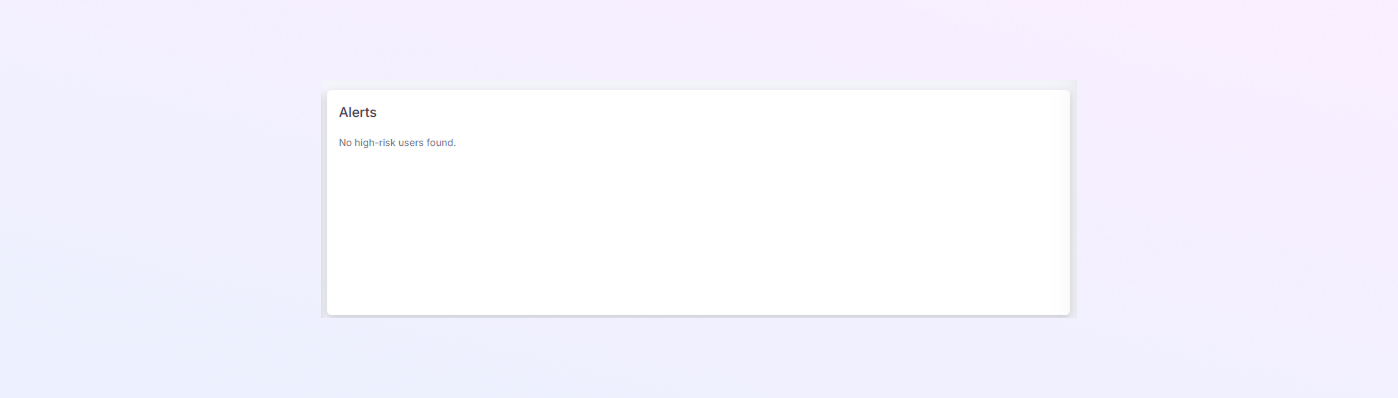
قسم التنبيهات
إخطار المديرين حول:
-
إنتاجية منخفضة
-
مشكلات التتبع
-
أنماط النشاط غير العادية
يسمح بالتدخل المبكر. <الشكل>
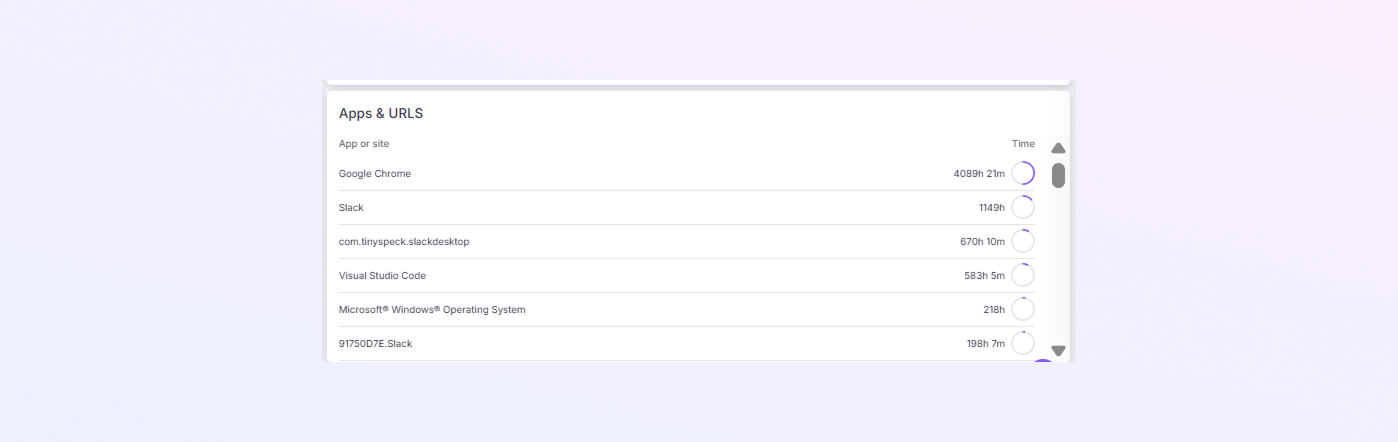
التطبيقات وعناوين URL
يعرض قسم التطبيقات وعناوين URL التطبيقات ومواقع الويب التي يقضي المستخدمون معظم الوقت فيها أثناء ساعات العمل. فهو يساعد المديرين على فهم أين يتم قضاء الوقت وكيف تؤثر الأدوات المختلفة على الإنتاجية.
-
التطبيق أو الموقع: اسم التطبيق أو موقع الويب المستخدم (على سبيل المثال، Google Chrome، Slack، Visual Studio Code).
-
الوقت: إجمالي الوقت المنقضي في كل تطبيق أو موقع خلال الفترة المحددة.
كيف يساعد ذلك:
-
تحديد أدوات العمل شائعة الاستخدام
-
فهم توزيع الوقت عبر التطبيقات
-
اكتشف الاستخدام المكثف لأدوات الاتصال أو التطوير
-
اكتشف التطبيقات التي قد تؤثر على الإنتاجية
-
-
التغيب
توفر علامة التبويب التغيب رؤية كاملة لسلوك الحضور. ويشمل الملخص والاتجاهات والتنبؤات والتنبيهات.
تحديد النطاق الزمني
-
استخدم خيار التقويم في الأعلى لتحديد نطاق زمني.
-
يتم تحديث كافة بيانات الحضور والغياب بالصفحة بناءً على التواريخ المحددة.
-
قسم الملخص
توفر علامة التبويب "الملخص" عرضًا عالي المستوى للحضور والغياب.
<قوي> ضوابط مراقبة الإجازات والحضور
تساعدك هذه الخيارات في فرز بيانات الحضور وتصفيتها بسهولة.
<قوي> الترتيب (القائمة المنسدلة):
يمكنك فرز السجلات باستخدام الخيارات التالية:
-
معدل الغياب
-
أيام الغياب
-
إجمالي الأيام
-
اسم المستخدم
بعد تحديد خيار الفرز، اختر:
-
تصاعدي: من الأدنى إلى الأعلى
-
تنازلي: من الأعلى إلى الأدنى
<قوي> عامل تصفية المستخدم (القائمة المنسدلة)
-
الاختيار الافتراضي: كافة المستخدمين
-
يمكنك تحديد مستخدم معين لعرض بيانات الحضور الفردية.
<قوي> إظهار غير نشط (تبديل)
-
قم بتشغيل هذا لتضمين المستخدمين غير النشطين في النتائج.
-
مفيد للتحليل التاريخي أو عمليات التدقيق.
<قوي> بطاقة ملخصة
-
إجمالي حالات الغياب: مجموع أيام العمل الغائبة عبر المستخدمين المرئيين في النطاق المحدد. لا يشمل عطلات نهاية الأسبوع والعطلات الإقليمية؛ علمًا بالمنطقة الزمنية.
-
متوسط معدل الغياب: (إجمالي حالات الغياب ÷ إجمالي أيام العمل المؤهلة) × 100. مع مراعاة العطلات والمنطقة الزمنية. بناءً على المستخدمين المرئيين حاليًا.
-
أعلى معدل غياب: المستخدم صاحب أعلى معدل غياب في مجموعة البيانات المرئية. المعدل = أيام الغياب ÷ إجمالي أيام العمل × 100.
<الشكل> 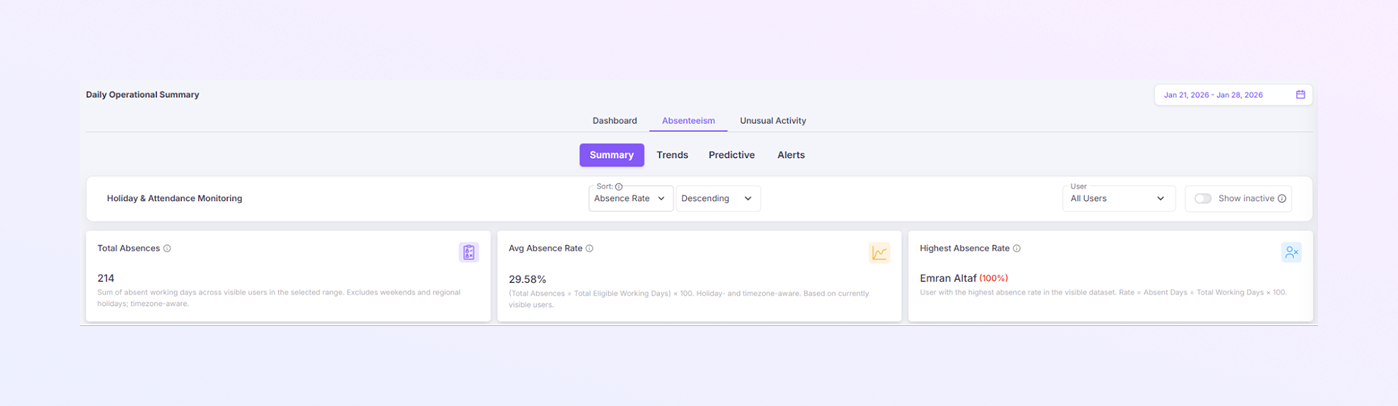
<قوي> جدول سجلات الغياب
العروض:
-
اسم المستخدم
-
أيام الغياب
-
إجمالي أيام العمل
-
نسبة الغياب
يساعد في مراجعة سجل الحضور الفردي.
<الشكل> 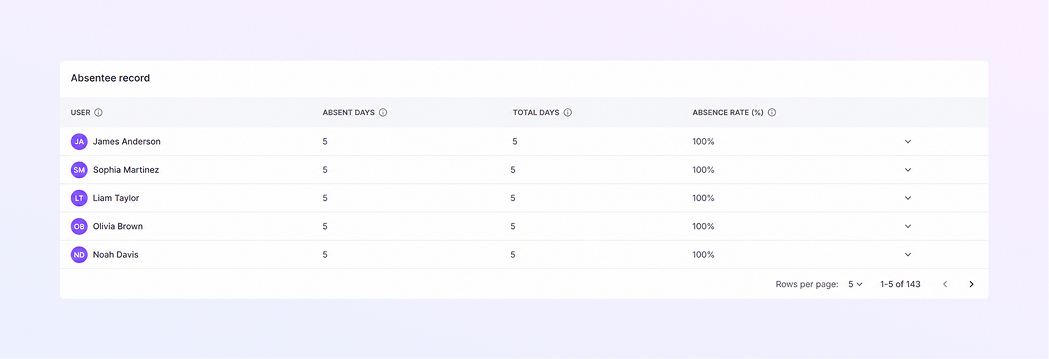
<قوي> معدل الغياب حسب المستخدم
مخطط شريطي يقارن نسب الغياب عبر المستخدمين.
<الشكل> 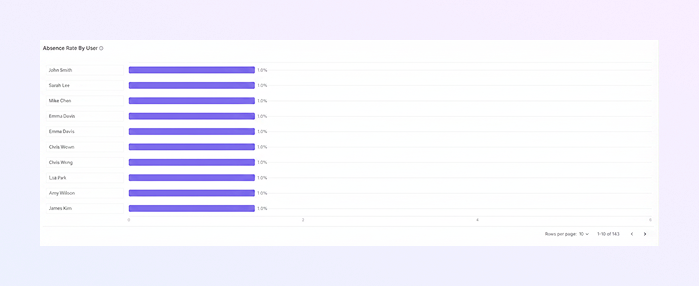
<قوي> معدل الغياب حسب يوم الأسبوع
يُظهر أيام الأسبوع التي بها نسبة غياب أعلى. مفيد للقوى العاملة وتخطيط الورديات.
<الشكل> 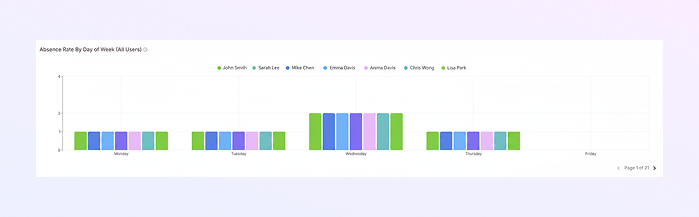
-
-
علامة التبويب "الاتجاهات":
توضح علامة التبويب "الاتجاهات" كيفية تغير أنماط الغياب بمرور الوقت.
<قوي> ضوابط مراقبة الإجازات والحضور
-
الفرز حسب معدل الغياب
-
ترتيب تصاعدي أو تنازلي
-
تصفية المستخدم
-
خيار إظهار المستخدمين غير النشطين
<الشكل> 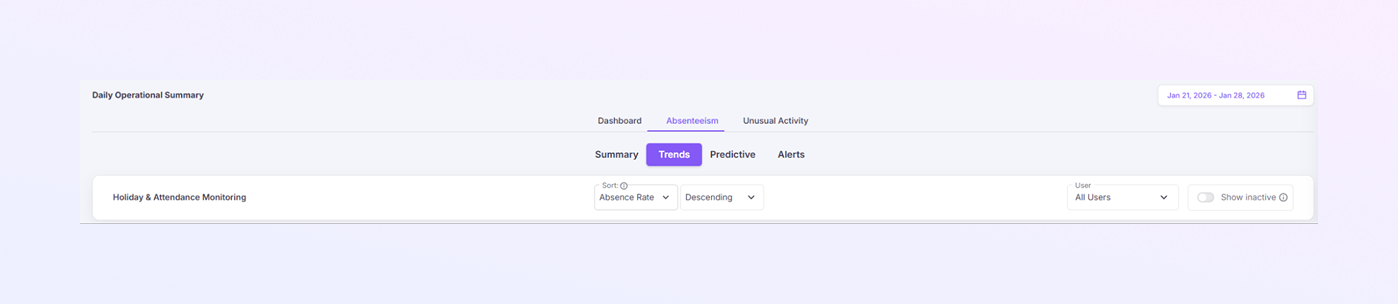
<قوي> جدول تسجيل الغياب
يعرض:
-
المستخدم
-
أيام الغياب
-
إجمالي الأيام
-
نسبة الغياب (%)
يساعد في التعرف على أنماط التغيب المتكررة.
<الشكل> 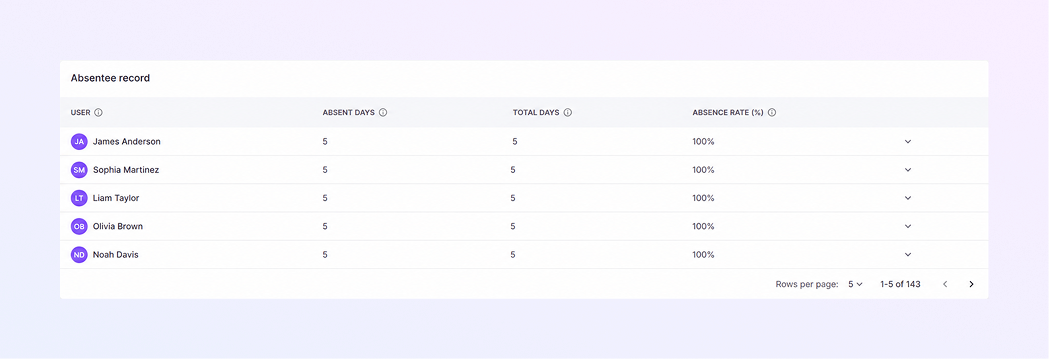
<قوي> معدل الغياب حسب يوم من الأسبوع الرسم البياني
يظهر أنماط الغياب الأسبوعية حسب المستخدم. يساعد في تحديد أيام المشكلات والاتجاهات المتكررة.
<الشكل> 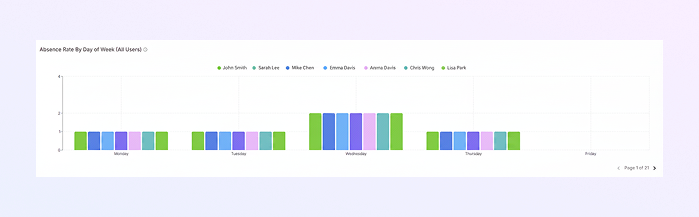
-
-
علامة التبويب التنبؤية:
تتنبأ علامة التبويب التنبؤية بحالات الغياب المستقبلية باستخدام البيانات التاريخية.
<قوي> ضوابط مراقبة الإجازات والحضور
-
تصفية المستخدم
-
خيار إظهار المستخدمين غير النشطين
<الشكل> 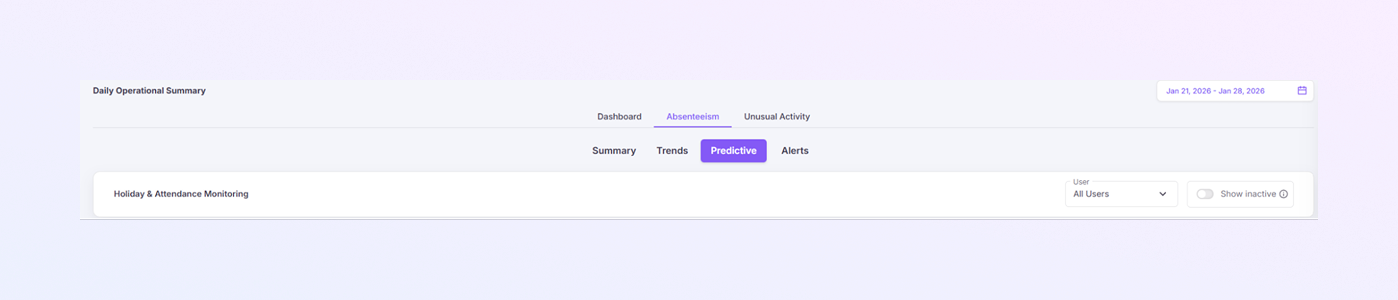
<قوي> بطاقات ملخص التنبؤ
-
معدل الغياب المتوقع: نسبة الغياب المقدرة للفترة المحددة.
-
ثقة النموذج: تشير إلى موثوقية التنبؤ.
-
المستخدمون المعرضون للخطر: عدد المستخدمين المحتمل أن يواجهوا مشكلات في الحضور.
-
جودة البيانات: جودة البيانات المستخدمة للتنبؤات.
<الشكل> 
<قوي> رؤى رئيسية
يسلط الضوء على ملاحظات الحضور الهامة والتغيرات المتوقعة.
<الشكل> 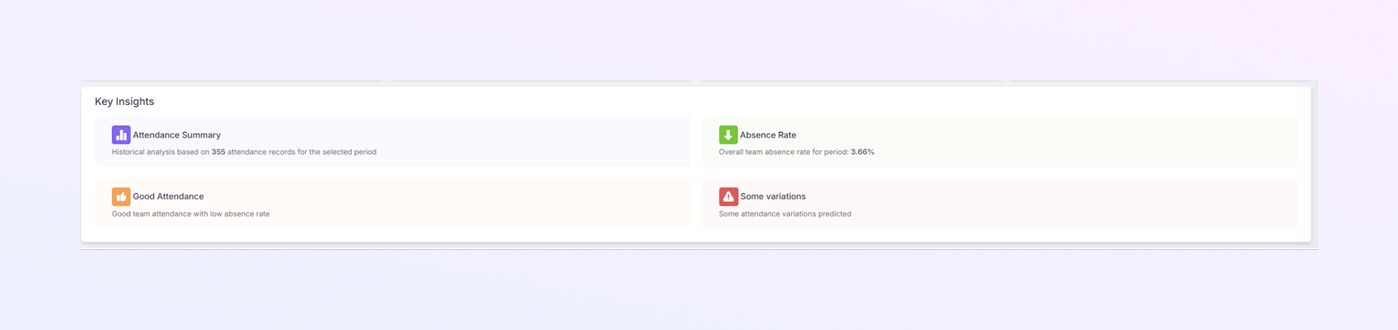
<قوي> المستخدمون الذين يحتاجون إلى الاهتمام
يسرد المستخدمين الذين لديهم:
-
معدل الغياب المتوقع
-
معدل الغياب التاريخي
-
الإجراءات الموصى بها
يدعم الإدارة الاستباقية.
<الشكل> 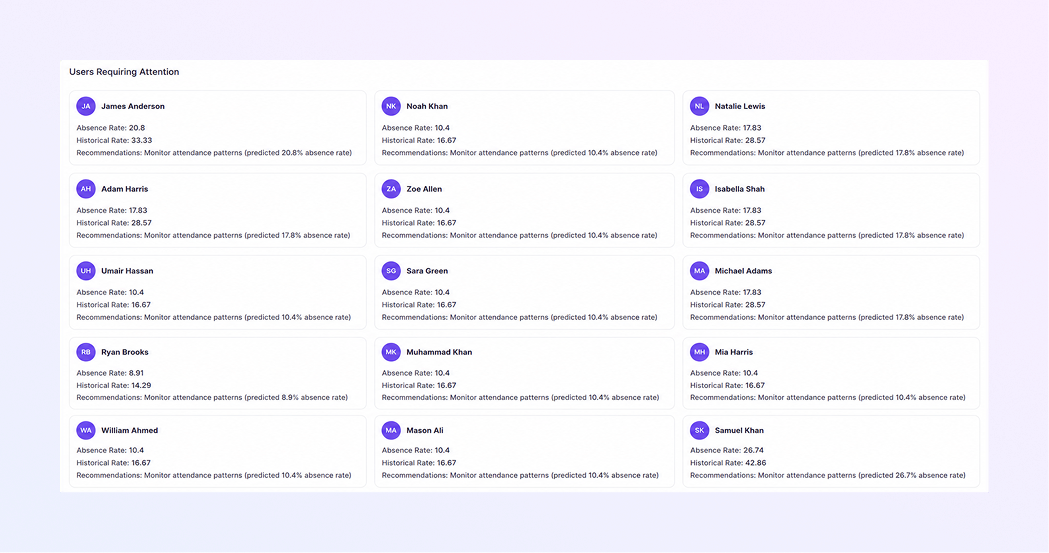
<قوي> توقعات مفصلة من قبل المستخدم
مقارنة معدلات الغياب التاريخية والمتوقعة. يساعد في تخطيط التوظيف وأعباء العمل.
<الشكل> 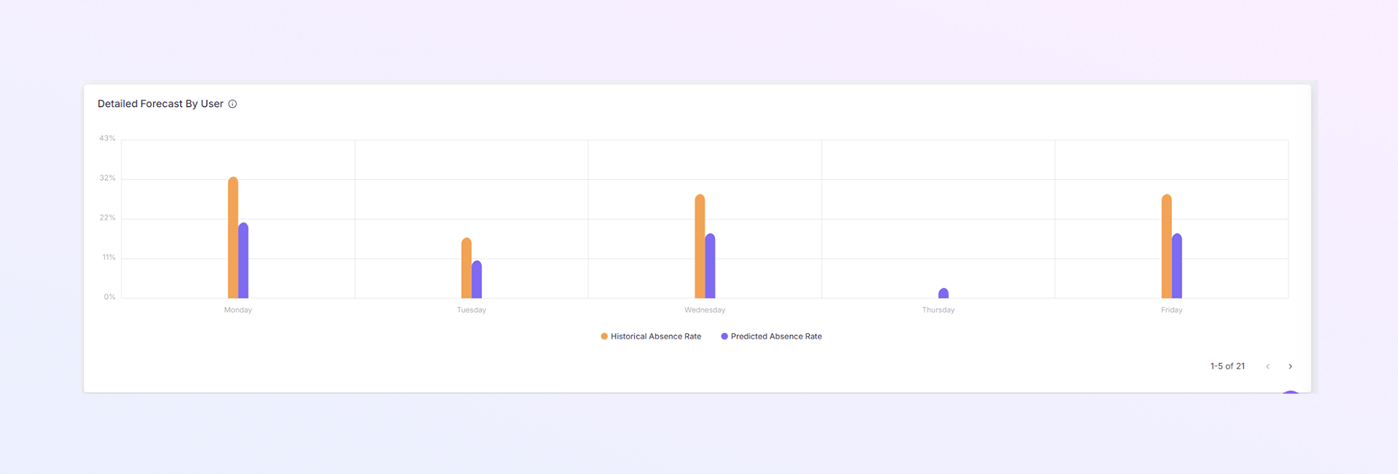
-
-
علامة تبويب التنبيهات:
تسلط علامة التبويب "التنبيهات" الضوء على مشكلات الحضور الهامة التي تحتاج إلى إجراء فوري.
<قوي> ضوابط مراقبة الإجازات والحضور
-
القائمة المنسدلة للمستخدم (جميع المستخدمين أو مستخدم محدد)
-
إظهار التبديل غير النشط
<الشكل> 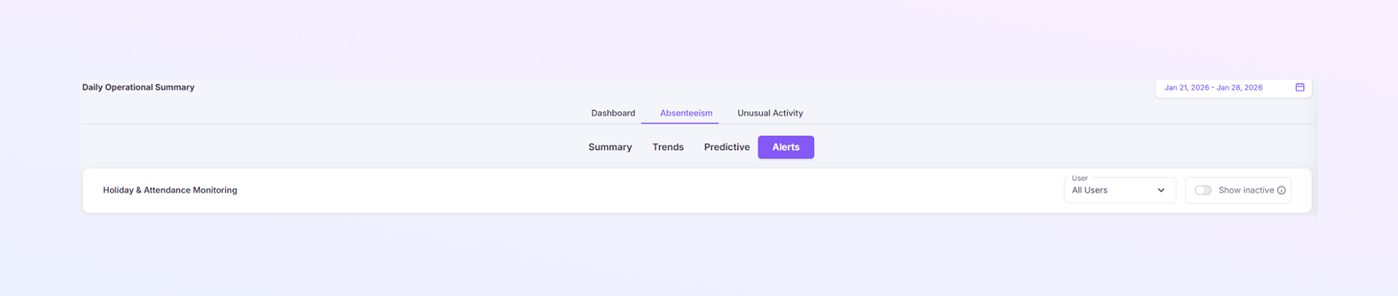
<قوي> بطاقات ملخصة
-
مستوى التنبيه: يُظهر مدى الخطورة (على سبيل المثال، حرج).
-
المستخدمون الذين تجاوزوا الحد الأدنى: عدد المستخدمين الذين تجاوزوا حدود الغياب.
-
متوسط معدل الغياب: متوسط غياب المستخدمين الذين تم وضع علامة عليهم.
-
إجمالي المستخدمين: إجمالي المستخدمين المتضمنين في التحليل.
<الشكل> 
<قوي> جدول تسجيل الغياب
العروض:
-
اسم المستخدم
-
أيام الغياب
-
الاتجاه (على سبيل المثال، تزايدي)
-
نسبة الغياب (%)
يساعد في تحديد أولويات العمل.
<الشكل> 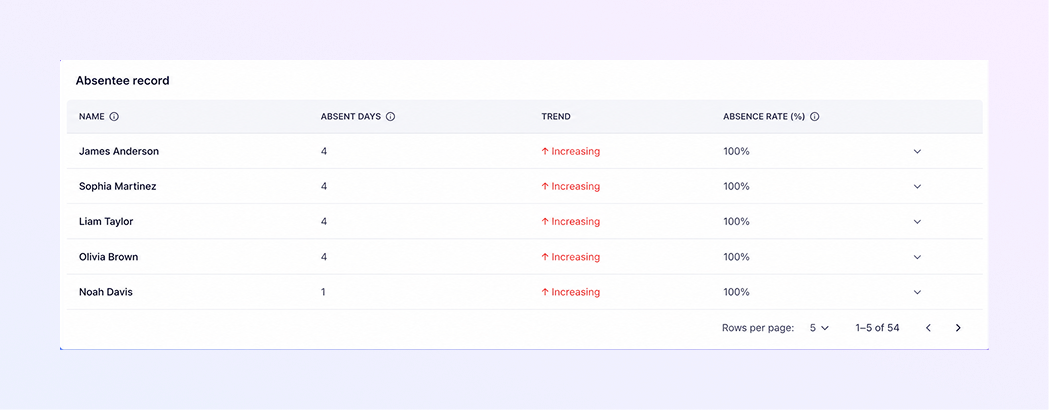
<قوي> قسم التوصيات
يوفر إرشادات قابلة للتنفيذ مثل:
-
تدخل الإدارة
-
مراجعة عبء العمل
-
التوظيف المؤقت
-
مبادرات الصحة
-
تحسينات سياسة الحضور
<الشكل> 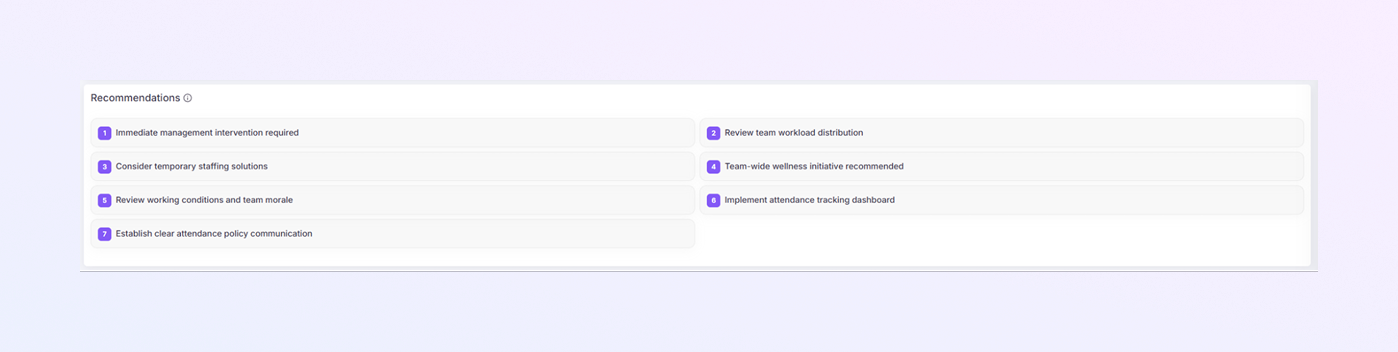
-
-
-
الأنشطة غير العادية
تكتشف علامة التبويب "الأنشطة غير العادية" سلوك العمل غير الطبيعي أو المحفوف بالمخاطر. وهو يركز على الأمن والامتثال والشذوذات السلوكية.
البطاقات التلخيصية
-
إجمالي الأنشطة: إجمالي الأحداث غير العادية التي تم اكتشافها.
-
الأنشطة المشبوهة: الأنشطة التي تم وضع علامة عليها على أنها مشبوهة.
-
تنبيهات عالية الثقة: إشارات سلوكية غير طبيعية بشدة.
-
فترة الرصد: النطاق الزمني الذي يتم تحليله.
<الشكل> 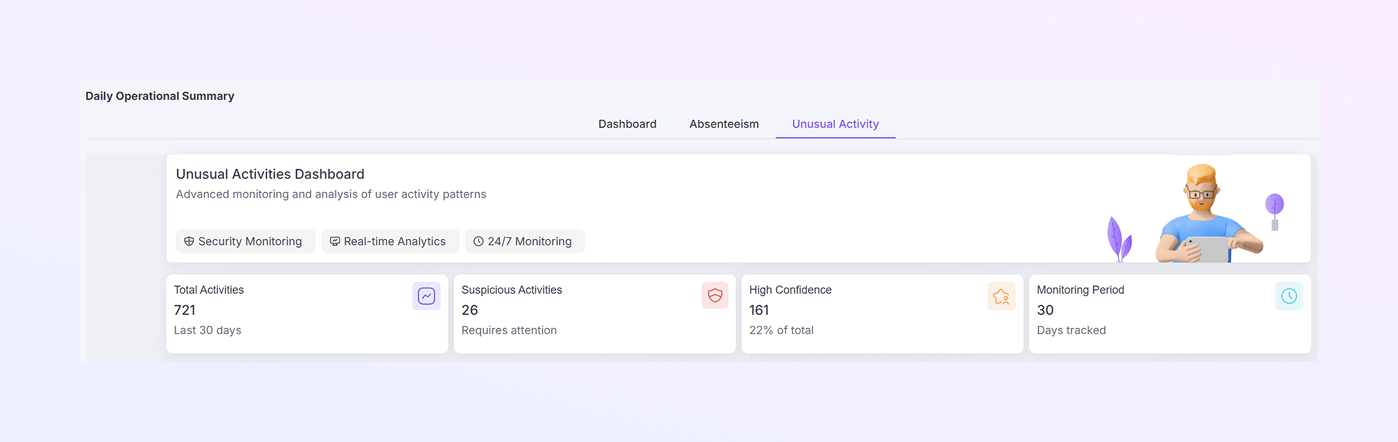
توزيع أنواع الأنشطة
يُظهر أنواع السلوك غير المعتاد مثل:
-
ساعات عمل غير عادية
-
النشاط المستمر
-
سلوك غير متناسق
-
استخدام النظام المشبوه
<الشكل> 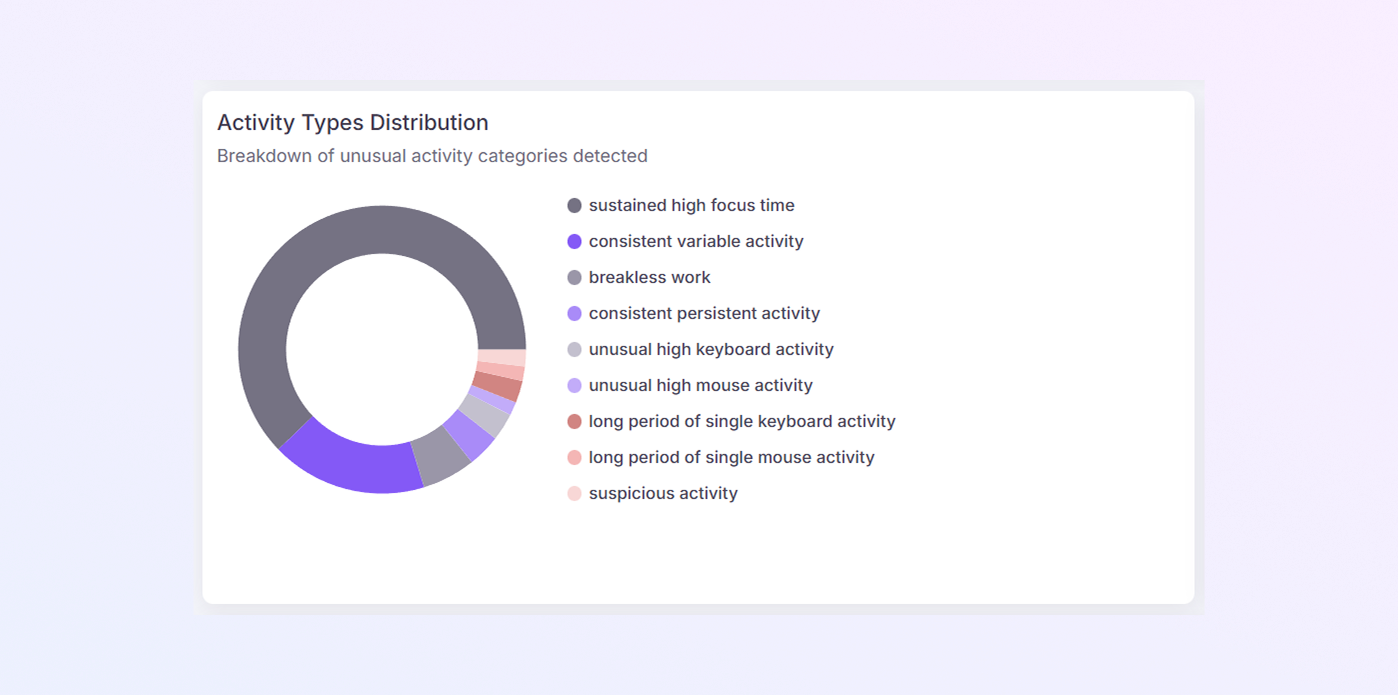
توزيع أنواع الأنشطة
تجميع الأنشطة في:
-
مخاطر عالية
-
مخاطر متوسطة
-
مخاطر منخفضة
يساعد على تحديد أولويات المراجعات.
<الشكل> 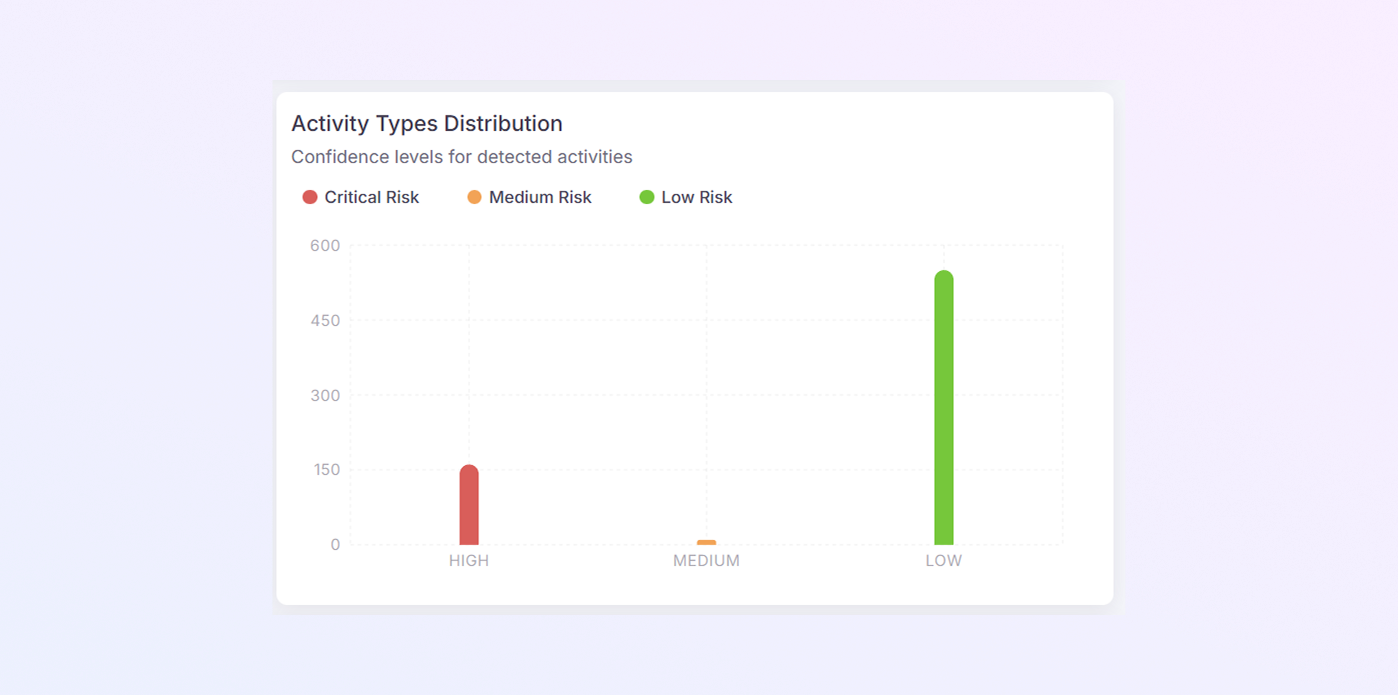
تنبيهات الأمان الهامة
يسرد التنبيهات الخطيرة مع:
-
اسم المستخدم
-
نوع النشاط
-
مستوى الثقة
-
التاريخ والوقت
<الشكل> 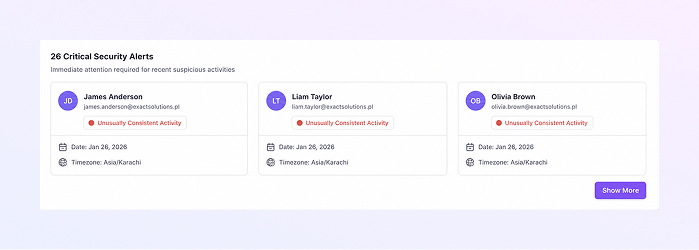
اتجاه النشاط اليومي
يوضح كيف يتغير النشاط غير العادي بمرور الوقت.
<الشكل> 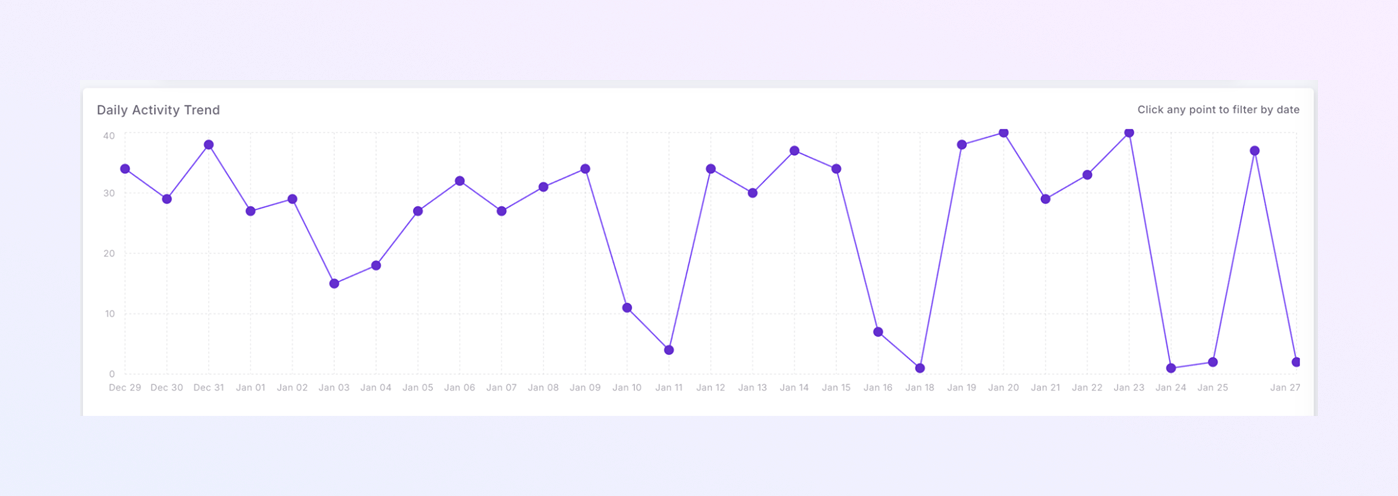
الأنشطة غير العادية لجدول المستخدم
يعرض:
-
المستخدم
-
التاريخ
-
سجلات النشاط أو لقطات الشاشة
-
إجراءات المراجعة
يدعم القرارات العادلة والمبنية على الأدلة.
المرشحات والبحث
التصفية حسب:
-
النطاق الزمني
-
نوع النشاط
-
مستوى الثقة
-
اسم المستخدم
<الشكل> 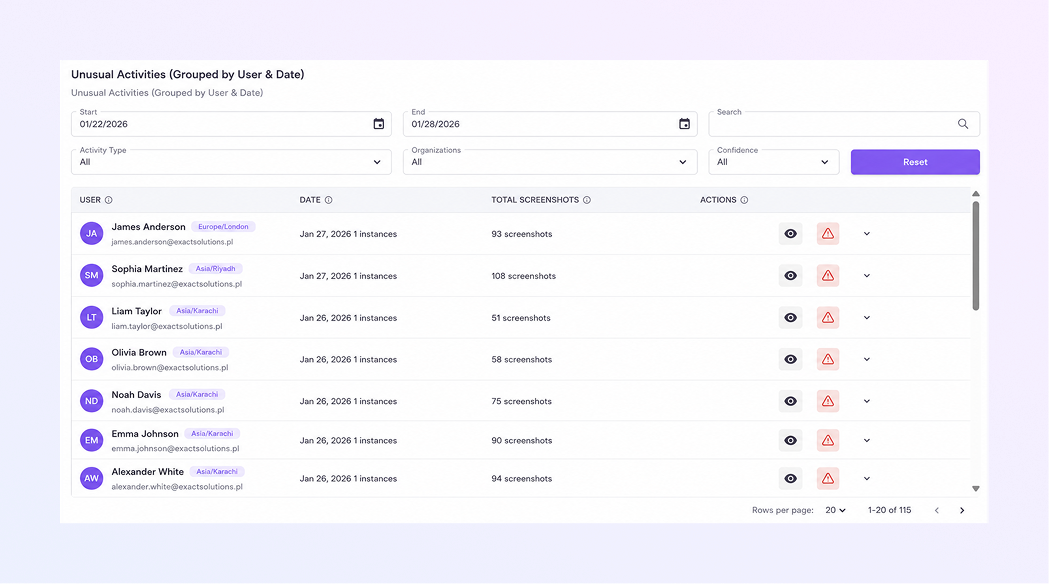
-
الملخص
مع صفحة ExactFlow WorkInsight، يمكنك الحصول على:
-
رؤية إنتاجية كاملة
-
تتبع النشاط في الوقت الحقيقي
-
رؤى استخدام التطبيق
-
مراقبة الحضور والغياب
-
التخطيط التنبؤي للقوى العاملة
-
مراقبة الأمن والنشاط غير العادي
-
تنبيهات وتوصيات قابلة للتنفيذ
هذه الصفحة ضرورية لمديري العمليات وفرق الموارد البشرية وأصحاب الأعمال الذين يريدون الوضوح والتحكم والثقة في العمليات اليومية.