



ExactFlow دليل مستخدم صفحة إضافة الطلبات
يتم استخدام صفحة "إضافة طلب" لإنشاء طلب واحد ومراجعته وإدارته. من هنا، يمكنك إضافة منتجات وإدارة المدفوعات وتحديث حالة الطلب وإنشاء الشحنات وعرض سجل الطلبات.
كيفية فتح صفحة إضافة الطلب
سجل الدخول إلى حساب ExactFlow الخاص بك.
من قائمة الشريط الجانبي الأيسر، انقر على "الطلبات".
حدد قائمة الطلبات.
في صفحة قائمة الطلبات، انقر فوق الزر + إضافة طلب.
ستظهر نافذة منبثقة تطلب منك:
إنشاء طلب لعميل حالي، أو
إنشاء طلب لعميل جديد.
اختر الخيار المطلوب.
سيتم فتح صفحة "إضافة طلب"، حيث يمكنك البدء في إنشاء الطلب.
-
رأس الصفحة (القسم العلوي)
رقم الطلب
-
في الجزء العلوي، ستشاهد معرف الطلب (على سبيل المثال: الطلب 1149)
-
هذا هو الرقم المرجعي الفريد للطلب
-
يُستخدم للتتبع والفواتير والدعم.
الرجوع إلى قائمة الطلبات
-
انقر على "الرجوع إلى قائمة الطلبات".
-
يعيدك إلى صفحة قائمة الطلبات
-
-
قسم المنتجات (عناصر الطلب)
يعرض هذا القسم المنتجات المضافة إلى الطلب.
اسم المنتج: اسم المنتج
كمية المنتج: عدد الوحدات المطلوبة
سعر المنتج: السعر لكل منتج
المستودع: المستودع المخصص للتنفيذ
الضريبة: الضريبة المطبقة (إن وجدت)
الوزن: وزن المنتج
مطابق: يوضح ما إذا كان المنتج مطابقًا للمخزون
الإجراءات: تعديل المنتج أو إزالته
إضافة منتج للطلب
انقر على "إضافة منتج للطلب".
سيتم فتح نافذة منبثقة تعرض المنتجات المتوفرة في المخزن.
حدد المنتج الذي تريد إضافته.
انقر على "حفظ" لإضافة المنتج إلى الطلب.
أضف المنتج يدويًا
انقر على السهم لأسفل بجوار "إضافة منتج للطلب".
حدد "إضافة منتج يدويًا".
سيظهر نموذج منبثق.
املأ جميع تفاصيل المنتج المطلوبة (مثل الاسم والكمية والسعر).
انقر على "حفظ" لإضافة المنتج إلى الطلب.
لم تتم إضافة أي منتجات
إذا لم تتم إضافة أي منتج إلى الطلب، فسيتم عرض الرسالة "لم يتم العثور على منتجات".
<الشكل> 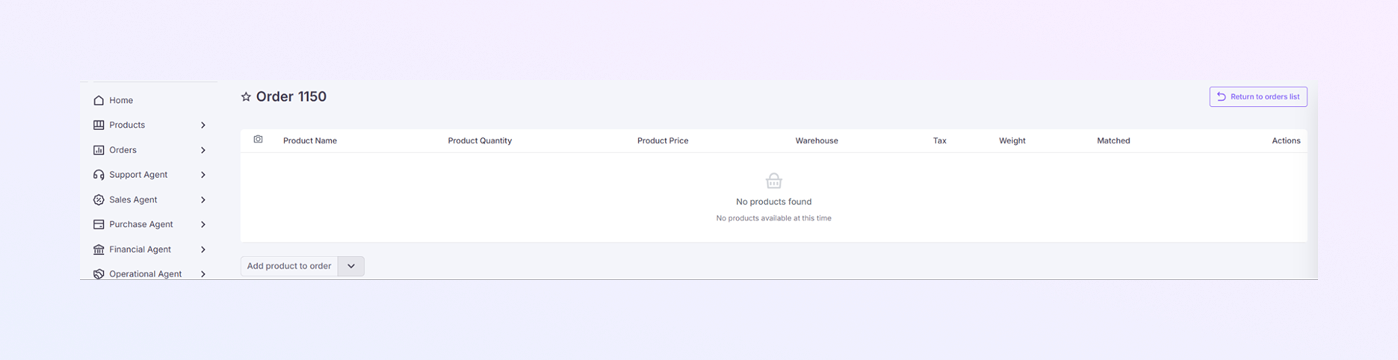
-
قسم المرتجعات
يعرض هذا القسم المرتجعات المتعلقة بالطلب.
الرقم المرجعي: معرف مرجع الإرجاع
مصدر الطلب: من أين جاء الطلب
عدد العناصر: العناصر التي تم إرجاعها
القيمة الإجمالية: المبلغ المسترد
الحالة: حالة الإرجاع
تاريخ الحالة: تاريخ آخر تحديث
إذا لم تكن هناك أي مرتجعات، فسيتم عرض "لم يتم العثور على مرتجعات".
<الشكل> 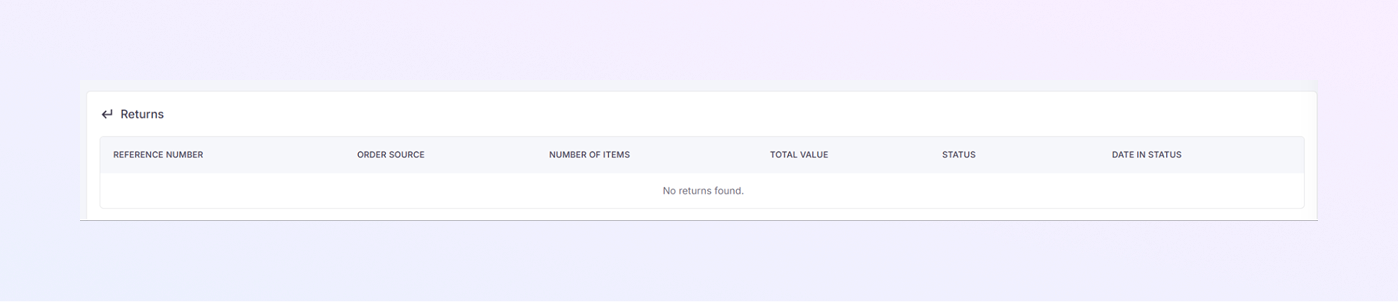
-
قسم معلومات الطلب
هذه هي لوحة التحكم الرئيسية للطلب.
ملخص الدفع
حالة الدفع: مثال: غير مدفوع، مدفوع، جزئي
المبلغ المدفوع: إجمالي المبلغ المدفوع بالفعل.
المبلغ الإجمالي: قيمة الطلب بالكامل.
المبلغ المتبقي: المبلغ الذي لم يتم دفعه بعد.
إجراءات الدفع
تعديل الدفع: تحديث مبلغ الدفع أو معلوماته.
إنشاء إيصال: إنشاء إيصال دفع.
إصدار الفاتورة: إنشاء فاتورة رسمية للطلب.
حالة الطلب
يظهر حالة الطلب الحالية (مثال: الطلبات الجديدة)
انقر على "تغيير" لتحديث حالة الطلب.
يساعد في تتبع تقدم الطلب.
تواريخ الطلب
تاريخ الطلب: تاريخ إنشاء الطلب.
تاريخ حالة الطلب: تاريخ آخر تحديث للحالة.
أزرار إجراءات الحالة
تأكيد الطلب: تأكيد الطلب للمعالجة.
الطلب محجوز: مخزون احتياطي لهذا الطلب.
-
مستندات وإجراءات المبيعات (الجانب الأيمن)
مستندات المبيعات
-
من خلال النقر على زر مستند المبيعات، يمكنك طباعة أو تنزيل أوامر الشراء وقوائم المنتجات بصيغة PDF.
قائمة الإجراءات
خيارات إضافية متعلقة بالطلب
قد يتضمن حذف الطلب وإنشاء الإرجاع.
<الشكل> 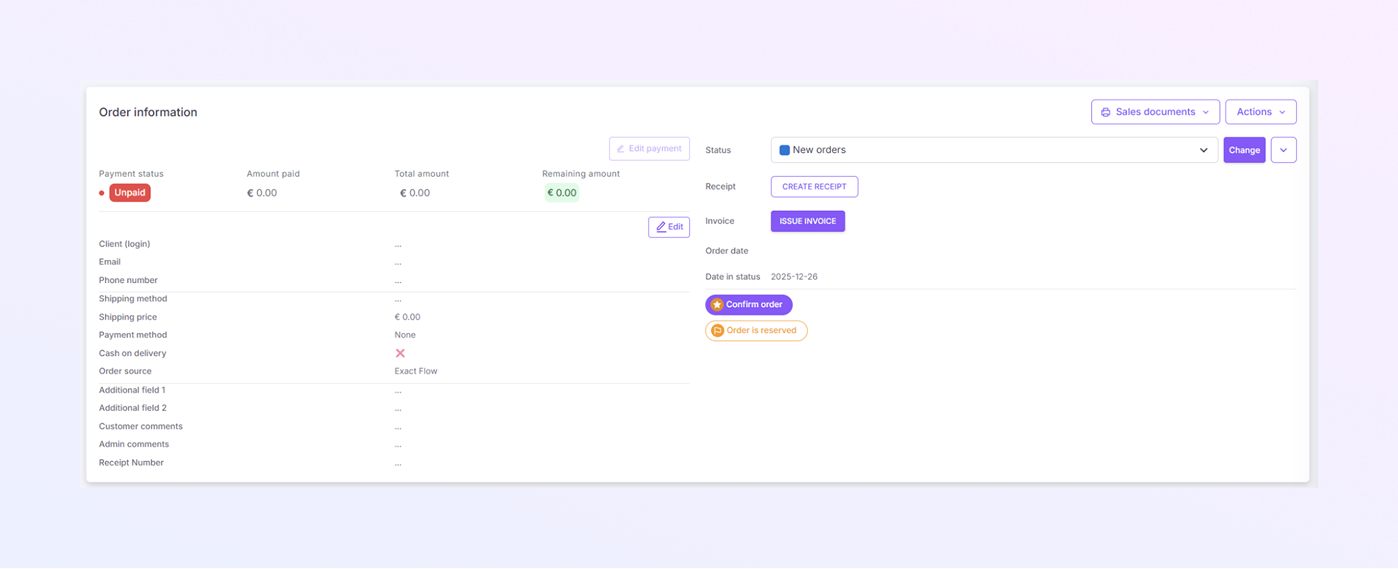
-
-
قسم عنوان التسليم
يقوم هذا القسم بتخزين تفاصيل تسليم العميل.
الحقول المضمنة:
الاسم الكامل
الشركة
العنوان
الرمز البريدي والمدينة
البلد
انقر على أيقونة التعديل لتحديث تفاصيل التسليم إذا لزم الأمر.
انقر على أيقونة النسخ لنسخ العنوان إلى بيانات الفاتورة.
-
قسم بيانات الفاتورة
يُستخدم لمعلومات الفواتير (قد يختلف عن عنوان التسليم).
الحقول المضمنة:
الاسم الكامل
اسم الشركة
عنوان إرسال الفواتير
الرمز البريدي والمدينة
المعرف الضريبي
انقر على أيقونة التعديل لتحديث تفاصيل الفوترة.
انقر على أيقونة النسخ لنسخ البيانات إلى عنوان التسليم.
-
قسم نقطة الالتقاء
يُستخدم عند جمع الطلبات من موقع الالتقاط.
الحقول المضمنة:
اسم الالتقاط
المعرف
العنوان
الرمز البريدي والمدينة
انقر على أيقونة التعديل لتحديث تفاصيل نقطة الالتقاط.
<الشكل> 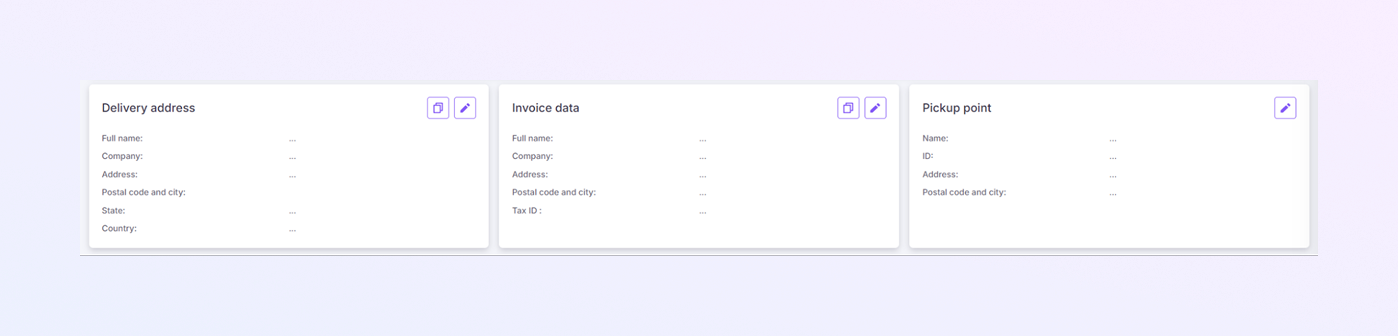
-
قسم الشحنات
يستخدم لإنشاء وإدارة تفاصيل الشحن.
خيارات البريد السريع
حدد خيارات البريد السريع من الأزرار المتاحة:
DHL PL
InPost Courier
فيديكس
أورلين باكزكا
DPD PL
أخرى
حقول نموذج الشحن
يفتح كل خيار من خيارات البريد السريع النموذج الخاص به. بعد تحديد شركة التوصيل، أكمل الحقول الموضحة لهذا الخيار.
على سبيل المثال، إذا حددت "أخرى" كساعي البريد، فاملأ التفاصيل التالية:
-
التاريخ: حدد تاريخ الشحن
-
البريد السريع: اختر خدمة البريد السريع
-
اسم شركة الشحن: أدخل اسم شركة الشحن المخصص (يُستخدم عند تحديد "أخرى")
-
رقم الطرد: أدخل رقم تتبع الشحنة
-
هي شحنة مرتجعة: قم بتمكين هذا الخيار إذا كانت الشحنة مرتجعة
-
انقر على "حفظ" لإنشاء شحنة.
يتم تخزين تفاصيل الشحن مع الطلب.
<الشكل> 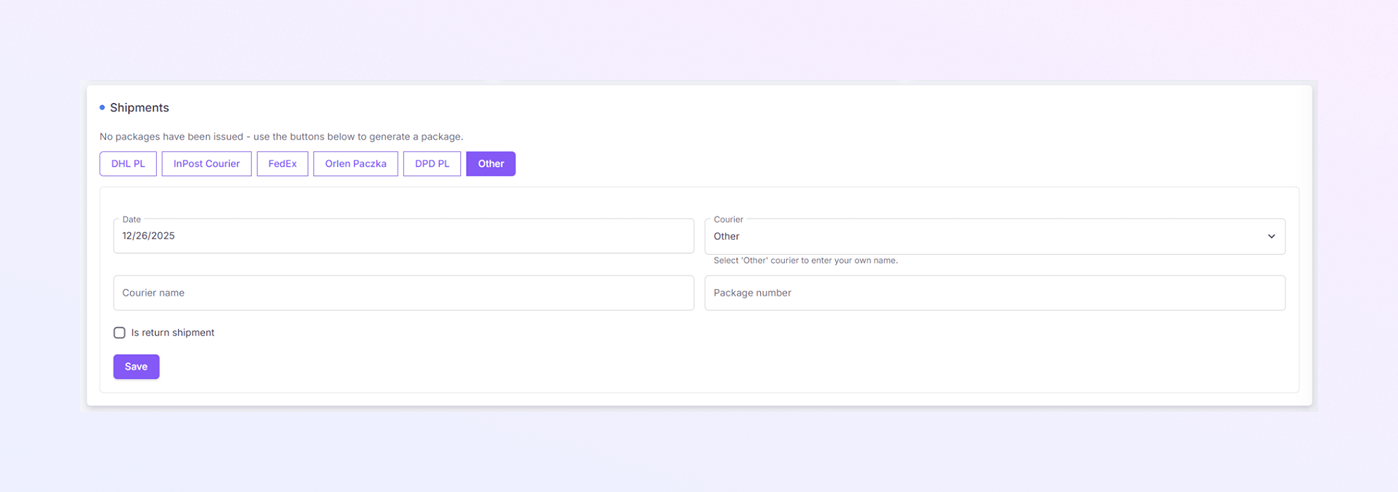
-
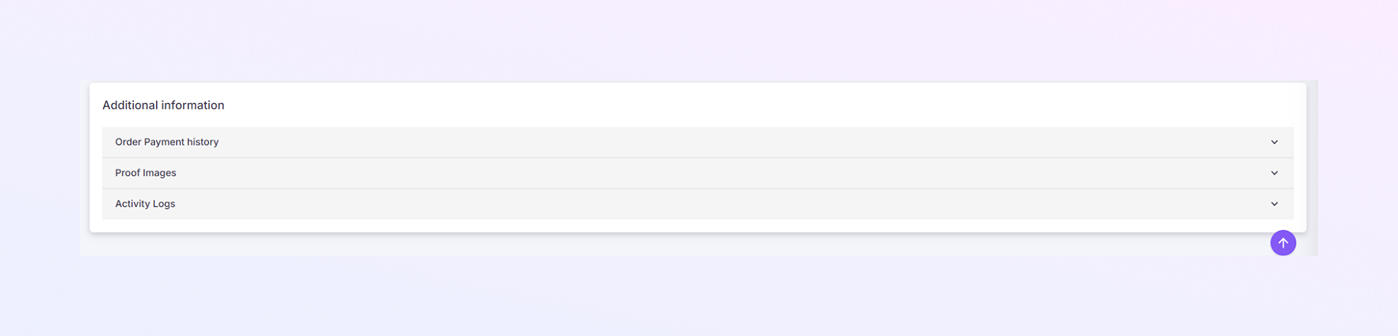
قسم المعلومات الإضافية
يقوم هذا القسم بتخزين بيانات الطلب الإضافية وسجله.
سجل دفعات الطلب
يظهر جميع معاملات الدفع.
يساعد في تتبع الدفعات الجزئية والكاملة.
صور إثباتية
تحميل أو عرض الصور المتعلقة بالطلب.
مفيد للتحقق أو النزاعات.
سجلات الأنشطة
يسجل كافة الإجراءات التي تم اتخاذها بشأن الأمر.
العروض:
تغيرات الحالة
تحديثات الدفع
إجراءات المستخدم
الملخص
تسمح لك صفحة "إضافة طلب" بما يلي:
إنشاء الطلبات وإدارتها
إضافة المنتجات والمدفوعات
إنشاء الفواتير والإيصالات
التعامل مع الشحن والإرجاع
تتبع سجل الطلبات بالكامل