دليل مستخدم صفحة الإرجاع ExactFlowAdd
صفحة "إضافة إرجاع" في ExactFlow هي المكان الذي يمكنك من خلاله إدارة مرتجعات المنتج. يسمح لك بإضافة طلبات إرجاع جديدة وتتبع عمليات الإرجاع الحالية ومعالجتها بناءً على حالتها الحالية.
كيفية فتح صفحة إضافة الإرجاع
سجل الدخول إلى حساب ExactFlow الخاص بك.
من قائمة الشريط الجانبي الأيسر، حدد Returns.
انقر فوق الزر "إضافة إرجاع" لإنشاء إرجاع جديد.
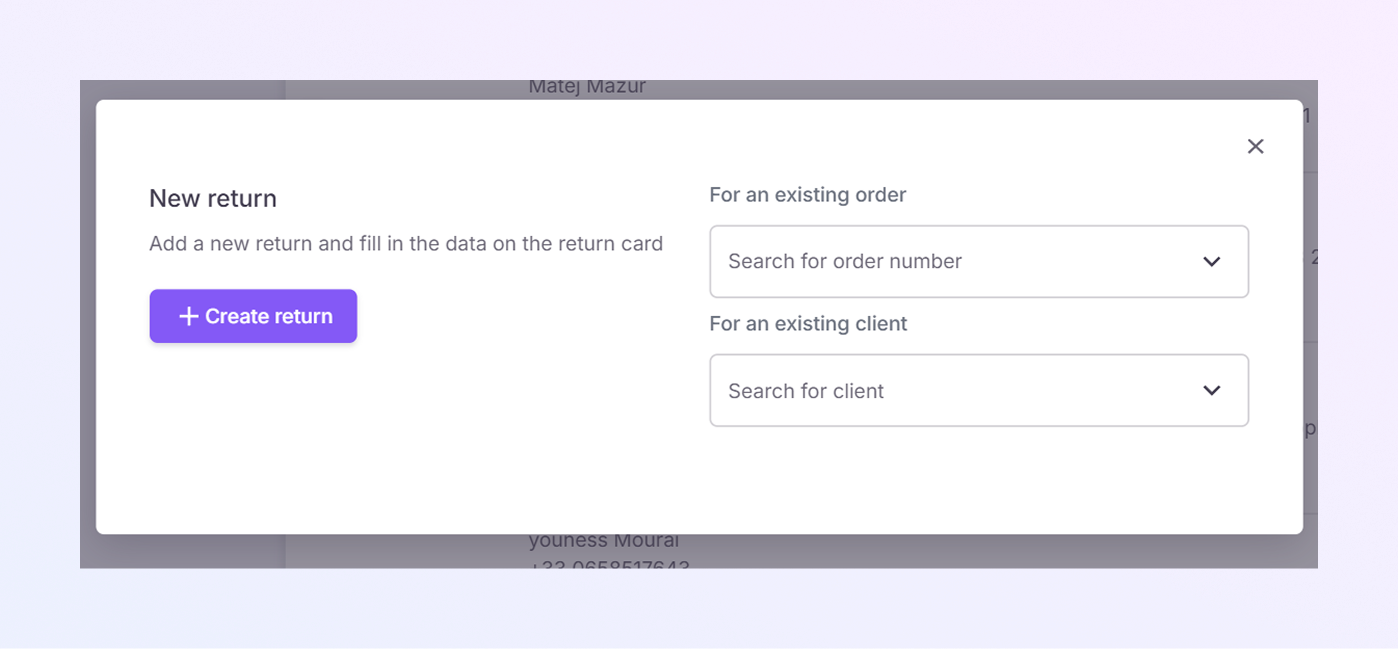
نافذة العودة المنبثقة الجديدة
عند النقر فوق "إضافة مرتجع"، سيتم فتح نافذة جديدة، حيث يمكنك إدخال تفاصيل المرتجع.
-
بالنسبة لطلب موجود:
-
في حقل البحث عن رقم الطلب، يمكنك البحث عن رقم طلب محدد إذا كان الإرجاع لطلب سابق. وهذا يساعدك على العثور على الطلب بسرعة.
-
-
بالنسبة للعميل الحالي:
-
في حقل البحث عن عميل، يمكنك البحث عن عميل موجود حسب اسمه. سيؤدي هذا إلى ملء معلوماتهم تلقائيًا لتسريع عملية الإرجاع.
إذا لم تقم بتحديد الطلب والعميل، فانقر على "إنشاء إرجاع" لإضافة إرجاع جديد.
-
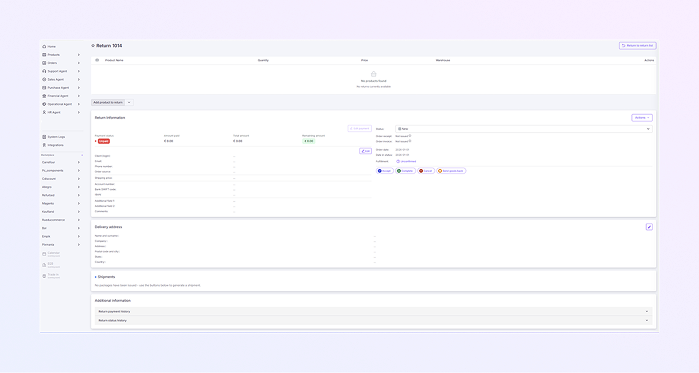
قسم المنتج
يوضح هذا القسم تفاصيل المنتج الذي سيتم إرجاعه.
-
إضافة منتج لإرجاعه: انقر على سهم القائمة المنسدلة لاختيار ما إذا كنت تريد إضافة منتج من المستودع أو يدويًا. بمجرد التحديد، سيظهر نموذج "إضافة منتج". املأ جميع التفاصيل المطلوبة ثم احفظها.
-
اسم المنتج والكمية والسعر والمستودع: تفاصيل المنتج بما في ذلك عدد المنتجات التي يتم إرجاعها وسعرها والمستودع الذي يتم إرجاعها منه.
قسم معلومات الإرجاع
يحتوي قسم معلومات الإرجاع على التفاصيل الأساسية حول الإرجاع.
-
حالة الدفع: تساعد حالة الدفع في تتبع ما إذا كان العميل قد دفع مقابل الإرجاع أو إذا كان هناك حاجة إلى اتخاذ أي إجراء.
-
غير مدفوع: لم يتم دفع ثمن العائد بعد.
-
مدفوع: تم دفع ثمن الإرجاع.
-
-
المبلغ المدفوع: يوضح المبلغ الذي دفعه العميل بالفعل مقابل الإرجاع. يعد هذا المبلغ مهمًا إذا كان هناك أي دفعة مستحقة يجب سدادها.
-
المبلغ الإجمالي: القيمة الإجمالية لطلب الإرجاع. ويشمل المبلغ الذي دفعه العميل وأي رصيد متبقٍ للإرجاع.
-
المبلغ المتبقي: يعرض المبلغ الذي لا يزال مستحقًا للإرجاع. على سبيل المثال، إذا قام العميل بدفع جزء فقط من تكلفة الإرجاع، فسيتم عرض المبلغ المتبقي هنا.
-
الحالة: يعرض هذا الحقل الحالة الحالية للطلب. قد تشمل الخيارات ما يلي:
-
تم الاستلام: تم استلام طلب الإرجاع.
-
قيد التقدم: تتم معالجة الإرجاع حاليًا.
-
مكتمل: تمت معالجة عملية الإرجاع وإنهائها بالكامل.
-
مرفوض: تم رفض طلب الإرجاع.
-
جديد: تم إنشاء الإرجاع حديثًا ولم تتم معالجته بعد.
-
-
فاتورة الطلب وإيصاله: يوضح هذا الحقل ما إذا كان قد تم إصدار فاتورة الطلب وإيصاله أم لا.
-
لم يتم إصدارها: لم يتم إنشاء الفاتورة والإيصال بعد.
-
تم الإصدار: تم إنشاء الفاتورة والإيصال للطلب.
-
-
تاريخ الطلب: تاريخ الطلب هو التاريخ الذي تم فيه تقديم الطلب الأصلي من قبل العميل. يساعد هذا في تتبع وقت تقديم الطلب لأول مرة.
-
تاريخ الحالة: يعرض تاريخ آخر تحديث لحالة الإرجاع الحالية. يساعدك هذا على تتبع وقت تغيير حالة الإرجاع.
-
استيفاء: يوضح مدى تقدم عملية الإرجاع. ويمكنه إظهار حالة ما إذا كان الإرجاع غير مؤكد أو مؤكد، مما يساعد في تتبع ما إذا كان قد تم قبول الإرجاع للمعالجة.
معلومات العميل
-
في هذا القسم، ستشاهد تفاصيل العميل، والتي تعتبر مهمة للتواصل ومعالجة الإرجاع. ه، ز. تسجيل دخول العميل، البريد الإلكتروني، رقم الهاتف، مصدر الطلب، سعر الشحن، رقم الحساب، رمز البنك، رقم IBAN، الحقول الإضافية والتعليقات.
-
تساعد هذه التفاصيل في ضمان ربط عملية الإرجاع بالعميل الصحيح. كما يسمح لك بتحديث التفاصيل إذا لزم الأمر.
الإجراءات المتاحة عند الإرجاع
هناك العديد من أزرار الإجراءات لإدارة الإرجاع.
-
قبول: وضع علامة على الإرجاع كمكتمل والسماح للعميل بإعادة إرسال البضائع المرتجعة.
-
مكتمل: قبول الشحنة المرتجعة، مما يشير إلى اكتمال عملية الإرجاع واستلام البضائع.
-
إلغاء: إلغاء أو رفض الشحنة المرتجعة. استخدم هذا إذا قررت عدم الاستمرار في عملية الإرجاع.
-
إعادة إرسال البضائع: إذا كانت هناك حاجة لإعادة المنتج مرة أخرى إلى العميل، فاستخدم هذا الإجراء لبدء عملية إرجاع الشحنة.
-
على الجانب الأيمن من الصفحة، سترى أزرار الإجراءات لحذف الإرجاع.
-
تعديل الدفع: قم بتعديل تفاصيل الدفع إذا لزم الأمر.
-
تحرير تفاصيل الإرجاع: قم بتحديث تفاصيل منتج الإرجاع أو معلومات العميل.
قسم عنوان التسليم
يعرض قسم عنوان التسليم عنوان العميل الذي سيتم إرجاع المنتج إليه. كما يسمح لك بتحديث العنوان إذا لزم الأمر.
-
الاسم واللقب: يظهر اسم العميل هنا (يتم ملؤه تلقائيًا من التفاصيل الخاصة به).
-
اسم الشركة: إذا كان الإرجاع مرتبطًا بعميل تجاري، فسيظهر اسم الشركة هنا.
-
العنوان: العنوان الذي سيتم إرجاع المنتج إليه. يتضمن ذلك اسم الشارع ورقم المنزل وأي تفاصيل عنوان أخرى ذات صلة.
-
الرمز البريدي والمدينة: الرمز البريدي والمدينة التي يجب تسليم المرتجع فيها.
-
الولاية: الولاية (أو المنطقة) التي يتواجد فيها العميل.
-
البلد: البلد الذي يقيم فيه العميل.
قسم الشحنات
في هذا القسم، يمكنك عرض وإدارة الشحنة المتعلقة بالإرجاع.
-
لم يتم إصدار أي شحنات
-
إذا لم يتم إنشاء أي شحنات لهذا الإرجاع بعد، فسيعرض هذا القسم الرسالة: لم يتم إصدار أي طرود.
-
يمكنك إنشاء شحنة لإرسال المنتج مرة أخرى إلى العميل.
-
-
إنشاء شحنة
-
إذا كنت بحاجة إلى إرسال البضائع مرة أخرى إلى العميل، فيمكنك إنشاء شحنة من هذا القسم.
-
يمكن القيام بذلك عن طريق النقر فوق الزر "إنشاء شحنة" (اعتمادًا على إعداد ExactFlow الخاص بك).
-
قسم المعلومات الإضافية
يحتوي قسم المعلومات الإضافية على تفاصيل إضافية حول عملية الإرجاع.
-
إرجاع سجل الدفع
-
يعرض هذا الحقل تاريخ الدفعات المتعلقة بهذا الإرجاع.
-
يساعدك على تتبع ما إذا كان العميل قد قام بأي دفعات مقابل الإرجاع ومتى تم سداد تلك الدفعات.
-
-
إرجاع سجل الحالة
-
يتتبع هذا الحقل تغيرات حالة الإرجاع.
-
على سبيل المثال، قد يُظهر متى تم إنشاء الإرجاع، أو متى تم وضع علامة عليه كمقبول، أو عند اكتماله. فهو يساعد على تتبع دورة حياة الإرجاع.
-