



دليل مستخدم صفحة الإجراء التلقائي ExactFlow
تمكنك صفحة الإجراءات التلقائية من إنشاء قواعد تؤدي إلى تشغيل المهام التلقائية عند وقوع أحداث معينة. فهو يساعد على أتمتة سير العمل الخاص بك ويمكنه توفير الوقت عن طريق تنفيذ الإجراءات دون إدخال يدوي. على سبيل المثال، عند حدوث حدث معين (مثل جلب طلب)، يمكن أن يقوم الإجراء تلقائيًا بتحديث حالة الطلب أو تشغيل مهمة أخرى.
كيفية فتح صفحة الإجراءات التلقائية
سجل الدخول إلى حساب ExactFlow الخاص بك.
من القائمة اليسرى، انقر على "الطلبات".
ضمن قسم الطلبات، انقر على الإجراءات التلقائية.
سيتم فتح صفحة الإجراءات التلقائية.
في الأعلى، سترى قسمين: الإجراءات التلقائية والأحداث الشخصية. تساعدك هذه الأقسام في إعداد إجراءاتك وأحداثك التلقائية وإدارتها.
نظرة عامة على صفحة الإجراءات التلقائية
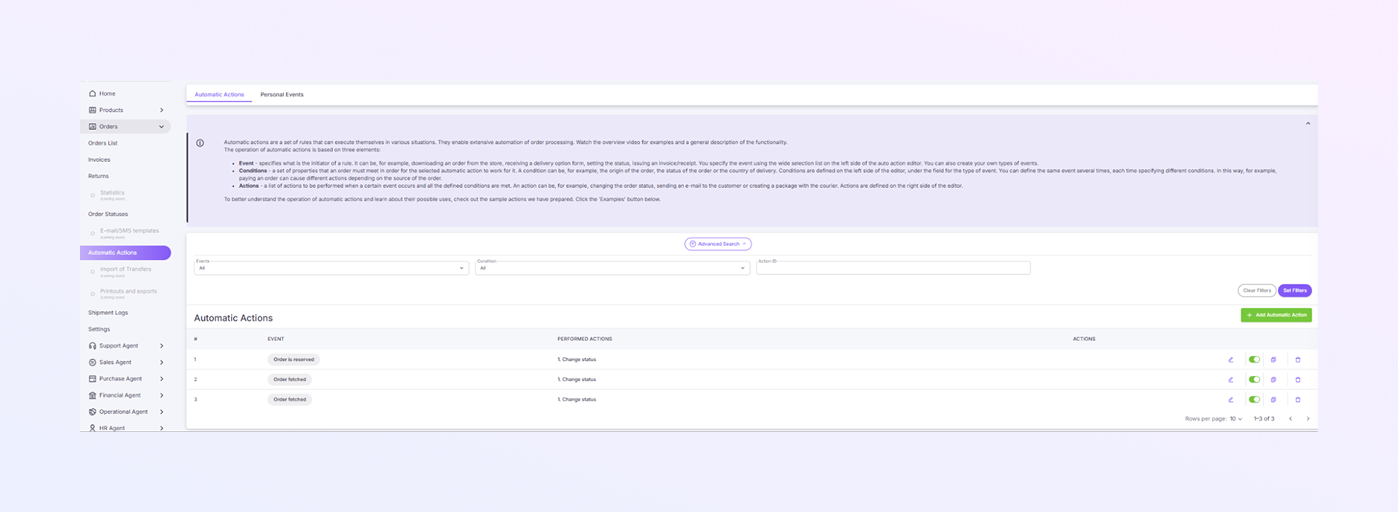
تعرض هذه الصفحة قائمة بأي إجراءات تلقائية موجودة مسبقًا. يتم عرض هذه الحقول:
-
الحدث
الحدث هو الإجراء الذي يؤدي إلى تشغيل عملية في نظامك. على سبيل المثال:
-
جلب الطلب: يتم تشغيله عند جلب الطلب من النظام.
-
الطلب محجوز: يتم تشغيله عندما يتم وضع علامة على الطلب على أنه محجوز.
-
-
الإجراءات التي تم تنفيذها
الإجراء هو ما يحدث تلقائيًا عند وقوع حدث ما واستيفاء جميع الشروط. على سبيل المثال:
-
تغيير الحالة: تغيير حالة الطلب (على سبيل المثال، من "معلق" إلى "محجوز").
-
إدارة الإجراءات التلقائية الموجودة
سترى قائمة بجميع إجراءاتك التلقائية الحالية. لكل إجراء تلقائي، يمكنك:
-
تحرير: قم بتعديل الإجراء من خلال النقر على أيقونة القلم الرصاص.
-
التنشيط/إلغاء التنشيط: قم بتشغيل الإجراء أو إيقاف تشغيله باستخدام مفتاح التبديل.
-
تكرار: قم بتكرار الإجراء من خلال النقر على أيقونة التكرار.
-
حذف: قم بإزالة الإجراء بالنقر فوق رمز سلة المهملات.
تصفية الإجراءات التلقائية والبحث عنها
-
يمكنك استخدام خيارات التصفية الموجودة أعلى الصفحة لتضييق نطاق الإجراءات التلقائية المعروضة. تشتمل المرشحات على:
-
الأحداث: قم بالتصفية حسب الأحداث المحددة التي تؤدي إلى تشغيل الإجراءات (على سبيل المثال، "تم جلب الطلب").
-
الحالة: اختر شروطًا معينة مثل "الكل" أو الشروط المخصصة.
-
معرف الإجراء: ابحث عن معرفات إجراء محددة.
-
-
بعد تحديد عوامل التصفية، انقر فوق "تعيين عوامل التصفية" لتطبيقها والاطلاع على النتائج التي تمت تصفيتها.
الصفوف في كل صفحة
-
يتيح لك هذا الخيار الموجود في الزاوية اليمنى السفلية تغيير عدد الإجراءات التلقائية التي تظهر في كل صفحة.
-
يمكنك الاختيار من بين 10 صفوف افتراضية في كل صفحة.
إضافة إجراء تلقائي جديد
-
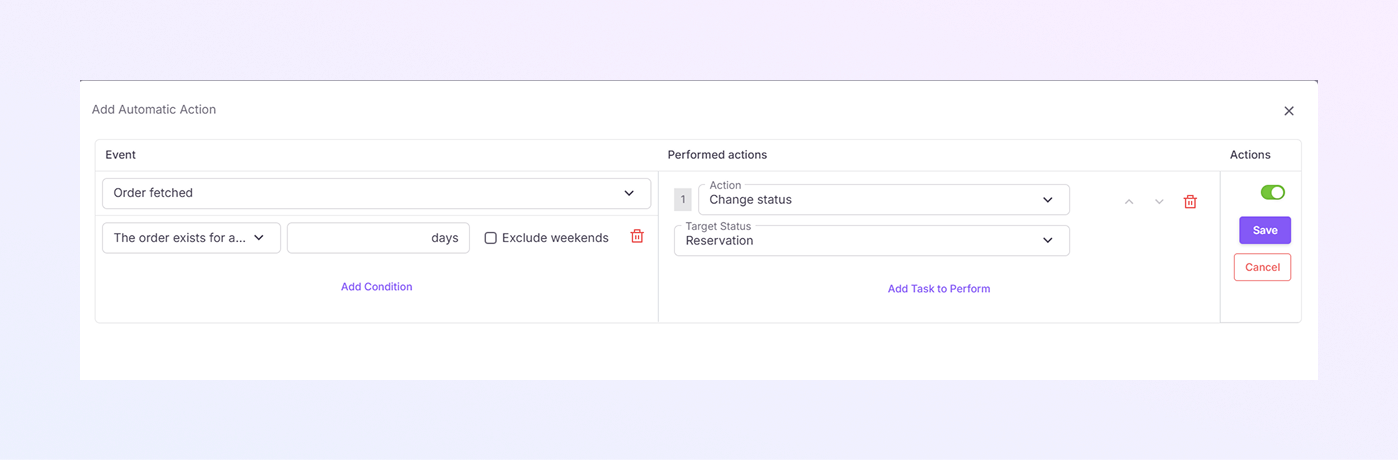
في صفحة الإجراءات التلقائية، انقر فوق الزر + إضافة إجراء تلقائي (الموجود في الزاوية العلوية اليمنى).
-
سيتم فتح نافذة جديدة حيث يمكنك إعداد الإجراء.
تكوين الإجراء الجديد
-
حدد حدثًا: اختر الحدث الذي سيؤدي إلى تشغيل الإجراء، مثل "تم جلب الطلب".
-
ضبط الشروط: بشكل اختياري، قم بتعيين أي شروط (على سبيل المثال، استبعاد عطلات نهاية الأسبوع أو تحديد عدد من الأيام).
-
تحديد الإجراء: اختر الإجراء الذي يجب اتخاذه، مثل تغيير الحالة.
-
حدد حالة الهدف: اختر الحالة الجديدة للطلب (على سبيل المثال، الحجز).
-
بمجرد الانتهاء، انقر فوق "حفظ" لإنشاء الإجراء التلقائي.
نظرة عامة على صفحة الأحداث الشخصية
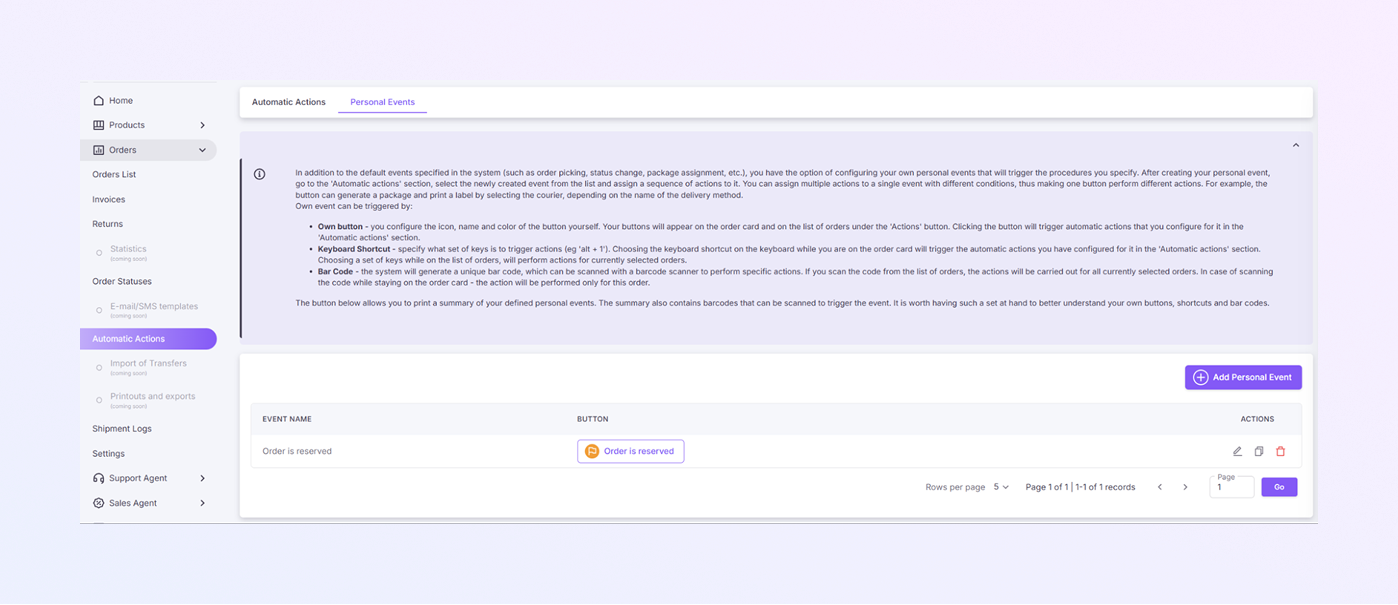
في صفحة الأحداث الشخصية، يمكنك إنشاء أحداث مخصصة جديدة أو إدارة الأحداث الموجودة. ستعرض الصفحة قائمة بالأحداث التي قمت بإعدادها بالفعل. سيظهر كل حدث:
-
اسم الحدث: اسم الحدث، مثل "الطلب محجوز."
-
الزر: يعرض الزر المرتبط بالحدث (إن أمكن).
لكل حدث، لديك عدة خيارات:
-
تحرير: تعديل إعدادات الحدث (رمز القلم الرصاص).
-
تكرار: تكرار الحدث.
-
حذف: قم بإزالة الحدث من نظامك (رمز سلة المهملات).
إنشاء حدث شخصي
عند إضافة حدث شخصي جديد، يمكنك تهيئته ببضع خطوات بسيطة:
-
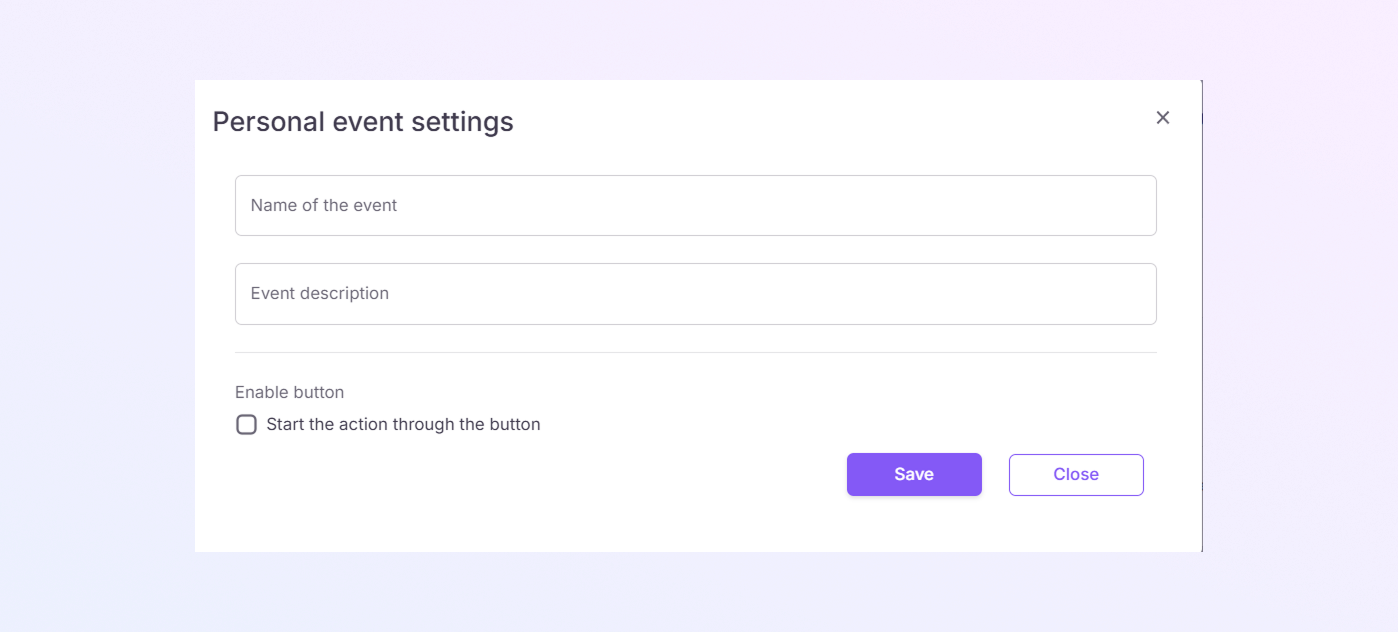
انقر على زر + إضافة حدث شخصي (الموجود في الزاوية العلوية اليمنى).
-
تعيين اسم الحدث: قم بتسمية الحدث الخاص بك الذي يصف ما سيتم تشغيله، مثل "الطلب محجوز".
-
إضافة وصف الحدث: بشكل اختياري، يمكنك إضافة وصف لمزيد من التفاصيل حول الحدث.
-
زر التمكين: إذا كنت تريد تشغيل هذا الحدث بواسطة زر، حدد مربع بدء الإجراء من خلال الزر.
عند الانتهاء، انقر فوق "حفظ" لحفظ الحدث الشخصي الجديد.
إعداد زر الحدث الشخصي
-
إذا قمت بتمكين زر، فسوف يظهر على بطاقة الطلب الخاصة بك وفي قائمة الطلبات.
-
يؤدي النقر على هذا الزر إلى تشغيل الإجراءات التلقائية المرتبطة بهذا الحدث الشخصي.
-
يمكنك تكوين رمز الزر واسمه ولونه لتسهيل التعرف عليه.
كيفية استخدام الأحداث الشخصية في سير عملك
-
استخدام الأزرار
-
عند إنشاء حدث شخصي باستخدام زر، سيظهر على بطاقة الطلب وفي قائمة الطلبات أسفل زر الإجراءات.
-
يؤدي النقر على هذا الزر إلى تشغيل الإجراءات التي قمت بتكوينها لهذا الحدث الشخصي تلقائيًا.
-
-
استخدام اختصارات لوحة المفاتيح
-
يمكنك تعيين اختصار لوحة المفاتيح (على سبيل المثال، Alt + 1) لتشغيل الحدث.
-
أثناء وجودك في بطاقة الطلب، سيؤدي الضغط على مفتاح الاختصار إلى تشغيل الإجراءات المرتبطة للطلبات المحددة.
-
-
استخدام الرموز الشريطية
-
يمكنك إنشاء باركود مرتبط بالحدث الشخصي.
-
سيؤدي مسح الرمز الشريطي ضوئيًا أثناء وجوده على بطاقة الطلب إلى تشغيل الإجراءات الخاصة بالطلب المحدد.
-