دليل مستخدم صفحة فواتير ExactFlow
تتيح لك صفحة الفواتير في ExactFlow عرض جميع الفواتير التي تم إنشاؤها من طلبات العملاء وإدارتها والبحث فيها والتحكم فيها.
من هذه الصفحة يمكنك عرض جميع الفواتير الصادرة في مكان واحد، البحث عن الفواتير وتصفيتها بسهولة، فتح الفواتير أو تنزيلها أو طباعتها أو تصحيحها.
كيفية فتح صفحة الفواتير
سجل الدخول إلى حساب ExactFlow الخاص بك.
من قائمة الشريط الجانبي الأيسر، انقر على "الطلبات".
انقر على "الفواتير".
سيتم فتح صفحة الفواتير.
أهم علامات تبويب التنقل
في أعلى الصفحة، ستشاهد عدة علامات تبويب:
الفواتير: عرض جميع الفواتير الصادرة (الصفحة الحالية)
الفواتير المبدئية: عرض الفواتير المبدئية (الأولية)
الإيصالات: عرض إيصالات الدفع
التصحيحات: عرض الفواتير التصحيحية
سجل المبيعات: عرض بيانات الفاتورة للتقارير المحاسبية
الإعدادات: تكوين الإعدادات المتعلقة بالفاتورة
-
الفواتير
لافتة المعلومات
في الأعلى، ستظهر لك رسالة معلومات توضح ذلك:
-
يمكنك إنشاء فواتير من بطاقات الطلبات أو قوائم الطلبات.
-
يمكن أن يكون ترقيم الفاتورة مستمرًا (شهريًا أو سنويًا).
-
يمكن تحرير أرقام الفواتير في وضع تحرير الفاتورة.
قسم عوامل التصفية الأساسية
تساعدك هذه المرشحات في العثور على الفواتير بسرعة.
-
الرقم: البحث حسب رقم الفاتورة
-
الشهر: حدد شهر الفاتورة (مثال: ديسمبر)
-
السنة: حدد سنة الفاتورة (مثال: 2025)
استخدم هذه المرشحات لتضييق نطاق الفواتير حسب الفترة الزمنية.
لوحة البحث المتقدمة
انقر على بحث متقدم (أعلى اليمين) لفتح عوامل التصفية التفصيلية.
مرشحات تعريف الفاتورة
-
رقم الفاتورة الكامل: ابحث برقم الفاتورة الكامل
-
اللقب: الاسم الأخير للعميل
-
الشركة: اسم الشركة الموجود في الفاتورة
-
المعرف الضريبي: الرقم الضريبي للشركة أو العميل
-
معرف الطلب: رقم الطلب المرتبط بالفاتورة
-
إجمالي السعر من/إلى: التصفية حسب نطاق قيمة الفاتورة
-
طريقة الدفع: بطاقة، تحويل، نقدًا، إلخ.
-
تاريخ الإصدار من/إلى – تاريخ إصدار الفاتورة
-
تاريخ البيع من/إلى – تاريخ البيع
-
البلد: بلد العميل
-
العملة: عملة الفاتورة
-
ملغاة: إظهار الفواتير الملغاة أو النشطة فقط
تصفية أزرار الإجراءات
-
تعيين عوامل التصفية: تطبيق عوامل التصفية المحددة
-
مسح عوامل التصفية: إزالة جميع عوامل التصفية
-
الشهر الحالي: تصفية فواتير الشهر الحالي بسرعة
نظرة عامة على جدول الفواتير
هذا هو القسم الرئيسي الذي يتم فيه عرض جميع الفواتير.
-
مربع اختيار الاختيار: حدد فاتورة واحدة أو أكثر لحذفها.
-
رقم الفاتورة: رقم الفاتورة الفريد.
-
رقم الطلب: رقم الطلب المرتبط.
-
المشتري: اسم العميل أو الشركة.
-
المبلغ الإجمالي: إجمالي مبلغ الفاتورة شاملاً الضريبة.
-
المبلغ الصافي: مبلغ الفاتورة باستثناء الضريبة.
-
نسبة الضريبة: معدل الضريبة المطبق على الفاتورة.
-
التاريخ: تاريخ إصدار الفاتورة.
-
التصحيح: يوضح ما إذا كانت الفاتورة تحتوي على نسخة تصحيحية.
-
الإجراءات: أيقونات لعمليات الفاتورة.
أيقونات إجراءات الفاتورة
يحتوي كل صف فاتورة على رموز الإجراءات:
-
مربع اختيار الاختيار: حدد فاتورة واحدة أو أكثر لحذفها.
-
عرض: فتح تفاصيل الفاتورة
-
التنزيل: تنزيل الفاتورة بصيغة PDF
-
تحميل: رفع الفاتورة على النظام الخارجي.
-
تحرير: تعديل الفاتورة (إذا كان مسموحًا بها)
-
حذف: إزالة الفاتورة (الإذن مطلوب)
الفواتير التصحيحية
-
إذا كانت الفاتورة بحاجة إلى تصحيح، فانقر على خيار التصحيح.
-
يتم ربط الفواتير التصحيحية بالفاتورة الأصلية.
-
يساعد هذا في تلبية المتطلبات المحاسبية والقانونية.
ترقيم الصفحات
تساعد عناصر التحكم في تقسيم الصفحات على التنقل في قوائم الفواتير الكبيرة.
-
الصفوف في كل صفحة: اختر عدد الفواتير التي تظهر (الافتراضي: 10)
-
رقم الصفحة: يعرض الصفحة الحالية وإجمالي السجلات
-
أسهم التنقل: التنقل بين الصفحات
-
زر الانتقال: انتقل إلى صفحة معينة
<الشكل> 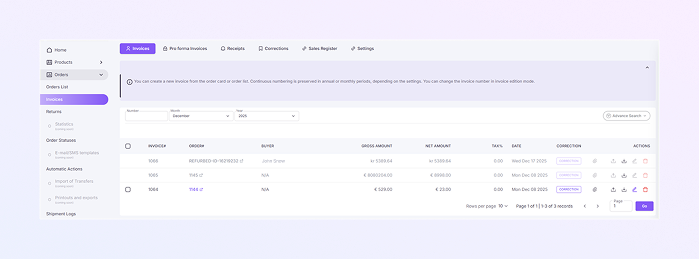
-
-
الفواتير المبدئية:
بانر المعلومات
في الأعلى، ستظهر لك رسالة معلومات توضح ذلك:
يتم إنشاء الفواتير المبدئية من الطلبات
تأتي بيانات المشتري وعناصر الفاتورة مباشرة من الطلب
إذا قمت بتغيير الطلب، فستتغير الفاتورة المبدئية أيضًا
الفواتير المبدئية مخصصة للمعاينة والتأكيد فقط
قسم عوامل التصفية الأساسية
تساعدك هذه المرشحات في العثور على الفواتير بسرعة.
الرقم: البحث حسب رقم الفاتورة المبدئية
الشهر: حدد شهر الفاتورة (مثال: ديسمبر)
السنة: حدد سنة الفاتورة (مثال: 2025)
استخدم هذه المرشحات لتضييق نطاق الفواتير حسب الفترة الزمنية.
لوحة البحث المتقدمة
انقر على بحث متقدم (أعلى اليمين) لفتح عوامل التصفية التفصيلية.
رقم الفاتورة الكامل: أكمل رقم الفاتورة المبدئية.
معرف الطلب: الطلب المرتبط بالفاتورة المبدئية.
الشركة: اسم شركة المشتري
اللقب: الاسم الأخير للمشتري
المعرف الضريبي: الرقم الضريبي للشركة أو المشتري.
تاريخ الإصدار من/إلى: تاريخ إنشاء الفاتورة المبدئية.
تاريخ البيع من / إلى: تاريخ البيع من الطلب المرتبط.
طريقة الدفع: البطاقة، التحويل البنكي، نقدًا، إلخ.
العملة: عملة الفاتورة
السعر الإجمالي من / إلى: التصفية حسب نطاق قيمة الفاتورة.
البلد: بلد المشتري
ملغاة: إظهار الفواتير المبدئية الملغاة أو النشطة.
أزرار إجراءات التصفية
تعيين عوامل التصفية: تطبيق عوامل التصفية المحددة
مسح عوامل التصفية: إزالة جميع عوامل التصفية
الشهر الحالي: عرض الفواتير المبدئية للشهر الحالي فقط
نظرة عامة على قائمة الفواتير النموذجية
عند وجود فواتير مبدئية، سيظهر الجدول:
رقم الفاتورة: رقم مبدئي فريد
رقم الطلب: مرجع الطلب المرتبط
المشتري: اسم العميل أو الشركة
المبلغ الإجمالي: المبلغ الإجمالي شاملاً الضريبة
المبلغ الصافي: المبلغ بدون ضريبة
نسبة الضريبة: معدل الضريبة المطبقة
التاريخ: تاريخ الإصدار
الإجراءات: إجراءات الفاتورة المتاحة
أيقونات إجراءات الفاتورة النموذجية
يحتوي كل صف فاتورة على رموز الإجراءات:
عرض: فتح تفاصيل الفاتورة المبدئية
التنزيل: تنزيل الفاتورة بصيغة PDF
تحميل: رفع الفاتورة إلى النظام الخارجي.
تحرير: التحرير عادةً ما يكون محدودًا لأن الفواتير المبدئية تعتمد على بيانات الطلب.
حذف: إزالة الفاتورة (الإذن مطلوب)
ترقيم الصفحات
في حالة وجود العديد من الفواتير المبدئية، سيظهر ترقيم الصفحات:
الصفوف في كل صفحة: اختر عدد السجلات المعروضة (الافتراضي: 10)
مؤشر الصفحة: يعرض الصفحة الحالية وإجمالي السجلات
أسهم التنقل: التنقل بين الصفحات
زر الانتقال: الانتقال إلى صفحة معينة
<الشكل> 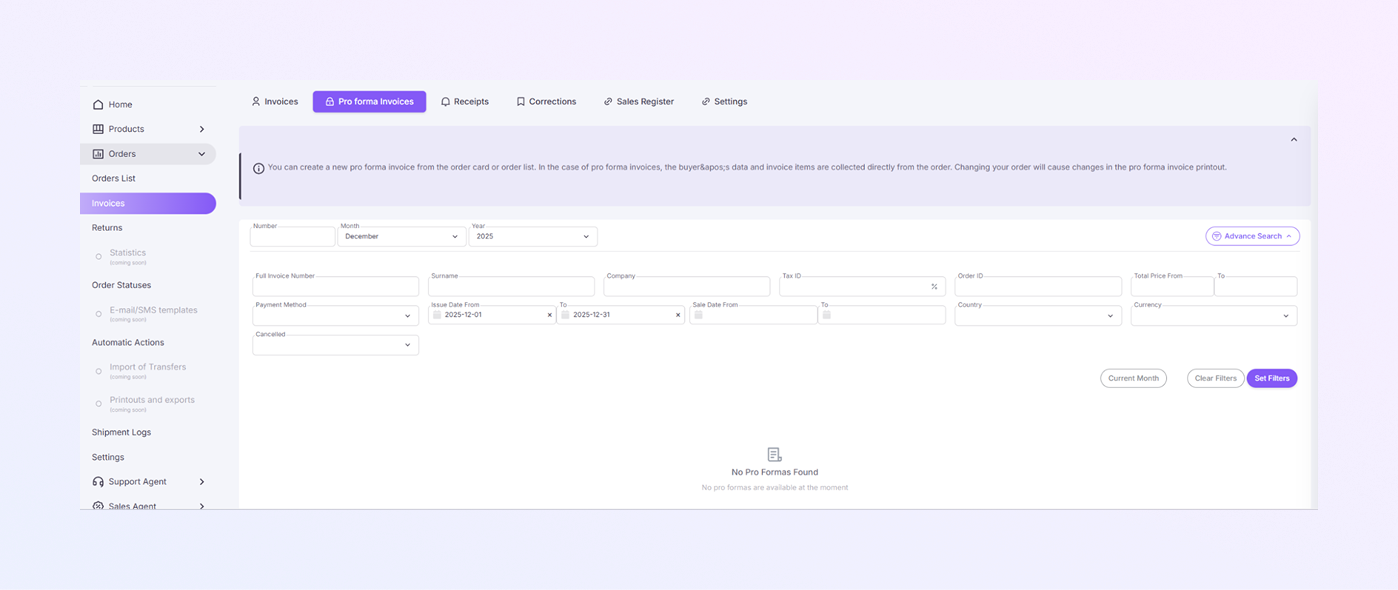
-
الإيصالات:
قسم عوامل التصفية الأساسية
تساعدك هذه المرشحات في العثور على الفواتير بسرعة.
الرقم: البحث حسب رقم الفاتورة
الشهر: حدد شهر الفاتورة (مثال: ديسمبر)
السنة: حدد سنة الفاتورة (مثال: 2025)
استخدم هذه المرشحات لتضييق نطاق الفواتير حسب الفترة الزمنية.
لوحة البحث المتقدمة
انقر على بحث متقدم (أعلى اليمين) لفتح عوامل التصفية التفصيلية.
رقم المستند: البحث حسب رقم المستند
معرف الطلب: رقم الطلب المرتبط بالفاتورة
ملغاة: عرض الفواتير الملغاة أو النشطة فقط
تاريخ الإصدار من/إلى: تاريخ إصدار الفاتورة
تاريخ الطباعة من / إلى: تاريخ البيع
طريقة الدفع: بطاقة، تحويل، نقدًا، إلخ.
العملة: عملة الفاتورة
السعر الإجمالي من / إلى: التصفية حسب نطاق قيمة الفاتورة
أزرار إجراءات التصفية
تعيين عوامل التصفية: تطبيق عوامل التصفية المحددة
مسح عوامل التصفية: إزالة جميع عوامل التصفية
الشهر الحالي: تصفية فواتير الشهر الحالي بسرعة
نظرة عامة على جدول الإيصالات
هذا هو القسم الرئيسي حيث يتم عرض جميع الإيصالات.
مربع اختيار التحديد: حدد إيصالًا واحدًا أو أكثر لحذفهم.
رقم الإيصال: رقم الإيصال الفريد.
رقم الطلب: رقم الطلب المرتبط.
المبلغ الإجمالي: إجمالي مبلغ الإيصال شاملاً الضريبة.
المبلغ الصافي: مبلغ الإيصال باستثناء الضريبة.
نسبة الضريبة: معدل الضريبة المطبق على الإيصال.
تم الإنشاء في: تاريخ إصدار الإيصال.
الإجراءات: أيقونات لعمليات الاستلام.
أيقونات إجراءات الاستلام
يحتوي كل صف إيصال على رموز الإجراءات:
عرض: فتح تفاصيل الإيصال
التنزيل: تنزيل الفاتورة بصيغة PDF
تحميل: تحميل الإيصال إلى النظام الخارجي
تحرير: تحرير الإيصال (إذا كان مسموحًا به)
حذف: إزالة الإيصال (الإذن مطلوب)
ترقيم الصفحات
تساعد عناصر التحكم في تقسيم الصفحات على التنقل في قوائم الفواتير الكبيرة.
الصفوف في كل صفحة: اختر عدد الفواتير التي تظهر (الافتراضي: 10)
رقم الصفحة: يعرض الصفحة الحالية وإجمالي السجلات
أسهم التنقل: التنقل بين الصفحات
زر الانتقال: الانتقال إلى صفحة معينة
<الشكل> 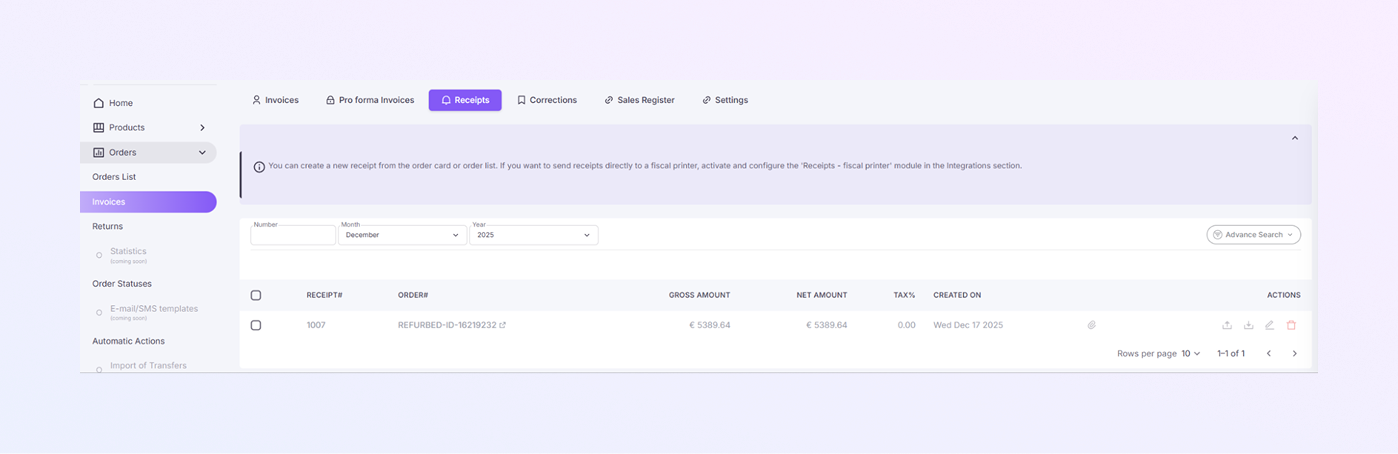
-
التصحيحات:
شعار المعلومات
في أعلى الصفحة، ستظهر لك رسالة معلومات توضح ما يلي:
يتم إنشاء الفواتير التصحيحية من قائمة الفواتير.
الترقيم مستمر (شهريًا أو سنويًا، بناءً على الإعدادات).
بمجرد إصدار التصحيح، لا يمكن تعديل الفاتورة الأصلية.
قسم عوامل التصفية الأساسية
تساعدك عوامل التصفية هذه في العثور بسرعة على فواتير التصحيح.
الرقم: البحث برقم فاتورة التصحيح
الشهر: حدد شهر التصحيح (مثال: ديسمبر)
السنة: حدد سنة التصحيح (مثال: 2025)
لوحة البحث المتقدمة
انقر على بحث متقدم (أعلى اليمين) لفتح خيارات التصفية التفصيلية.
رقم الفاتورة الكامل: رقم الفاتورة الأصلي أو الصحيح
معرف الطلب: الطلب المرتبط بالفاتورة المصححة
التكامل: قناة المبيعات أو مصدر التكامل
الشركة: اسم شركة المشتري
اللقب: الاسم الأخير للمشتري
المعرف الضريبي: الرقم الضريبي للمشتري أو الشركة
السعر الإجمالي من / إلى: تصفية التصحيحات حسب نطاق المبلغ
تاريخ الإصدار من/إلى: تاريخ إنشاء فاتورة التصحيح.
تاريخ البيع من/إلى: تاريخ بيع الفاتورة الأصلية.
البلد: بلد المشتري
طريقة الدفع: بطاقة، تحويل، نقدًا، إلخ.
العملة: عملة الفاتورة
ملغاة: إظهار التصحيحات الملغاة أو النشطة فقط.
أزرار إجراءات التصفية
تعيين عوامل التصفية: تطبيق عوامل التصفية المحددة
مسح عوامل التصفية: إزالة جميع عوامل التصفية
الشهر الحالي: عرض تصحيحات الشهر الحالي.
نظرة عامة على جدول التصحيحات
يعرض هذا القسم جميع الفواتير التصحيحية.
مربع اختيار التحديد: حدد واحدًا أو أكثر من سجلات التصحيح لحذفها.
الرقم: رقم فاتورة التصحيح.
رقم الطلب: مرجع الطلب المرتبط.
المشتري: اسم العميل أو الشركة.
المبلغ الإجمالي: إجمالي المبلغ المصحح (بما في ذلك الضريبة).
تاريخ الإنشاء: تاريخ إصدار فاتورة التصحيح.
الإجراءات: الإجراءات المتاحة للتصحيح.
أيقونات إجراءات الفاتورة النموذجية
عند وجود التصحيحات، قد تتضمن رموز الإجراءات ما يلي:
عرض: فتح تفاصيل فاتورة التصحيح
التنزيل: تنزيل التصحيح كملف PDF
الطباعة: طباعة فاتورة التصحيح
عادةً ما تكون الفواتير التصحيحية للقراءة فقط ولا يمكن تحريرها.
تواريخ الطلب
تاريخ الطلب: تاريخ إنشاء الطلب.
تاريخ حالة الطلب: تاريخ آخر تحديث للحالة.
ترقيم الصفحات
إذا كان هناك العديد من سجلات التصحيح:
الصفوف في كل صفحة: اختر عدد السجلات التي تظهر (الافتراضي: 10)
مؤشر الصفحة: يعرض الصفحة الحالية وإجمالي السجلات.
أسهم التنقل: التنقل بين الصفحات.
<الشكل> 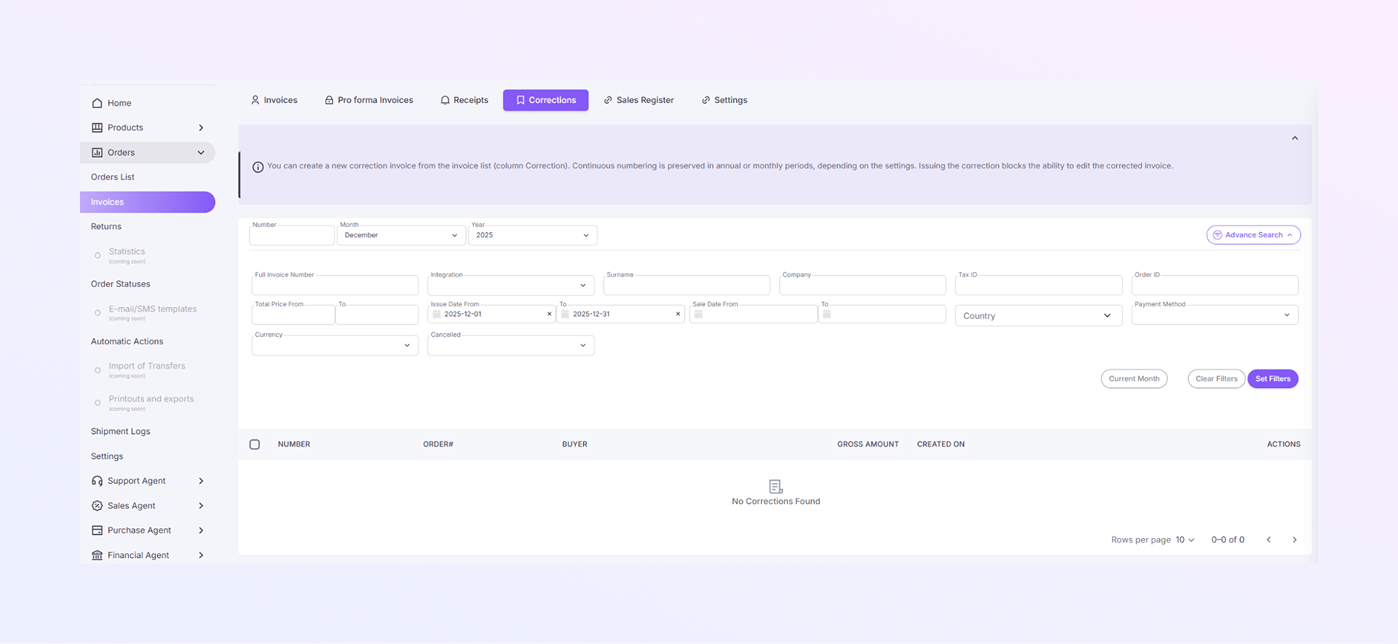
-
سجل المبيعات:
شعار المعلومات
في الأعلى، ستشاهد شرحًا يقول:
يتيح لك التقرير إنشاء ملخص للفواتير والإيصالات.
ويذكر أيضًا إمكانية تصدير هذه المعلومات بتنسيقات شائعة الاستخدام من قبل المحاسبين.
تقرير المبيعات – الفواتير
الشهر المحاسبي:
-
حدد الشهر: اختر الشهر الذي تريد الحصول على بيانات الفاتورة الخاصة به.
-
السنة: حدد السنة لعرض الفواتير لفترة زمنية محددة.
-
تاريخ الإصدار: يمكنك اختيار تاريخ "من" و"إلى" لتحديد نطاق الفواتير التي تريد تضمينها.
سلسلة الترقيم: يمكنك تحديد سلسلة الترقيم للفواتير. الخيارات هي:
-
حدد الكل
-
جميع الفواتير
-
جميع الفواتير التصحيحية
-
المعرف الضريبي: اختر المعرف الضريبي الذي تريد أن يتضمنه التقرير. تتوفر الخيارات بناءً على إعداداتك.
-
العملة: حدد العملة التي تريد أن يعرضها التقرير.
-
البلد (الرمز): اختر البلد أو رمز البلد لبيانات الفاتورة.
-
تنسيقات المنطقة: اختر المنطقة لتنسيق التصدير.
-
تنسيق التصدير: اختر التنسيق الذي سيتم إنشاء التقرير به (على سبيل المثال، HTML أو PDF).
خيارات إضافية:
-
تضمين رأس في ملف التصدير: قم بتبديل هذا الخيار لتقرر ما إذا كنت تريد تضمين رأس في الملف الذي تم تصديره أم لا.
-
تقرير المبيعات – الإيصالات
الشهر المحاسبي: مثل قسم الفواتير، اختر الشهر والسنة اللذين تريد الحصول على بيانات الإيصال الخاصة بهما.
التاريخ: حدد نطاق التاريخ من وإلى لتقرير الإيصالات.
تسلسل الترقيم: اختر الرقم التسلسلي للإيصالات، على غرار قسم الفواتير.
العملة: حدد العملة للإيصالات.
تنسيق التصدير: حدد تنسيق التصدير، على سبيل المثال، HTML، لتحديد تنسيق الملف لبيانات الإيصال.
خيارات إضافية:
-
إضافة رأس: قم بتبديل هذا الخيار لتقرر ما إذا كنت تريد تضمين رأس في الملف الذي تم تصديره أم لا.
-
إنشاء التقرير
بمجرد تحديد عوامل التصفية المطلوبة، يمكنك إما:
انقر على "إنشاء تقرير" لإنشاء التقرير بناءً على إعداداتك.
انقر على "إعادة تعيين" لمسح جميع عوامل التصفية المحددة والبدء من جديد.
<الشكل> 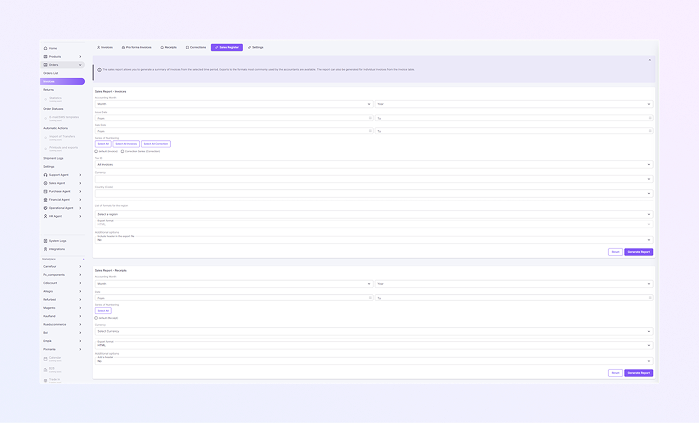
-
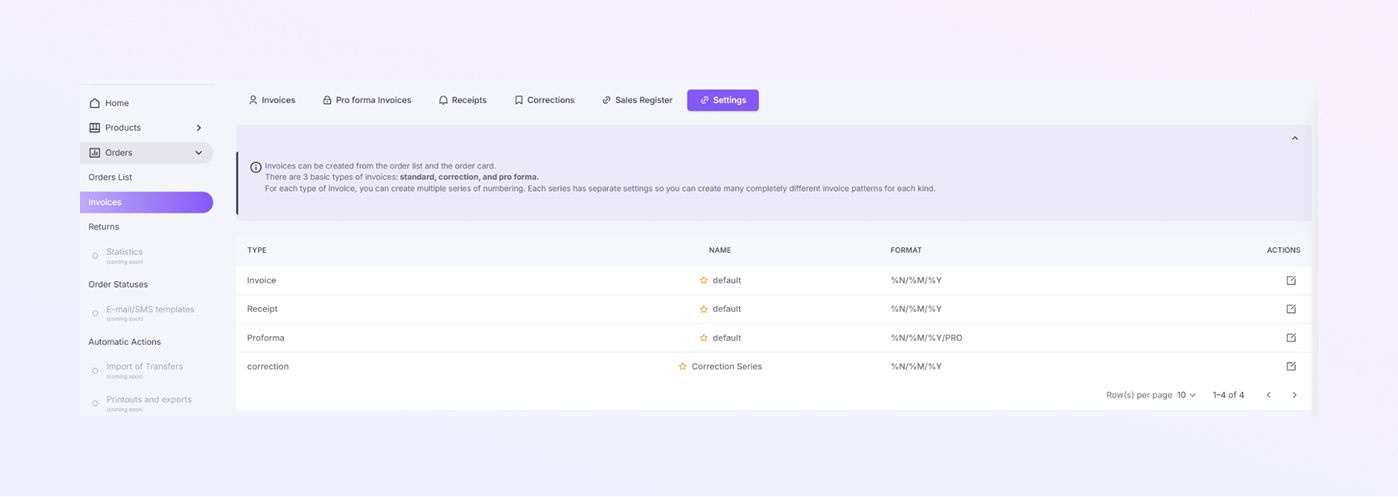
الإعدادات
شعار المعلومات
في أعلى الصفحة، سيظهر لك وصف مختصر يوضح أنه يمكن إنشاء الفواتير مباشرة من قائمة الطلبات أو بطاقة الطلب. وتسلط الصفحة أيضًا الضوء على الأنواع الثلاثة الأساسية للفواتير:
الفواتير القياسية
الفواتير الأولية
الفواتير التصحيحية
يسمح لك كل نوع من أنواع الفواتير هذه بإنشاء سلاسل متعددة من الترقيم. ويتيح لك ذلك تخصيص طريقة ترقيم الفواتير وتنسيقها لتلبية الاحتياجات المختلفة.
أنواع الفواتير
ضمن عمود "النوع"، ستشاهد الأنواع التالية من الفواتير:
الفاتورة: هذا هو نوع الفاتورة القياسي المستخدم في المعاملات النموذجية.
إيصال: يستخدم هذا النوع عند إصدار إيصال للدفع.
النموذج الأولي: تُستخدم الفواتير الأولية عادةً لتوفير تقدير قبل اكتمال البيع الفعلي.
التصحيح: يُستخدم هذا النوع لإنشاء فواتير تصحيحية، كما هو الحال عندما تحتاج إلى تعديل فاتورة.
إعدادات الفاتورة لكل نوع
الإعدادات لكل نوع فاتورة هي كما يلي:
الاسم: يتم إدراج الاسم الافتراضي لكل نوع فاتورة (على سبيل المثال، "افتراضي"). يمكنك تعديل الاسم إذا لزم الأمر.
التنسيق: يتم عرض التنسيق كسلسلة من العناصر النائبة. يحدد هذا كيفية ترقيم فواتيرك، مثل %N/%M/%Y (وهو رقم الفاتورة/الشهر/السنة).
إجراءات لكل نوع فاتورة
عند النقر فوق أيقونة التعديل بجوار نوع الفاتورة في صفحة إعدادات الفواتير، سيتم فتح نافذة، مما يسمح لك بتكوين تنسيق الترقيم والتفاصيل الأخرى المتعلقة بالفاتورة. فيما يلي تفاصيل كل إعداد يمكنك تعديله:
<الشكل> 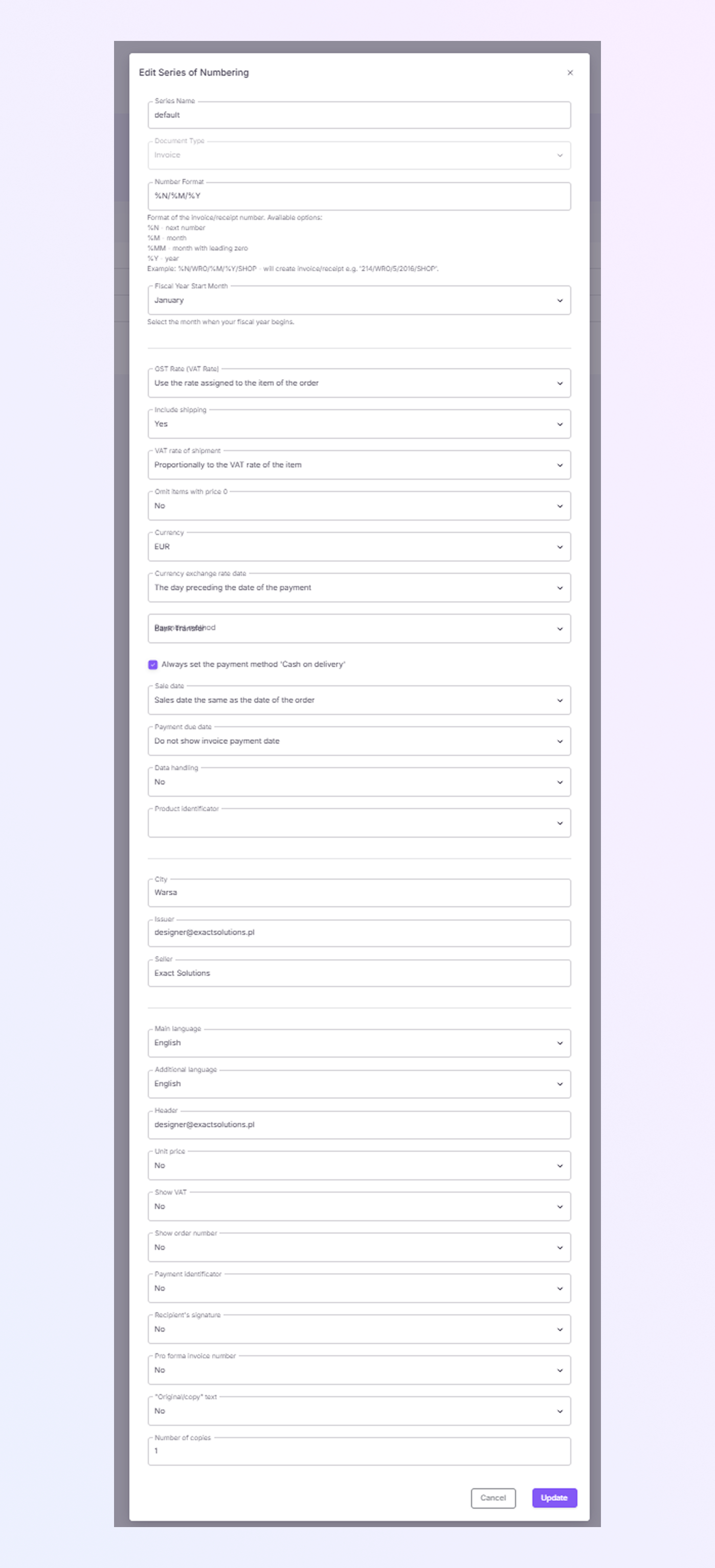
اسم السلسلة: أدخل اسمًا لسلسلة الترقيم هذه. يمكن أن يكون هذا شيئًا مثل سلسلة الفاتورة الافتراضية 1، وما إلى ذلك. ويساعدك هذا في تحديد تسلسلات ترقيمية مختلفة.
نوع المستند: حدد نوع المستند الذي تقوم بتعيين الترقيم له. تشمل الخيارات:
-
الفاتورة
-
الإيصال
-
الفاتورة الأولية
-
تنسيق الأرقام: اختر الطريقة التي تريد بها تنسيق رقم فاتورتك. تتضمن الخيارات الشائعة ما يلي:
-
%N: الرقم التالي (متسلسل)
-
%M: شهر
-
%Y: السنة
-
مثال على التنسيق: %N/%M/%Y (سيؤدي هذا إلى إنشاء أرقام فاتورة مثل 1/12/2025، حيث 1 هو رقم الفاتورة، و12 هو الشهر، و2025 هو العام).
-
-
شهر بداية السنة المالية: اختر الشهر الذي تبدأ منه السنة المالية. هذا مهم لحسابات السنة المالية الخاصة بك.
-
معدل ضريبة السلع والخدمات (VAT): حدد كيفية تطبيق معدل ضريبة القيمة المضافة:
-
استخدم السعر المخصص لعنصر الطلب: سيؤدي هذا إلى استخدام معدل ضريبة القيمة المضافة المخصص لكل منتج في الطلب.
-
-
تضمين الشحن: قرر ما إذا كان يجب تضمين تكلفة الشحن في حساب ضريبة القيمة المضافة: نعم/لا: قم بتبديل هذا الخيار بناءً على احتياجاتك.
-
معدل ضريبة القيمة المضافة للشحنة: حدد ما إذا كان معدل ضريبة القيمة المضافة للشحنة يجب أن يتناسب مع معدل ضريبة القيمة المضافة للصنف في الطلب.
-
حذف العناصر ذات السعر 0: يتيح لك هذا الخيار تحديد ما إذا كنت تريد استبعاد العناصر ذات السعر 0 من الفاتورة: نعم/لا
-
العملة: اختر العملة التي سيتم إصدار الفاتورة بها (على سبيل المثال، اليورو، الدولار الأمريكي، إلخ).
-
بيانات سعر صرف العملة: حدد ما إذا كان سيتم أخذ سعر الصرف من اليوم السابق لتاريخ الدفع. وهذا مفيد للشركات التي تتعامل مع العملاء الدوليين.
-
طريقة الدفع: حدد طريقة الدفع الافتراضية التي سيتم استخدامها لهذا النوع من الفاتورة. على سبيل المثال: تحويل مصرفي أو نقدًا عند التسليم (إذا تم ضبطه ليتم استخدامه دائمًا).
-
قم دائمًا بتعيين طريقة الدفع "الدفع عند التسليم": قم بتبديل هذا الإعداد إذا كنت تريد أن يتم تحديد خيار الدفع عند التسليم مسبقًا دائمًا كطريقة الدفع لهذه الفاتورة.
-
تاريخ البيع: اختر ما إذا كان تاريخ البيع سيكون هو نفس تاريخ الطلب أو تاريخ آخر محدد.
-
تاريخ استحقاق الدفع: قرر ما إذا كنت تريد إظهار تاريخ استحقاق الدفع في الفاتورة: نعم/لا
-
معالجة البيانات: يمكنك اختيار ما إذا كنت تريد إظهار البيانات المتعلقة بالدفع أم لا عن طريق تحديد نعم/لا.
-
معرف المنتج: هنا، يمكنك إضافة معرف منتج فريد لعناصرك (على سبيل المثال، SKU، رمز المنتج).
-
المدينة: أدخل اسم المدينة الذي يجب أن يظهر في الفاتورة (على سبيل المثال، وارسو).
-
جهة الإصدار: يتم عرض اسم جهة الإصدار أو بريدها الإلكتروني على الفاتورة (على سبيل المثال، Designer@exactsolutions.pl).
-
البائع: أدخل اسم البائع أو اسم الشركة التي تُصدر الفاتورة (على سبيل المثال، Exact Solution).
-
اللغة الرئيسية: حدد اللغة الرئيسية للفاتورة (على سبيل المثال، اللغة الإنجليزية).
-
لغة إضافية: إذا لزم الأمر، اختر لغة إضافية للفاتورة (مثل الإسبانية والألمانية).
-
الرأس: يمكنك إضافة نص رأس مخصص (على سبيل المثال، Designer@exactsolutions.pl) الذي سيظهر في فواتيرك.
-
سعر الوحدة: اختر ما إذا كان يجب أن يظهر سعر الوحدة في الفاتورة: نعم/لا
-
إظهار ضريبة القيمة المضافة: قرر ما إذا كان يجب إظهار مبلغ ضريبة القيمة المضافة في الفاتورة: نعم/لا
-
إظهار رقم الطلب: اختر ما إذا كنت تريد عرض رقم الطلب في الفاتورة: نعم/لا
-
معرف الدفع: اختر ما إذا كنت تريد عرض معرف الدفع: نعم/لا
-
توقيع المستلم: قرر ما إذا كان يجب تضمين حقل التوقيع في الفاتورة الخاصة بالمستلم: نعم/لا
-
رقم الفاتورة المبدئية: إذا كانت فاتورة مبدئية، فيمكنك اختيار ما إذا كنت تريد عرض رقم الفاتورة المبدئية: نعم/لا
-
نص "أصل/نسخة": يمكنك اختيار إضافة النص "أصلي" أو "نسخة" على الفاتورة: نعم/لا
-
عدد النسخ: حدد عدد نسخ الفاتورة التي يجب طباعتها أو إنشاؤها: الرقم (على سبيل المثال، 1).
تحديث الإعدادات
-
بمجرد إجراء جميع التغييرات اللازمة، انقر فوق الزر "تحديث" لحفظ التغييرات. إذا كنت لا تريد حفظ التغييرات، فانقر فوق إلغاء.
إدارة أنواع الفواتير
-
الفواتير المميزة بنجمة: يمكن تمييز بعض أنواع الفواتير بنجمة لتسهيل الوصول إليها. سترى رمز النجمة بجوار أنواع معينة من الفواتير. من خلال النقر على النجمة، يمكنك وضع علامة عليها كإعداد افتراضي أو تمييزها للرجوع إليها سريعًا.
ترقيم الصفحات
-
الصفوف في كل صفحة: يمكنك ضبط عدد أنواع الفواتير التي تظهر في كل صفحة. بشكل افتراضي، يظهر الرقم 10، لكن يمكنك زيادة هذا الرقم أو تقليله.
-
التنقل بين الصفحات: استخدم الأسهم الموجودة أسفل الصفحة للتنقل بين الصفحات وعرض المزيد من أنواع الفواتير إذا لزم الأمر.
<الشكل>