دليل مستخدم صفحة إعدادات أمر ExactFlow
تتيح لك صفحة الإعدادات في وحدة تكوين الطلبات التحكم في كيفية تصرف الأوامر والمرتجعات ومصادر الطلب في ExactFlow. تساعدك هذه الصفحة على إدارة إكمال الطلب وعرض قائمة الطلبات وسير عمل الإرجاعات ومصادر الطلبات المخصصة.
كيفية فتح صفحة الإعدادات
سجل الدخول إلى حساب ExactFlow الخاص بك.
من الشريط الجانبي الأيسر، انقر على "الطلبات".
ضمن الطلبات، انقر فوق الإعدادات.
ستشاهد عدة أقسام فرعية:
-
الإعدادات
-
المرتجعات
-
مصادر الطلبات المخصصة
-
سجلات الطلبات
القسم 1: الإعدادات
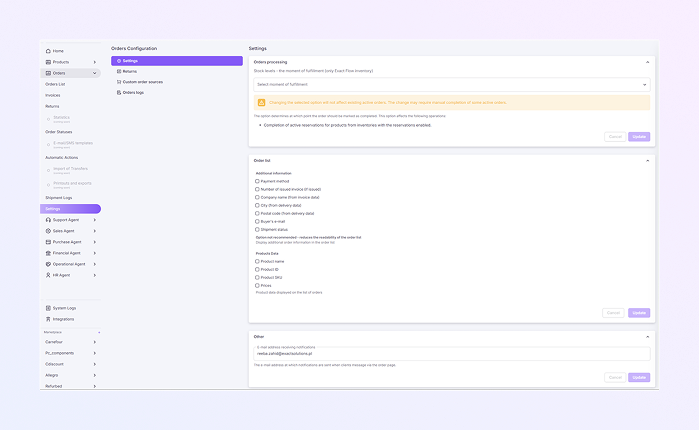
معالجة الطلبات
يتحكم هذا القسم في تحديد وقت وضع علامة على الطلب كمكتمل وكيفية التعامل مع المخزون.
-
في مستويات المخزون – لحظة الاستيفاء، حدد لحظة الاستيفاء من القائمة المنسدلة التي تحدد المرحلة التي يعتبر فيها الطلب مكتملاً.
-
يؤثر على حجوزات المخزون (فقط لمخزون ExactFlow).
-
لا يؤثر تغيير هذا الخيار على الأوامر النشطة الموجودة.
-
قد تحتاج بعض الطلبات النشطة إلى إكمال يدوي بعد التغيير.
-
يحفظ تغييراتك بالنقر فوق زر التحديث، أو يتجاهل التغييرات بالنقر فوق زر الإلغاء.
قائمة الطلبات
-
يتحكم هذا القسم في المعلومات التي تظهر في جدول قائمة الطلبات.
-
معلومات إضافية (خانات الاختيار): يمكنك اختيار التفاصيل الإضافية التي تظهر في قائمة الطلبات. الخيارات المتاحة:
-
طريقة الدفع
-
عدد الفواتير الصادرة (إذا صدرت)
-
اسم الشركة (من بيانات الفاتورة)
-
المدينة (من بيانات التسليم)
-
الرمز البريدي (من بيانات التسليم)
-
البريد الإلكتروني للمشتري
-
حالة الشحن
-
-
ملاحظة: قد يؤدي تمكين عدد كبير جدًا من الخيارات إلى تقليل إمكانية قراءة قائمة الطلبات.
-
بيانات المنتجات: يتحكم هذا القسم في المعلومات المتعلقة بالمنتج والموضحة في قائمة الطلبات. الخيارات المتاحة:
-
اسم المنتج
-
معرف المنتج
-
SKU المنتج
-
الأسعار
-
-
يحفظ خيارات العرض المحددة بالنقر فوق زر التحديث، أو يتجاهل التغييرات بالنقر فوق زر الإلغاء.
أخرى
-
أدخل عنوان البريد الإلكتروني الذي سيتلقى الإشعارات.
-
يتم إرسال الإشعارات عندما يقوم العملاء بمراسلة عبر صفحة الطلب.
-
يحفظ عنوان البريد الإلكتروني بالنقر فوق زر التحديث، أو يتجاهل التغييرات بالنقر فوق زر الإلغاء.
القسم 2: المرتجعات
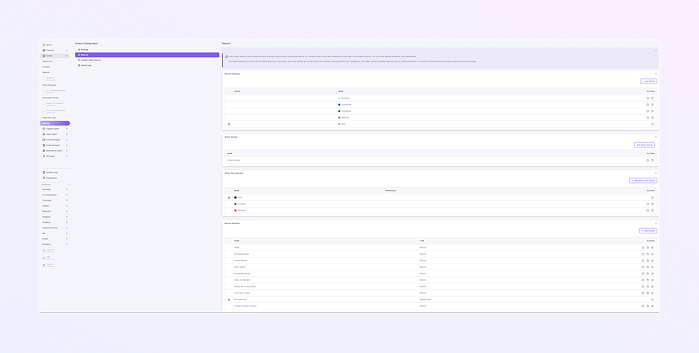
تتحكم هذه الصفحة في كيفية التعامل مع المرتجعات، بما في ذلك الحالات والأسباب وسير العمل.
حالات الإرجاع
-
يعرض هذا القسم الحالات الرئيسية لأوامر الإرجاع.
-
بعض حالات العودة
-
تم الاستلام
-
قيد التقدم
-
مكتمل
-
مرفوض
-
جديد
-
-
الحالة التي تحمل أيقونة النجمة هي الحالة الأساسية لإرجاع الطلبات الجديدة. لا يمكن حذفها.
-
قم بالتحرير باستخدام أيقونة القلم الرصاص لتعديل تفاصيل الحالة والحذف باستخدام أيقونة سلة المهملات لإزالة الحالة إذا كان ذلك مسموحًا به.
-
انقر فوق إضافة حالة لإنشاء حالة إرجاع مخصصة. أضف اللون والاسم الأساسي وحدد مجموعة الحالة.
مجموعات الحالة
-
تحدد المجموعات الحالات التي تظهر معًا.
-
قم بالتحرير باستخدام أيقونة القلم الرصاص لتعديل تفاصيل المجموعة وحذف المجموعات الموجودة باستخدام أيقونة سلة المهملات إذا كان ذلك مسموحًا به.
-
انقر فوق "إضافة مجموعة حالة" لإنشاء مجموعة حالة عن طريق إضافة اسم مجموعة.
حالات إرجاع العناصر
-
يتحكم هذا القسم في حالة العناصر المرتجعة. الحالات المتاحة:
-
لا يوجد
-
مقبول
-
تالف
-
-
تساعد هذه الحالات فرق المستودعات في تحديد كيفية التعامل مع المنتجات المرتجعة.
-
قم بالتحرير باستخدام أيقونة القلم الرصاص لتعديل تفاصيل الحالة والحذف باستخدام أيقونة سلة المهملات لإزالة الحالة إذا كان ذلك مسموحًا به.
-
انقر فوق إضافة حالة عنصر الإرجاع لإنشاء حالة إرجاع مخصصة. أضف اللون والاسم الأساسي وحدد المستودع.
أسباب الإرجاع
-
يحدد هذا القسم سبب إرجاع العملاء للعناصر. تم عرض الأسباب الشائعة
-
البضائع التالفة
-
عيب مخفي
-
عيب آخر
-
البضائع غير المكتملة
-
تأخير في الشحن
-
السلع ليست كما هي موصوفة
-
خطأ في الشراء
-
مشكلة أثناء النقل
-
-
أنواع الأسباب هي الاسترداد والإصلاح والاستبدال.
-
قم بالتحرير باستخدام أيقونة القلم الرصاص لتعديل التفاصيل، وحذف الأسباب الموجودة باستخدام أيقونة سلة المهملات إذا كان ذلك مسموحًا به.
-
حدد السبب كسبب افتراضي بواسطة رمز النجمة.
-
انقر فوق "إضافة سبب" لإنشاء سبب الإرجاع عن طريق إضافة نوع الإرجاع واختيار اللغات المتاحة.
القسم 3: مصادر الطلبات المخصصة
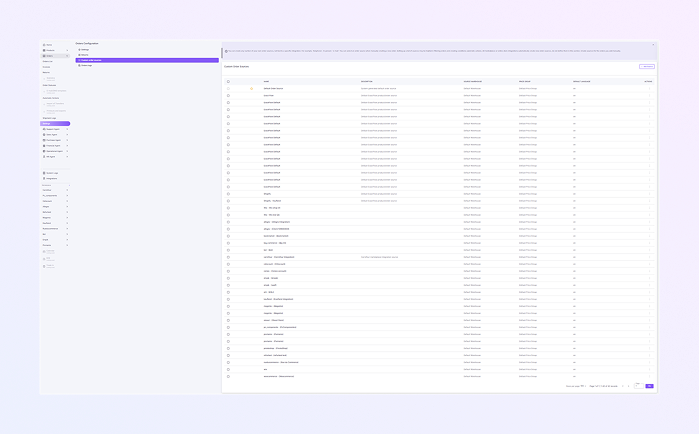
تتيح لك هذه الصفحة إدارة مصدر الطلبات.
جدول مصادر الطلبات المخصصة
-
الأعمدة هي:
-
الاسم: اسم مصدر الطلب (على سبيل المثال، Shopify، Allegro، Magento)
-
الوصف: شرح مختصر للمصدر
-
المستودع المصدر: المستودع المخصص لهذا المصدر
-
مجموعة الأسعار: قواعد التسعير المستخدمة للطلبات من هذا المصدر
-
اللغة الافتراضية: اللغة المستخدمة للطلبات (على سبيل المثال، EN)
-
الإجراءات: تحرير المصدر أو إدارته
-
-
⭐ المصدر المميز بنجمة هو الحالة الأساسية لإرجاع عناصر الطلب الجديدة. لا يمكن حذفه.
إضافة مصدر جديد
-
انقر فوق "إضافة مصدر" (أعلى اليمين). املأ هذه الحقول:
-
الاسم
-
الوصف
-
اختر المستودع
-
حدد مجموعة الأسعار
-
اختر اللغة
-
-
انقر فوق الزر "إضافة" بعد إدخال كافة التفاصيل، أو قم بالتجاهل بالنقر فوق الزر "إلغاء الأمر".
القسم 4: سجلات الطلبات
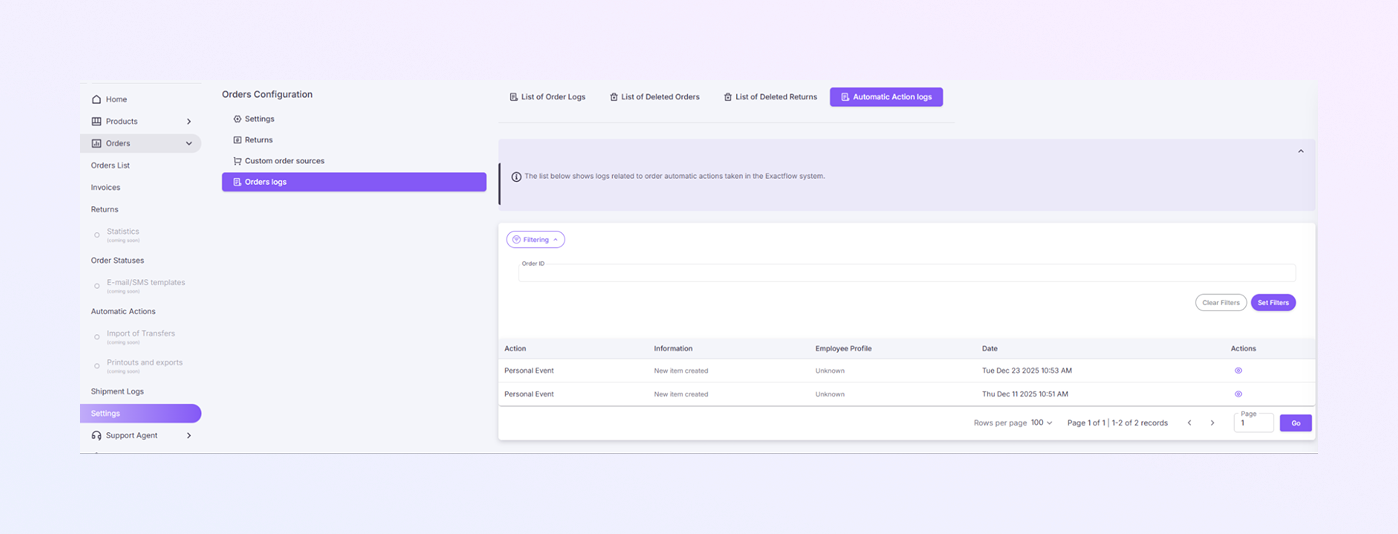
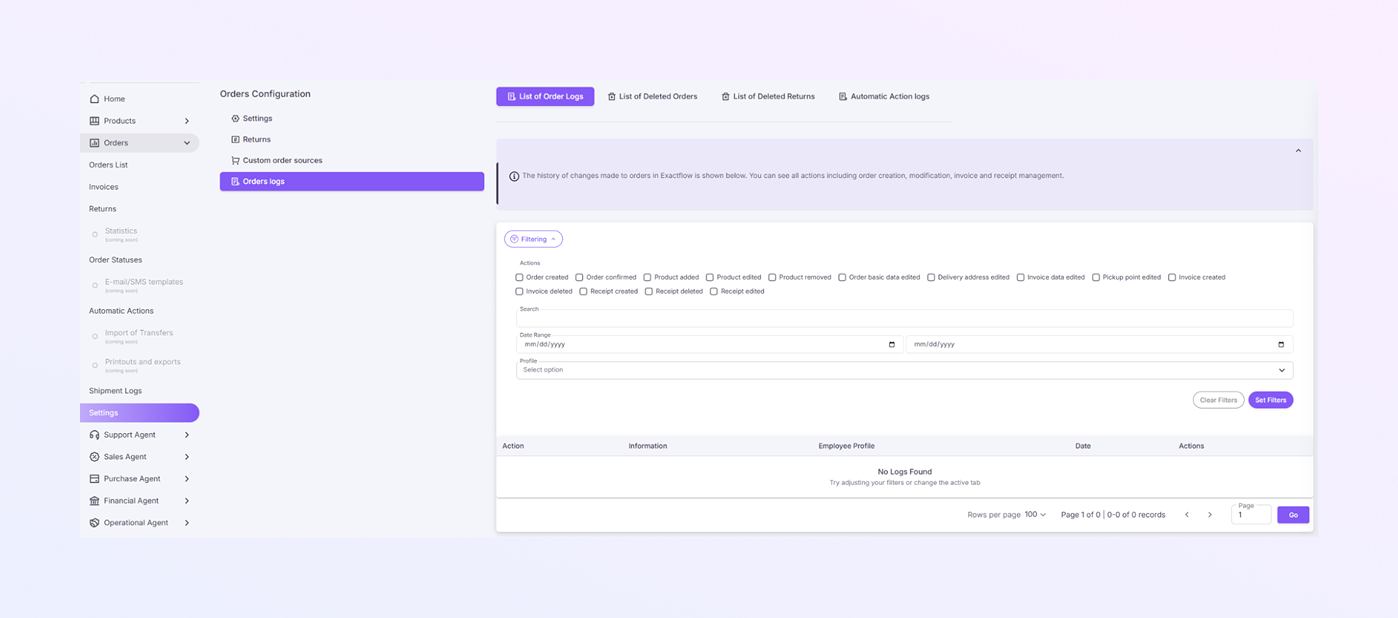
يقوم هذا القسم بتخزين نشاط النظام المتعلق بالأوامر. في الأعلى، ترى علامات التبويب الأربع: سجلات الطلبات، والأوامر المحذوفة، والمرتجعات المحذوفة، وسجل الإجراءات التلقائي.
جدول السجل (القسم الرئيسي)
يعرض هذا الجدول جميع الإجراءات المسجلة للصفحات المذكورة أعلاه، المتعلقة بالطلبات والأوامر المحذوفة والمرتجعات المحذوفة والإجراءات التلقائية في علامات التبويب الخاصة بها.
-
الإجراء: يعرض هذا العمود الإجراء الذي تم تنفيذه على الطلب (على سبيل المثال، إنشاء الطلب، إنشاء الفاتورة).
-
المعلومات: تعرض تفاصيل حول الإجراء، مثل ما تم تغييره أو تحديثه.
-
الملف التعريفي للموظف: اسم الموظف الذي قام بالتصرف.
-
التاريخ: يعرض تاريخ ووقت حدوث الإجراء.
-
الإجراءات: تتضمن أيقونة (عادةً عين) يمكنك النقر عليها لعرض المزيد من التفاصيل حول الإجراء المتخذ بشأن الطلب.
سجلات الطلبات
-
يمكنك تصفية سجلات طلبات معينة والبحث عنها بناءً على معايير مختلفة. حقول التصفية المتاحة:
-
الإجراءات: هذه قائمة مربعات اختيار حيث يمكنك تحديد إجراءات محددة تتعلق بالأوامر، مثل:
-
تم إنشاء الطلب
-
تم تأكيد الطلب
-
تم إضافة المنتج
-
تم إنشاء الفاتورة
-
والمزيد...
-
-
البحث: اكتب الكلمات الرئيسية المتعلقة بالترتيب الذي تبحث عنه. يمكن أن يكون هذا رقم الطلب، أو اسم المنتج، وما إلى ذلك.
-
نطاق التاريخ: يمكنك تحديد تاريخ البدء والانتهاء لتضييق نطاق السجلات إلى فترة محددة.
-
الملف الشخصي: حدد الملف الشخصي للموظف من القائمة المنسدلة لتصفية السجلات حسب الموظف الذي قام بالتصرف.
-
-
تعيين عوامل التصفية: يطبق هذا الزر جميع عوامل التصفية المحددة ويقوم بتحديث السجلات وفقًا لذلك.
-
مسح عوامل التصفية: انقر فوق هذا لإزالة جميع عوامل التصفية وعرض القائمة الكاملة للطلبات.
علامة تبويب الطلبات المحذوفة
-
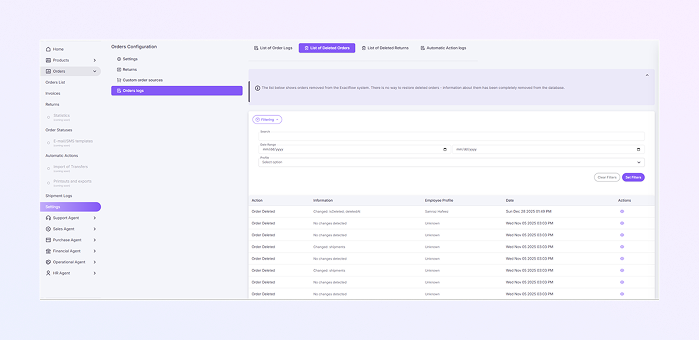
إذا كنت مهتمًا بالطلبات المحذوفة، فيمكنك الانتقال إلى قائمة الطلبات المحذوفة. تعرض علامة التبويب هذه سجل الطلبات التي تم حذفها من نظام ExactFlow.
-
حقول التصفية المتاحة للطلبات المحذوفة
-
البحث: أدخل الكلمات الرئيسية للبحث عن أمر محذوف محدد.
-
النطاق الزمني: اختر تاريخ البدء والانتهاء لتصفية الطلبات المحذوفة ضمن إطار زمني محدد.
-
الملف الشخصي: حدد الملف الشخصي للموظف الذي قام بحذف الطلب.
-
علامة تبويب المرتجعات المحذوفة
-
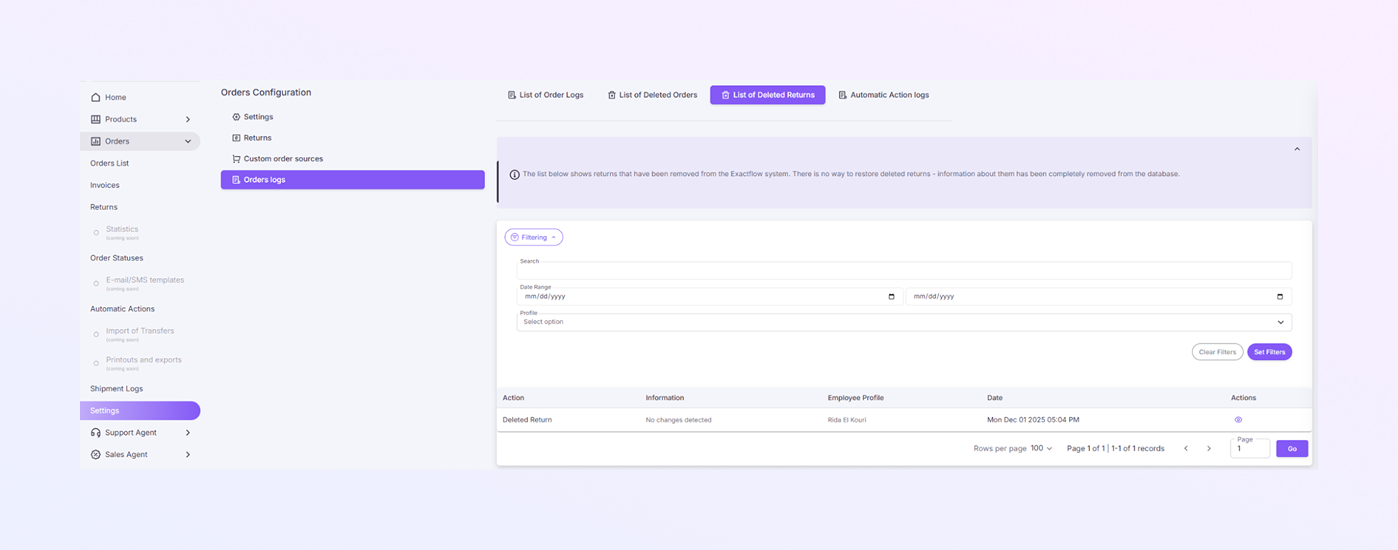
تعرض علامة التبويب هذه المرتجعات المحذوفة من نظام ExactFlow. كما هو الحال مع الطلبات المحذوفة، لا يمكن استعادة المرتجعات المحذوفة، ويتم إزالة بياناتها بالكامل من النظام.
-
حقول التصفية المتاحة للمرتجعات المحذوفة
-
البحث: يمكنك إدخال كلمات رئيسية للبحث عن عائد محذوف محدد.
-
النطاق الزمني: قم بتصفية المرتجعات المحذوفة عن طريق تحديد تاريخ البدء والانتهاء.
-
الملف الشخصي: يمكنك التصفية حسب الملف الشخصي للموظف المرتبط بالإرجاع المحذوف.
-
علامة تبويب سجلات الإجراءات التلقائية
-
تعرض علامة التبويب هذه سجلات الإجراءات التلقائية من نظام ExactFlow. حقول التصفية المتاحة لسجلات الإجراءات التلقائية:
-
معرف الطلب: يمكنك إدخال معرف الطلب للبحث عن إجراء تلقائي محدد.
-