دليل مستخدم صفحة حالات أمر ExactFlow
تساعدك صفحة حالات الطلب في إدارة كيفية تحرك الطلبات عبر المراحل المختلفة والتحكم فيها (على سبيل المثال: جديد، مرسل، قيد النقل، ملغى). تسهل هذه الحالات تتبع تقدم الطلب وأتمتة الإجراءات.
كيفية فتح صفحة حالات الطلب
من الشريط الجانبي الأيسر، انقر على "الطلبات".
حدد حالات الطلب.
ستشاهد الآن صفحة إدارة حالات الطلب.
نظرة عامة على الصفحة
تحتوي الصفحة على قسمين رئيسيين:
-
حالات الطلب (القسم العلوي)
-
مجموعات الحالة (القسم السفلي)
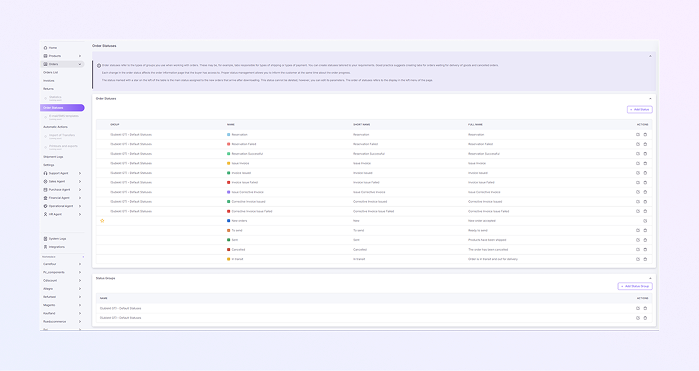
قسم حالات الطلب (الجدول العلوي)
يسرد هذا الجدول جميع حالات الطلب المتاحة.
-
المجموعة: تعرض مجموعة الحالة التي تنتمي إليها هذه الحالة.
-
الاسم: الاسم الداخلي للحالة (المستخدم في النظام).
-
الاسم المختصر: تسمية قصيرة تظهر في القوائم أو علامات التبويب.
-
الاسم الكامل: الوصف الكامل المعروض للمستخدمين.
-
الإجراءات: لكل حالة، يمكنك:
-
تحرير: تعديل اسم الحالة أو الإعدادات
-
حذف: إزالة الحالة (فقط للحالات المخصصة)
-
حالة الطلب الرئيسية (الافتراضية)
-
الحالة المميزة برمز النجمة (⭐) هي الحالة الافتراضية.
-
يتم تعيين هذه الحالة تلقائيًا للطلبات الجديدة عند وصولها.
-
لا يمكن حذف الحالات الافتراضية.
-
يمكنك تعديل إعداداتها إذا لزم الأمر.
مؤشرات لون الحالة
كل حالة لها نقطة ملونة بجانبها:
-
🟢 الأخضر: الإجراء الناجح أو المكتمل
-
🔴 الأحمر: الإجراء الفاشل أو الملغى
-
🟡 الأصفر: معلق أو قيد التقدم
-
🔵 الأزرق: مرحلة المعلومات أو مرحلة البداية
تساعدك الألوان على فهم حالة الطلب بسرعة.
إضافة حالة طلب جديدة
-
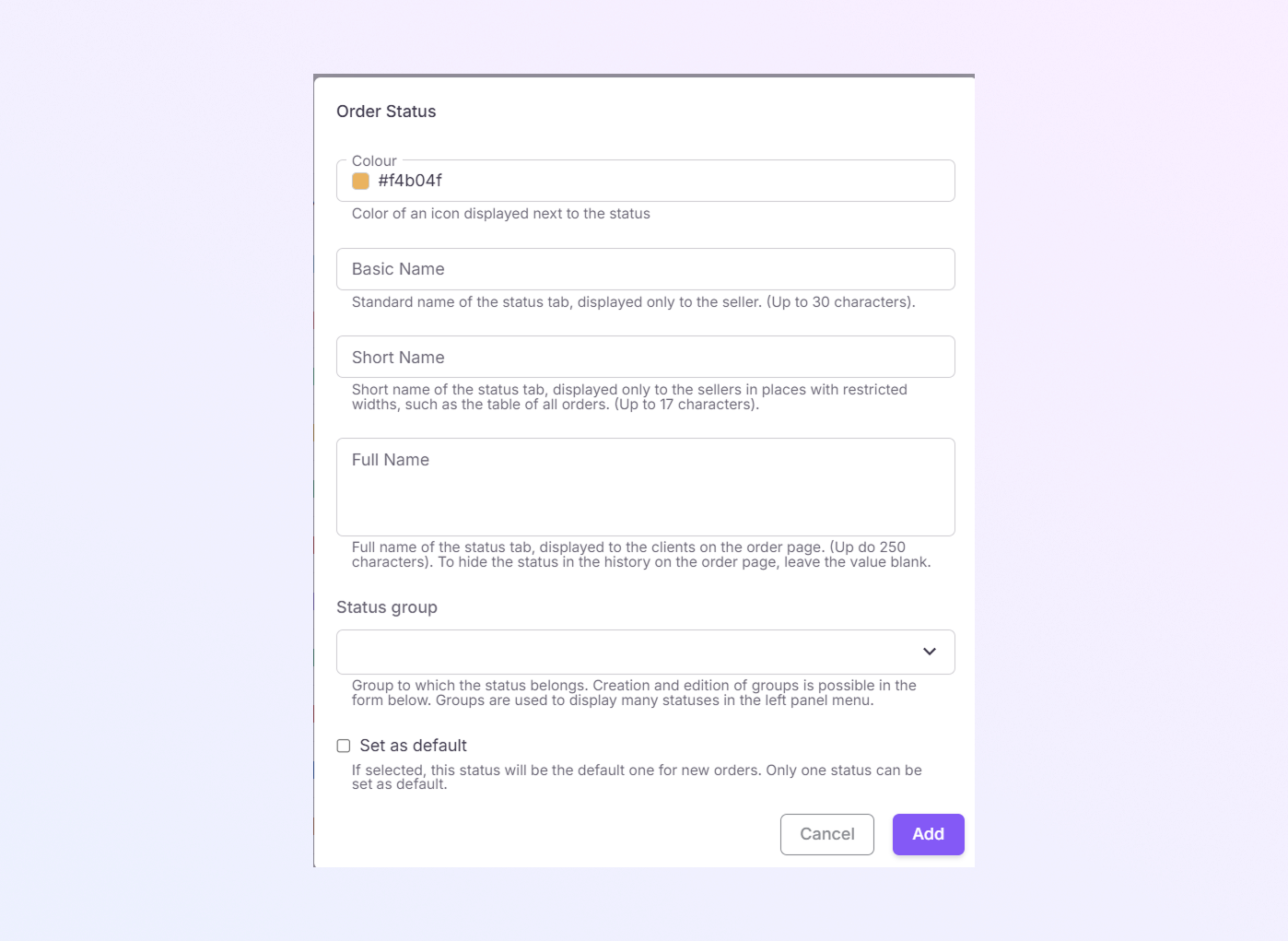
انقر فوق الزر + إضافة حالة (أعلى اليمين).
-
حدد لون الأيقونة المعروضة بجوار الحالة
-
أدخل الاسم القياسي لعلامة تبويب الحالة، والذي يتم عرضه للبائع فقط. (حتى 30 حرفًا).
-
أدخل الاسم المختصر لعلامة تبويب الحالة، والذي يتم عرضه فقط للبائعين في الأماكن ذات العرض المقيد، مثل جدول جميع الطلبات. (ما يصل إلى 17 حرفًا).
-
أدخل الاسم الكامل لعلامة تبويب الحالة، المعروضة للعملاء في صفحة الطلب. (ما يصل إلى 250 حرفًا). لإخفاء الحالة في السجل في صفحة الطلب، اترك القيمة فارغة.
-
حدد مجموعة الحالة التي تنتمي إليها الحالة. من الممكن إنشاء المجموعات وتحريرها في النموذج أدناه. تُستخدم المجموعات لعرض العديد من الحالات في قائمة اللوحة اليمنى.
-
إذا تم تعيين خانة الاختيار كحالة افتراضية محددة، فستكون هذه الحالة هي الحالة الافتراضية للطلبات الجديدة. يمكن تعيين حالة واحدة فقط كحالة افتراضية.
-
احفظ الحالة بالنقر فوق الزر "إضافة". ستظهر حالتك الجديدة في القائمة.
قسم مجموعات الحالة (الجدول السفلي)
تساعدك مجموعات الحالة على تنظيم الحالات في فئات.
مثال:
-
الحالات الافتراضية
-
حالات الشحن المخصصة
-
الحالات المتعلقة بالدفع
أعمدة مجموعات الحالة:
-
الاسم: اسم مجموعة الحالة
-
الإجراءات: تحرير المجموعة أو حذفها
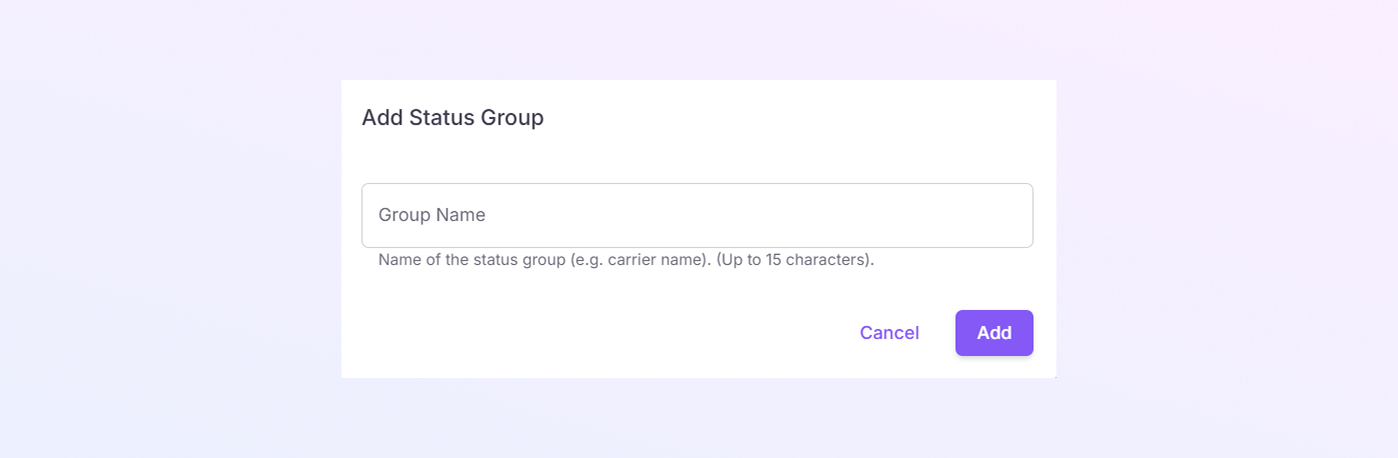
إضافة مجموعة حالة جديدة:
-
انقر على + إضافة مجموعة الحالة.
-
أدخل اسم المجموعة. (ما يصل إلى 15 حرفًا).
-
أضفه.
يمكنك الآن تعيين الحالات لهذه المجموعة.