



دليل المستخدم لصفحة قائمة أوامر ExactFlow
تعرض صفحة قائمة الطلبات جميع طلبات العملاء المستلمة من قنوات المبيعات المتصلة لديك (مثل Shopify).
من هذه الصفحة، يمكنك عرض جميع الطلبات في مكان واحد، والبحث عن الطلبات وتصفيتها، والتحقق من حالة الطلب وحالة الدفع، وفتح تفاصيل الطلب، وتتبع تقدم الطلب.
-
قم بتسجيل الدخول إلى حساب ExactFlow الخاص بك.
-
من قائمة الشريط الجانبي الأيسر، انقر فوق "الطلبات".
-
انقر فوق قائمة الطلبات.
-
سيتم فتح صفحة قائمة الطلبات.
كيفية فتح صفحة قائمة الطلبات
- نظرة عامة على القسم العلوي
-
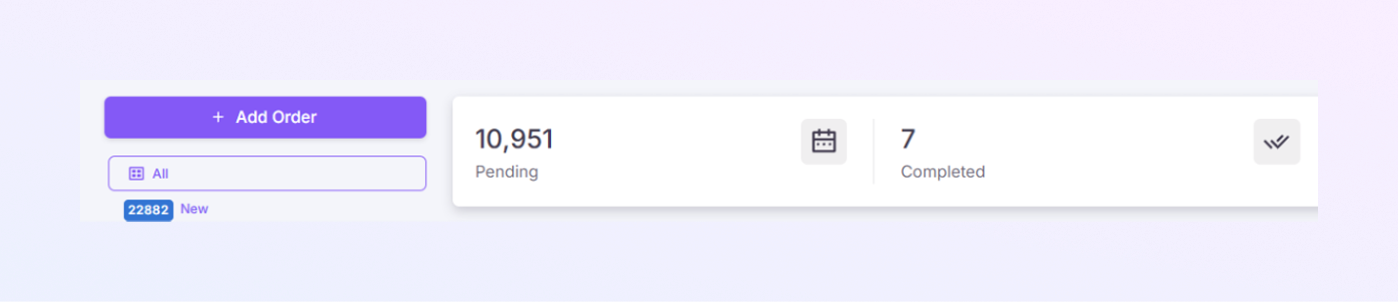
يوجد زر "+ إضافة طلب" في الزاوية اليسرى العليا. استخدم هذا الزر لإنشاء طلب جديد يدويًا.
طلب البطاقات التلخيصية
-
في الجزء العلوي، قد ترى أعداد الطلبات مثل:
-
معلقة: الطلبات التي لم تكتمل بعد
-
مكتملة: الطلبات التي تمت معالجتها بالكامل
-
-
يساعدك هذا على فهم حجم عمل الطلب بسرعة. <الشكل>
أسطورة حالة الطلب
-
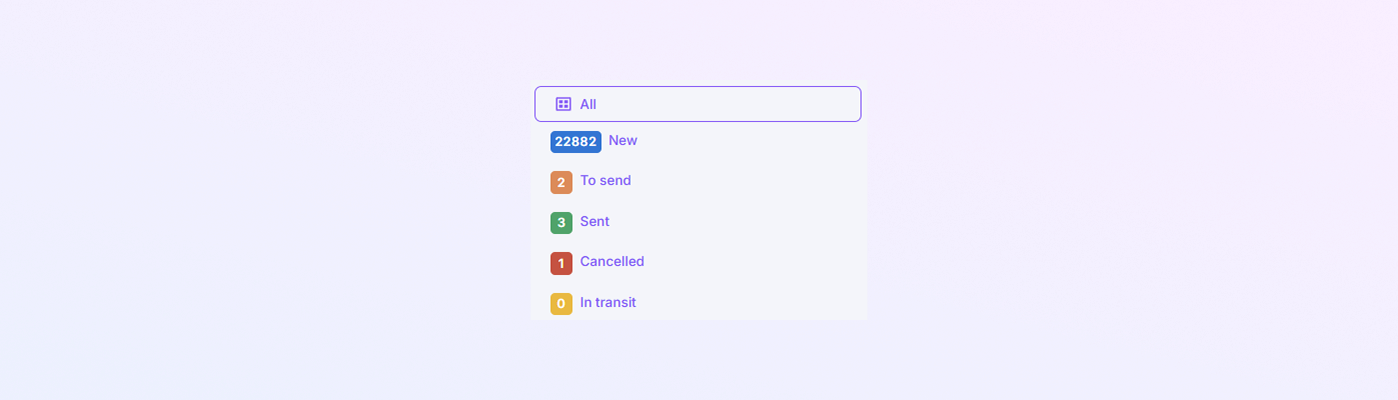
سترى تسميات حالة ملونة متعددة. هذه تظهر الحالة الحالية للطلبات.
-
جديد: تم استلام الطلب للتو
-
للإرسال: الطلب جاهز للشحن
-
تم الإرسال: تم إرسال الطلب
-
ملغى: تم إلغاء الطلب
-
في العبور: النظام في الطريق
-
-
الحالات الافتراضية
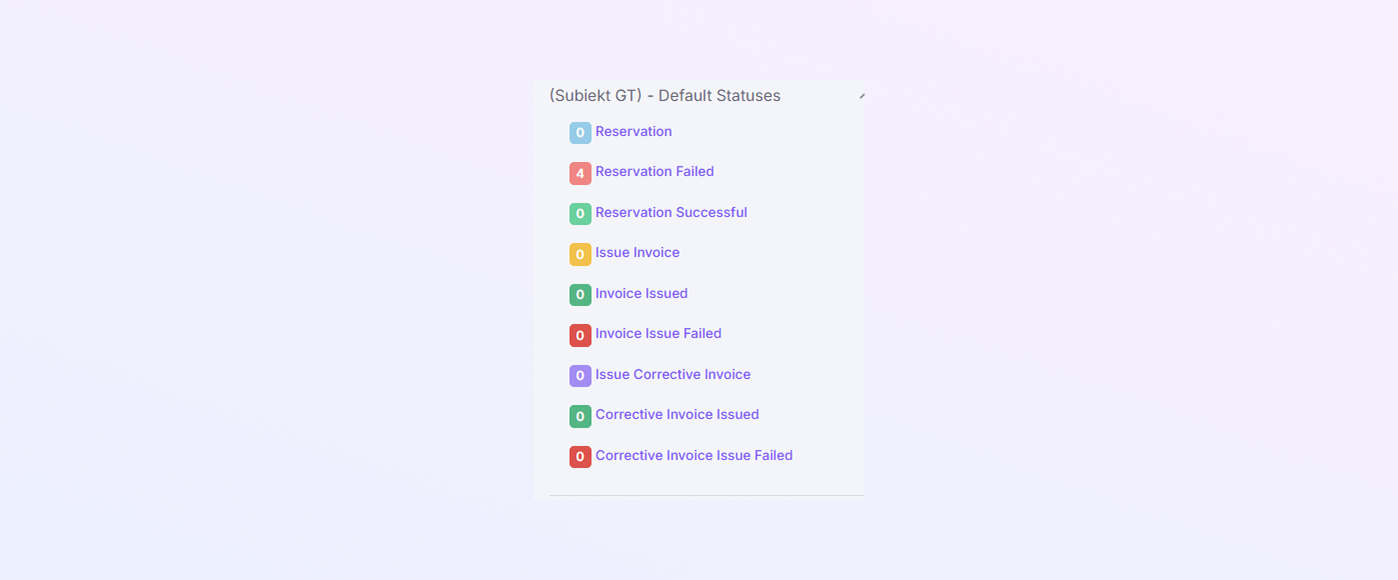
الحالات التالية ليست حالات النظام الافتراضية. ويمكن إنشاؤها يدويًا في علامة التبويب "حالات الطلب" ولا تظهر تلقائيًا للطلبات التي تم إنشاؤها حديثًا أو التي لم يتم تكوينها:
-
الحجز
-
فشل الحجز
-
تم الحجز بنجاح
-
إصدار الفاتورة
-
تم إصدار الفاتورة
-
فشل إصدار الفاتورة
-
إصدار الفاتورة التصحيحية
-
إصدار الفاتورة التصحيحية
-
فشل إصدار الفاتورة التصحيحية
بمجرد إنشاء الألوان وتعيينها، تساعد هذه الحالات المستخدمين على فهم تقدم الطلب بسرعة. <الشكل>
تصفية الطلبات
-
-
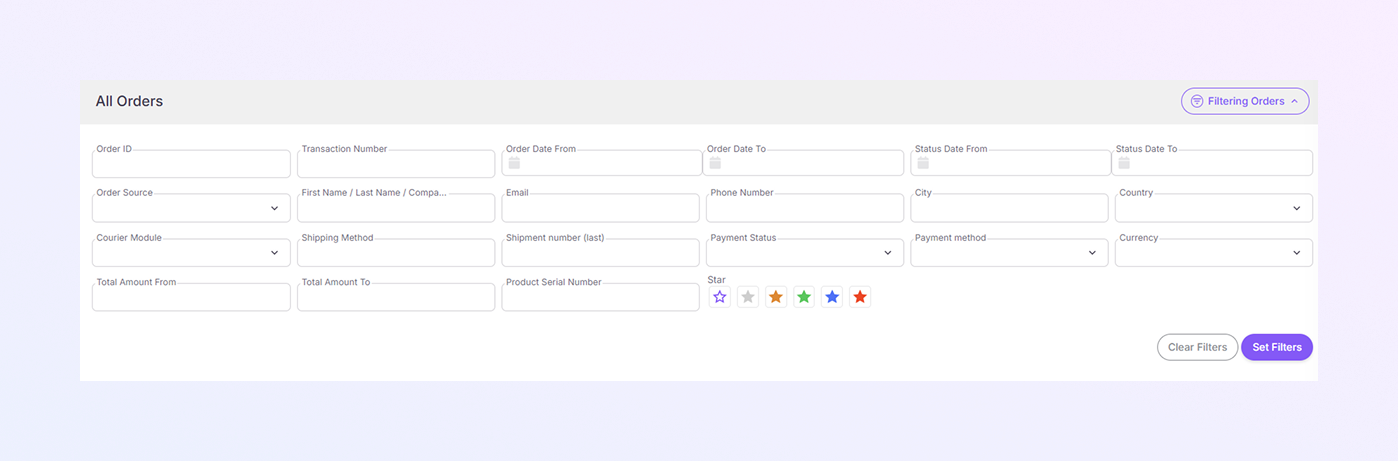
انقر فوق زر تصفية الطلبات (أعلى اليمين). سيتم توسيع لوحة التصفية.
-
يمكنك تصفية الطلبات باستخدام هذه الحقول:
معلومات الطلب
-
معرف الطلب: البحث عن طريق رقم الطلب ExactFlow
-
رقم المعاملة: مرجع معاملة الدفع
-
تاريخ الطلب من: تاريخ بدء إنشاء الطلب
-
تاريخ الطلب إلى: تاريخ انتهاء إنشاء الطلب
-
تاريخ الحالة من: عندما بدأت حالة الطلب
-
تاريخ الحالة إلى: عندما انتهت حالة الطلب
-
مصدر الطلب: مصدر النظام الأساسي (على سبيل المثال، Shopify)
معلومات العميل
-
الاسم الأول / اسم العائلة / الشركة: تفاصيل العميل
-
البريد الإلكتروني: عنوان البريد الإلكتروني للعميل
-
رقم الهاتف: هاتف العميل
-
المدينة: مدينة العملاء
-
الدولة: بلد العميل
الدفع والشحن
-
وحدة البريد السريع: تكامل البريد السريع
-
طريقة الشحن: طريقة التسليم
-
رقم الشحنة (الأخير): مرجع الشحنة الأخيرة
-
حالة الدفع: مدفوع / غير مدفوع / فاشل
-
طريقة الدفع: البطاقة، الدفع عند الاستلام، إلخ.
-
العملة: عملة الطلب
تفاصيل المنتج
-
معرف المنتج: معرف المنتج الدقيق
-
الرقم التسلسلي للمنتج: الرقم التسلسلي أو رقم SKU
-
المبلغ الإجمالي من: الحد الأدنى لقيمة الطلب
-
المبلغ الإجمالي إلى: الحد الأقصى لقيمة الطلب
فلتر التقييم
-
تسمح أيقونات النجمة بالتصفية حسب تصنيف العملاء.
أزرار التصفية
-
قم بتطبيق عوامل التصفية المحددة عن طريق زر تعيين عوامل التصفية، أو قم بإزالة جميع عوامل التصفية وإظهار جميع الطلبات من خلال زر مسح عوامل التصفية. <الشكل>
جدول الطلبات (القائمة الرئيسية)
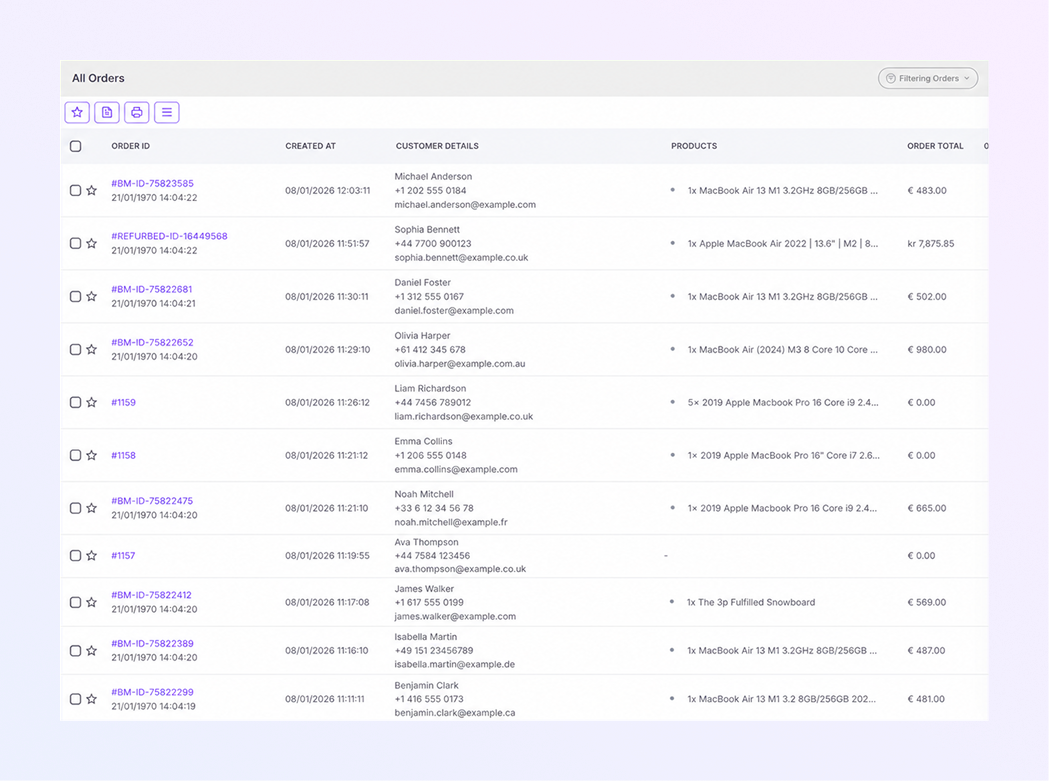
هذا هو المكان الذي يتم فيه عرض جميع الطلبات.
-
خانة اختيار التحديد: حدد طلبًا واحدًا أو عدة أوامر للإجراءات المجمعة.
-
معرف الطلب: انقر فوق معرف الطلب لفتح تفاصيل الطلب الكاملة.
-
تفاصيل العميل: اسم العميل ورقم الهاتف وعنوان البريد الإلكتروني.
-
المنتجات: يعرض المنتجات المدرجة في الطلب، مع إظهار اسم المنتج وكميته.
-
إجمالي الطلب: إجمالي مبلغ الطلب بالعملة.
-
مصدر الطلب: المنصة التي جاء منها الطلب (على سبيل المثال، Shopify).
-
حالة الطلب: الحالة الحالية للطلب (على سبيل المثال، الطلبات الجديدة)
-
حالة الدفع: توضح ما إذا كانت الدفعة مدفوعة أم غير مدفوعة.
-
معلومات إضافية: تعرض الرموز تفاصيل إضافية، مثل الملاحظات والأعلام الخاصة ومؤشرات النظام.
-
تاريخ الطلب: تاريخ ووقت إنشاء الطلب.
-
عمود الإجراء: انقر على النقاط الثلاث (⋮) لرؤية الإجراءات المتاحة لهذا الطلب. <الشكل>
الإجراءات المجمعة
تسمح لك الإجراءات المجمعة بتنفيذ نفس الإجراء على طلبات متعددة في وقت واحد، بدلاً من التعامل مع كل طلب على حدة.
-
النجمة (⭐ أيقونة): وضع علامة على الطلبات المحددة على أنها أوامر مهمة أو ذات أولوية وأي تصنيف. حدد طلبًا واحدًا أو أكثر. انقر على أيقونة ⭐. يمكنك اختيار أي لون من النجمة. يتم وضع علامة على الطلبات بنجمة.
-
إجراء المستند/الفاتورة (أيقونة 📄): يستخدم للعمليات المتعلقة بالفواتير المجمعة. يقوم بإنشاء الفواتير ومعالجة طلبات الفاتورة وإدارة حالة الفاتورة لأوامر متعددة. يعتمد التوفر على تكوين الفاتورة والأذونات.
-
تصدير / طباعة (أيقونة 🖨): تصدير أو طباعة بيانات الطلب بكميات كبيرة. يتم استخدامه لتنزيل أمر الشراء وقائمة المنتجات وقائمة الطلبات.
-
إجراء العرض / القائمة (أيقونة ☰): حذف الطلبات المحددة.
الأرشيف (الشريط الجانبي الأيسر)
-
يقوم الأرشيف بتخزين الطلبات المكتملة، والتي لم تعد نشطة، ولا تتطلب مراقبة يومية. لا يتم حذف الطلبات المؤرشفة.
-
راجع طلبات الأرشفة من خلال النقر على زر الأرشفة في الشريط الجانبي الأيسر.
سلة المهملات (الشريط الجانبي الأيسر)
-
تحتوي سلة المهملات على طلبات تمت إزالتها عمدًا. هذه الطلبات غير مرئية في القائمة الرئيسية، ولكنها لا تزال مخزنة مؤقتًا.
-
يمكنك مراجعة الطلبات المحذوفة، وحذف الطلبات نهائيًا، واستعادة الطلبات (في حالة تمكينها) في سلة المهملات. تعتمد استعادة التوفر على أذونات النظام.
-
بمجرد حذف الطلب نهائيًا، لا يمكن استعادته.
إضافة حالة (الشريط الجانبي الأيسر)
-
تسمح لك إضافة الحالة بإنشاء حالات طلبات مخصصة مصممة خصيصًا لسير عمل عملك.
-
أضف حالة طلب جديدة من خلال النقر على "+ إضافة حالة"، ثم ينتقل التطبيق إلى صفحة حالات الطلب. هنا، يمكنك إضافة حالة جديدة. <الشكل>

ترقيم الصفحات
-
الصفوف في كل صفحة: اختر عدد الطلبات التي تظهر في كل صفحة (الافتراضي: 10)
-
التنقل بين الصفحات: استخدم الأسهم للتنقل بين الصفحات، والتي تعرض الصفحة الحالية والعدد الإجمالي للسجلات.