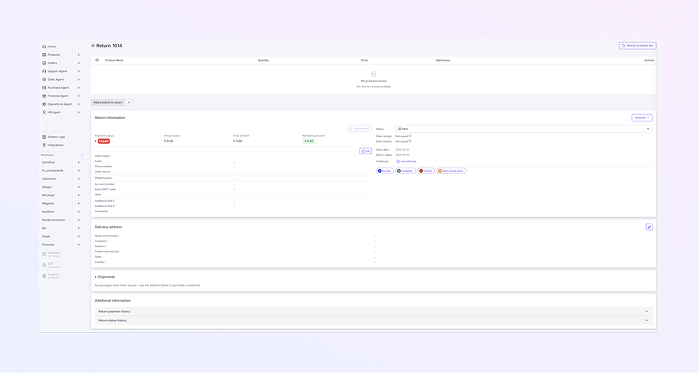
دليل المستخدم لصفحة العودة الخاصة بـ ExactFlow
صفحة الإرجاع في تطبيق ExactFlow هي المكان الذي يمكنك من خلاله إدارة مرتجعات العملاء. تتيح لك هذه الصفحة عرض المرتجعات ومعالجتها والتحقق من حالاتها واتخاذ إجراءات مثل إصدار المبالغ المستردة أو مراجعة تفاصيل المرتجعات.
كيفية فتح الصفحة المرتجعة
سجل الدخول إلى حساب ExactFlow الخاص بك.
من الشريط الجانبي الأيسر، انقر على "الطلبات".
ثم حدد المرتجعات.
سيتم فتح الصفحة العودة.
نظرة عامة على القسم العلوي
الشريط الجانبي الأيسر
+ إضافة مرتجع: استخدم هذا الزر لإنشاء مرتجع جديد للعميل يدويًا.
-
ضمن الزر + إضافة عائد، ستجد خيارات تساعدك على تصفية المرتجعات وتصنيفها. إليك ما يفعله كل خيار من هذه الخيارات:
-
الكل: سيؤدي تحديد الكل إلى إظهار كل عائد في النظام، بغض النظر عن حالته الحالية. ويكون ذلك مفيدًا عندما تريد الاطلاع على قائمة المرتجعات بأكملها مرة واحدة.
-
جديد: يقوم هذا الخيار بتصفية المرتجعات لإظهار فقط تلك التي تم وضع علامة عليها كجديدة. هذه هي عمليات الإرجاع التي بدأت للتو وتنتظر المعالجة أو الموافقة.
-
تم الاستلام: المرتجعات هي تلك التي استلمها نظامك ولكنها لا تزال في انتظار أي إجراء آخر (على سبيل المثال، التفتيش أو الموافقة). يساعدك هذا الفلتر على عرض المرتجعات التي دخلت نظامك بسرعة ولكن لم تتم معالجتها بالكامل بعد.
-
قيد التقدم: سيؤدي تحديد قيد التقدم إلى إظهار جميع المرتجعات التي يتم العمل عليها حاليًا، سواء كان ذلك يعني أن المرتجع قيد المراجعة أو في انتظار بعض الإجراءات (مثل استرداد الأموال أو الاستبدال أو المراجعة).
-
مكتملة: يعرض هذا الفلتر جميع المرتجعات التي اكتملت، مما يعني أن عملية الإرجاع قد انتهت بالكامل. وقد يشمل ذلك العناصر التي تم رد أموالها أو استبدالها أو حلها بطريقة ما.
-
مرفوض: يعرض عامل التصفية المرفوض عمليات الإرجاع التي تم رفضها أو رفضها لسبب ما، مثل الفشل في تلبية معايير الإرجاع أو مشاكل في عملية الإرجاع.
-
استخدم الأرشيف لتخزين المرتجعات المكتملة أو غير النشطة.
استخدم Bin لحذف المرتجعات مؤقتًا، مع خيار الاسترداد.
استخدم "إضافة حالة" لإنشاء حالات إرجاع مخصصة تناسب سير عملك المحدد.
إرجاع البطاقات التلخيصية
في الجزء العلوي من الصفحة، ستشاهد العديد من البطاقات التلخيصية التي تمنحك معلومات سريعة عن حالة الإرجاع:
-
في انتظار المراجعة: المرتجعات التي تنتظر المعالجة.
-
مكتمل: المرتجعات التي تمت معالجتها بالكامل.
-
المستردة: المرتجعات التي تم ردها إلى العميل.
-
فشل: إرجاع تلك المعالجة الفاشلة.
تساعدك هذه البطاقات على فهم حالة جميع المرتجعات بسرعة.
تصفية المرتجعات
يمكنك التصفية والبحث عن عوائد محددة بناءً على معايير مختلفة. إليك كيفية استخدام خيارات التصفية:
-
انقر فوق الزر "تصفية المرتجعات" في أعلى يمين الصفحة.
-
سيتم فتح لوحة التصفية.
يمكنك استخدام الحقول التالية لتصفية مرتجعاتك:
-
معرف الإرجاع: ابحث حسب المعرف الفريد لكل إرجاع.
-
تاريخ العودة (من/إلى): تصفية المرتجعات ضمن نطاق زمني محدد.
-
تاريخ الحالة (من/إلى): التصفية حسب النطاق الزمني لحالة الإرجاع.
-
اسم العميل: البحث حسب اسم العميل.
-
البريد الإلكتروني: تصفية المرتجعات بناءً على البريد الإلكتروني للعميل.
-
رقم الهاتف: قم بالتصفية حسب رقم هاتف العميل.
-
مصدر الطلب: حدد النظام الأساسي أو المصدر الذي نشأ منه الطلب (على سبيل المثال، Shopify).
-
حالة الدفع: قم بالتصفية حسب حالة دفع الإرجاع (مدفوع أو غير مدفوع).
-
العملة: قم بالتصفية حسب العملة المستخدمة في الطلب.
-
السعر الإجمالي (من/إلى): تصفية العوائد بناءً على السعر الإجمالي (على سبيل المثال، أعلى أو أقل من مبلغ معين).
-
سعر الشحن (من/إلى): قم بالتصفية حسب تكلفة الشحن للإرجاع.
-
اسم المنتج/EAN/الرقم التسلسلي/SKU: يتم التصفية بناءً على منتجات محددة مدرجة في الإرجاع.
-
استيفاء: التصفية حسب حالة الاستيفاء (على سبيل المثال، مكتمل، مرفوض).
-
حقل إضافي: قم بالتصفية حسب أي حقل إضافي في سجل الإرجاع الخاص بك.
-
حالة استرداد الأموال: قم بالتصفية حسب حالة استرداد الأموال الخاصة بالإرجاع.
-
التعليق: قم بالتصفية حسب تعليقات أي عميل مرتبطة بالإرجاع.
-
النجمة: قم بالتصفية حسب لون النجمة المرجعة.
بمجرد تحديد عوامل التصفية الخاصة بك:
-
انقر فوق "تعيين عوامل التصفية" لتطبيقها.
-
انقر على "مسح عوامل التصفية" لإزالة جميع عوامل التصفية المطبقة وإظهار جميع المرتجعات.
-
انقر فوق "المرشحات المحفوظة" إذا كنت تريد استخدام هذه المرشحات مرة أخرى في المستقبل:
-
من القائمة المنسدلة، اختر "إنشاء عرض جديد" لحفظ إعدادات الفلتر. قم بتسمية العرض المحفوظ الخاص بك للرجوع إليه مستقبلاً.
-
استخدم خيار "إدارة طرق العرض" من القائمة المنسدلة لتعديل طرق عرض التصفية المحفوظة أو حذفها.
تسمح لك هذه المرشحات بتضييق نطاق المرتجعات بسهولة بناءً على ما تبحث عنه.
-
جدول الإرجاع (القائمة الرئيسية)
هذا هو المكان الذي يتم فيه عرض كافة سجلات الإرجاع الخاصة بك.
مربع اختيار التحديد: يمكنك تحديد عملية إرجاع واحدة أو أكثر لاتخاذ إجراءات مجمعة (مثل أرشفة عمليات الإرجاع المتعددة أو معالجتها).
معرف الإرجاع: معرف الإرجاع هو المعرف الفريد لكل عملية إرجاع. سيؤدي النقر على المعرف إلى فتح التفاصيل الكاملة لهذا الإرجاع.
تفاصيل المشتري:
-
اسم العميل: اسم العميل الذي يقوم بالإرجاع.
-
البريد الإلكتروني: عنوان البريد الإلكتروني للعميل.
-
رقم الهاتف: رقم الاتصال بالعميل.
العناصر: يعرض هذا العمود العناصر التي تشكل جزءًا من الإرجاع، بما في ذلك أسماء المنتجات وكمياتها.
المبلغ الإجمالي: يعرض عمود المبلغ الإجمالي القيمة الإجمالية للإرجاع (بالعملة المحلية).
حالة الدفع: توضح ما إذا كان الإرجاع مدفوعًا أم غير مدفوع. قد يتطلب الإرجاع غير المدفوع مزيدًا من المعالجة.
التاريخ: يعرض عمود التاريخ وقت إنشاء الإرجاع.
عمود الإجراء: يعرض عمود الإجراء ثلاث نقاط (⋮) لكل إرجاع. انقر على النقاط لرؤية خيارات التعديل أو الحذف للمعالجة أو اتخاذ المزيد من الإجراءات بشأن هذا الإرجاع.
الإجراءات المجمعة (أعلى الجدول)
أعلى الجدول، يمكنك استخدام الرموز من أجل:
-
حدد مرتجعات متعددة: حدد المربعات المجاورة للمرتجعات المتعددة.
-
تنفيذ إجراءات مجمعة: اعتمادًا على أذوناتك، يمكنك معالجة عمليات الإرجاع المتعددة أو الموافقة عليها أو اتخاذ إجراءات بشأنها في وقت واحد. يمكنك وضع علامة على أي نجمة وطباعتها وتصديرها ووضع علامة عليها وحذفها.
الصفحات (أسفل الصفحة)
-
الصفوف في كل صفحة: اختر عدد المرتجعات التي تريد عرضها في كل صفحة (الإعداد الافتراضي هو 10 مرتجعات في كل صفحة).
-
التنقل عبر الصفحة: التنقل عبر الصفحات باستخدام الأسهم الموجودة أسفل الصفحة. يعرض التنقل في الصفحة الصفحة الحالية والعدد الإجمالي للمرتجعات.