دليل المستخدم لصفحة سجلات الشحن الخاصة بـ ExactFlow
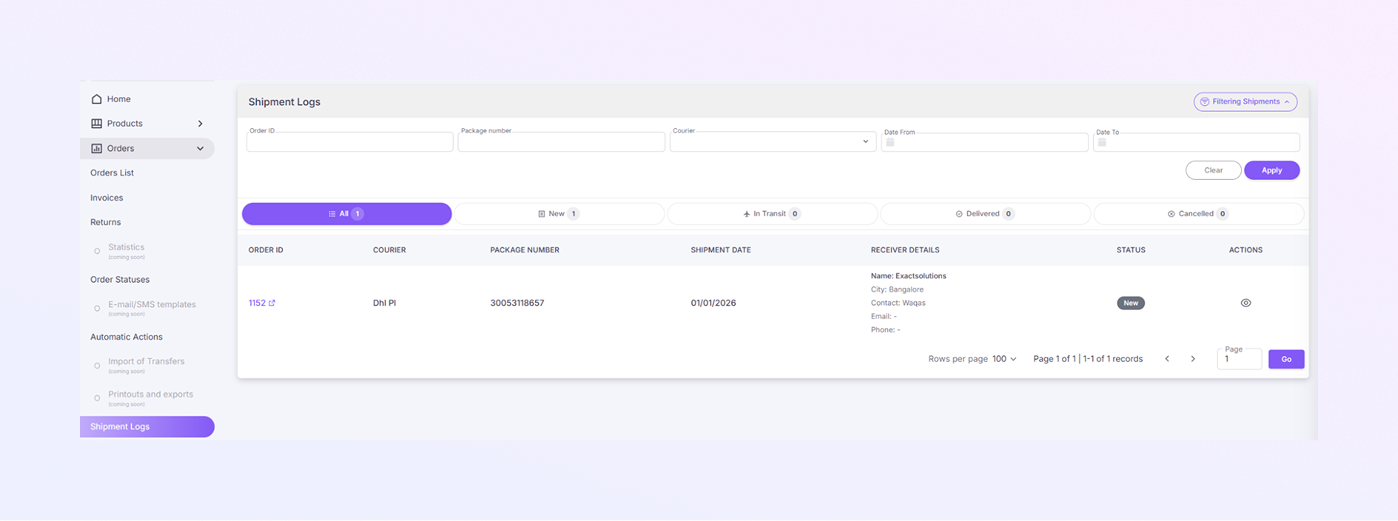
تساعدك صفحة سجلات الشحن على تتبع جميع الطلبات المشحونة في مكان واحد. يمكنك الاطلاع على تفاصيل الشحنة والتحقق من حالة التسليم وتصفية الشحنات بسهولة.
كيفية فتح صفحة سجلات الشحن
سجل الدخول إلى حساب ExactFlow الخاص بك.
من الشريط الجانبي الأيسر، انقر على "الطلبات".
حدد سجلات الشحن.
سترى الآن شاشة سجلات الشحن.
نظرة عامة على الصفحة
-
تصفية الشحنات
تساعدك التصفية في العثور بسرعة على شحنة معينة. حقول التصفية المتاحة:
-
معرف الطلب: أدخل رقم الطلب للعثور على الشحنات المرتبطة بطلب معين.
-
رقم الطرد: أدخل رقم تتبع الطرد.
-
البريد السريع: حدد خدمة البريد السريع (على سبيل المثال: DHL، أو FedEx، أو أخرى).
-
التاريخ من: اختر تاريخ البدء لتصفية الشحنات التي تم إنشاؤها بعد هذا التاريخ.
-
التاريخ إلى: اختر تاريخ انتهاء لتصفية الشحنات التي تم إنشاؤها قبل هذا التاريخ.
أزرار التصفية
أزرار التصفية
-
-
تطبيق: تطبيق جميع عوامل التصفية المحددة وإظهار الشحنات المطابقة.
-
مسح: يزيل جميع عوامل التصفية ويعرض جميع سجلات الشحن مرة أخرى.
-
علامات تبويب حالة الشحن
تساعدك علامات التبويب هذه في عرض الشحنات حسب حالتها الحالية.
-
الكل: يعرض كافة الشحنات، بغض النظر عن حالتها.
-
جديد: يظهر الشحنات التي تم إنشاؤها حديثًا.
-
قيد النقل: يعرض الشحنات التي يتم تسليمها حاليًا.
-
تم التسليم: يعرض الشحنات التي تم تسليمها بنجاح.
-
تم الإلغاء: يظهر الشحنات التي تم إلغاؤها.
انقر على أي علامة تبويب لتصفية الشحنات حسب الحالة بسرعة.
-
-
جدول سجلات الشحن
يوضح هذا الجدول معلومات تفصيلية عن كل شحنة.
-
معرف الطلب: يعرض رقم الطلب المرتبط بالشحنة. يؤدي النقر على معرف الطلب إلى فتح صفحة تفاصيل الطلب.
-
Courier: يعرض خدمة البريد السريع المستخدمة (على سبيل المثال: DHL PI).
-
رقم الطرد: يعرض رقم تتبع الشحنة. يستخدم لتتبع الشحنة خارجياً إذا لزم الأمر.
-
تاريخ الشحن: يعرض تاريخ إنشاء الشحنة أو إرسالها.
-
تفاصيل جهاز الاستقبال: يتضمن هذا القسم:
-
الاسم: اسم العميل أو اسم الشركة
-
المدينة: مدينة التسليم
-
جهة الاتصال: اسم جهة الاتصال
-
البريد الإلكتروني: البريد الإلكتروني للعميل (إن وجد)
-
الهاتف: رقم هاتف العميل (إن وجد)
-
-
الحالة: تظهر حالة الشحن الحالية:
-
جديد
-
في العبور
-
تم التسليم
-
تم الإلغاء
-
الهاتف: رقم هاتف العميل (إن وجد)
-
-
رمز عين الإجراءات (عرض): انقر لعرض تفاصيل الشحنة كاملة.
-
-
ترقيم الصفحات
-
الصفوف لكل صفحة: حدد عدد سجلات الشحن التي تريد عرضها لكل صفحة (على سبيل المثال، 100).
-
التنقل في الصفحة: يعرض رقم الصفحة الحالية. استخدم الأسهم السابقة / التالية أو إدخال رقم الصفحة للتنقل بين الصفحات.
-