



دليل مستخدم صفحة قائمة منتجات ExactFlow
يمكنك إضافة كافة المعلومات المتعلقة بمنتج جديد إلى متجرك في صفحة "إضافة منتج". تجمع كل علامة تبويب أنواعًا مختلفة من البيانات. ويمكنك التنقل بينهما في أي وقت.
كيفية فتح نموذج إضافة منتج
-
انقر على المنتجات، ثم انتقل إلى قائمة المنتجات من الشريط الجانبي الأيسر
-
انقر فوق إضافة منتج (الزر الأرجواني الموجود في الزاوية العلوية اليمنى) في صفحة قائمة المنتجات.
-
عند فتح نافذة إضافة منتج، تظهر علامات التبويب الخاصة بالمنتج والمبيعات والمستودعات والمعلومات والصور والمتغيرات في الأعلى.
-
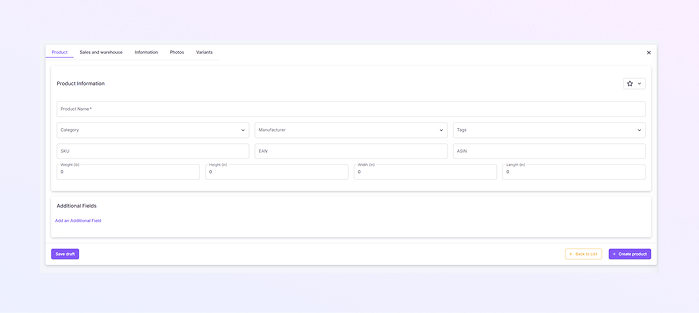
علامة تبويب المنتج
-
أدخل عنوان المنتج (مطلوب) في اسم المنتج*.
-
من القائمة المنسدلة، حدد فئة (اختياري ولكن يوصى به).
-
إذا كانت الشركة المصنعة متوفرة، املأها.
-
للمساعدة في عمليات البحث والتصفية المستقبلية، قم بإضافة العلامات.
-
أضف SKU فريدًا (وحدة حفظ المخزون).
-
إذا كان منتجك يحتوي على رموز شريطية، فقم بتضمين رقم EAN أو ASIN.
-
إذا كنت تريد حسابات الشحن، أدخل الوزن والطول والعرض والطول (اختياري).
-
لإنشاء حقول فريدة يستخدمها فريقك، انقر فوق حقل إضافي (اختياري).
-
بعد إكمال علامة التبويب هذه، يمكنك إما:
-
انقر فوق علامة التبويب المبيعات والمستودعات للمتابعة، أو
-
انقر فوق حفظ المسودة (أسفل اليسار) للحفظ والمتابعة في وقت لاحق.
-
نصيحة: لتجنب التكرار، استخدم رقمًا تسلسليًا فريدًا (SN) واسم منتج واضحًا. <الشكل>
-
-
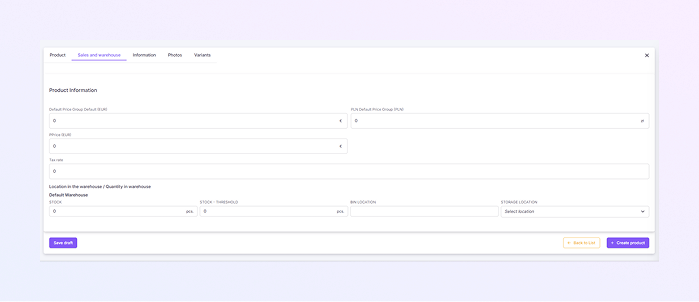
علامة التبويب "المبيعات والمستودعات"
-
ملء الأسعار:
-
أدخل سعر البيع باليورو لمجموعة الأسعار الافتراضية (EUR).
-
مجموعة الأسعار الافتراضية لـ PLN (PLN): أدخل السعر بالـ PLN، إن أمكن.
-
السعر (EUR): إذا لزم الأمر، أدخل سعر الشراء أو سعر التكلفة.
-
معدل الضريبة: أدخل نسبة مئوية، إن أمكن.
ملاحظة: سيظهر حقل السعر الافتراضي دائمًا. تظهر المجموعات الأخرى فقط إذا كان لدينا مجموعات أسعار متعددة تم تكوينها في إعدادات المنتجات.
-
-
المستودعات والمخزون:
-
قم بتعيين المخزون (عدد الوحدات لديك) ضمن المستودع الافتراضي الخاص بك.
-
حدد عتبة المخزون، وهو أقل مبلغ يؤدي إلى انخفاض مستويات المخزون.
-
املأ موقع الحاوية (الرف/الحاوية) إذا كنت تتعقب فتحات المستودعات.
-
إذا كنت تستخدم المناطق، فحدد موقع التخزين من القائمة المنسدلة.
-
احفظ المسودة أو انتقل إلى علامة التبويب التالية.
نصيحة: إذا كنت تستخدم عدة مستودعات أو مجموعات أسعار، فقم بتعيينها هنا للحفاظ على دقة المزامنة.
-
-
-
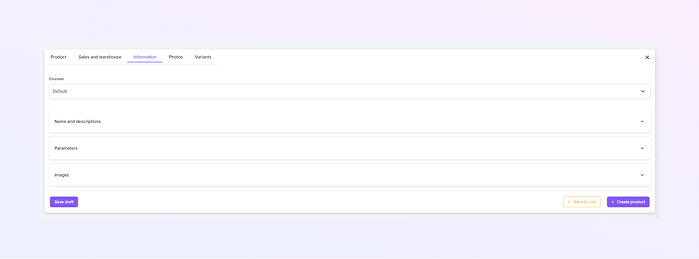
علامة تبويب المعلومات
-
حدد القناة (القناة الافتراضية مقبولة عادةً).
-
أضف اسم المنتج ووصفه ووصفًا إضافيًا بعد توسيع حقلي الاسم والوصف.
-
لإضافة أسماء وقيم المعلمات عن طريق توسيع قسم المعلمات.
-
أضف معلمات من مجموعات المعلمات أيضًا. لإضافة عدة معلمات ذات صلة مرة واحدة، اختر مجموعات المعلمات.
-
لإرفاق الصور، استخدم قسم الصور.
-
احفظ المسودة أو انتقل إلى علامة التبويب "الصور".
نصيحة: استخدم القوائم النقطية وأوصاف المنتجات الواضحة لتحسين قوائم السوق. <الشكل>
-
-
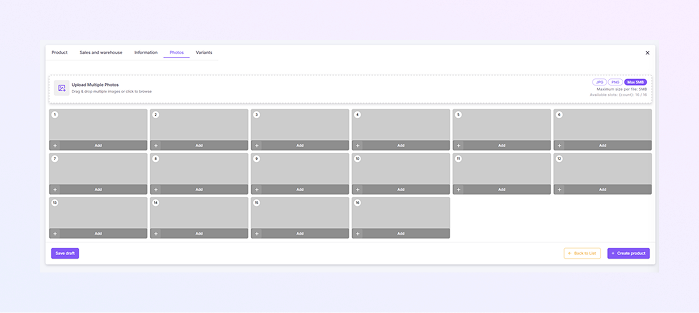
علامة تبويب الصور
-
يمكنك إما سحب وإفلات صورك أو النقر فوق قسم تحميل صور متعددة. يمكنك أيضًا تحميل صور متعددة مرة واحدة عن طريق التمرير فوق الصورة.
-
يمكنك تعديل أو حذف الصور التي تم تحميلها.
-
تنسيقات الملفات المدعومة هي JPG وPNG. يقتصر حجم كل ملف على 5 ميغابايت.
-
قم بتحميل الصورة الرئيسية (الفتحة 1) أولاً؛ لديك ما يصل إلى 16 فتحة.
-
يمكن إعادة ترتيب الصور أو إزالتها بعد التحميل إذا لزم الأمر.
-
احفظ المسودة أو تابع إلى المتغيرات.
نصيحة: استخدم صورًا واضحة وعالية الجودة. يجب أن تظهر الصورة الرئيسية المنتج بوضوح.
-
-
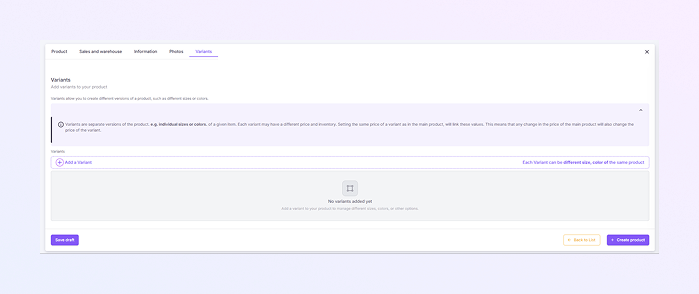
علامة تبويب المتغيرات
-
اقرأ مربع معلومات المتغيرات (يمكن أن يكون لكل متغير سعره ومخزونه الخاص).
-
لإضافة متغير، انقر فوق +.
-
لكل مجموعة متغيرات، أضف اسم المتغير وSKU وEAN والمستودع ومجموعة الأسعار.
-
الاسم المتغير إلزامي أثناء الإضافة.
-
حفظ المسودة أو الانتهاء.
-
-
وضع اللمسات النهائية على المنتج
-
أكمل العملية وتحقق من جميع علامات التبويب (المنتج → المبيعات والمستودعات → المعلومات → الصور → المتغيرات) للتأكد من دقة البيانات.
-
انقر فوق حفظ المسودة، إذا كنت تريد العودة لاحقًا.
-
لنشر المنتج، انقر فوق إنشاء منتج (أسفل اليمين).
-
للإلغاء والعودة إلى القائمة، انقر فوق الرجوع إلى القائمة.
-