



دليل مستخدم صفحة الإجراء التلقائي ExactFlow
الإجراءات التلقائية هي قواعد يتم تشغيلها من تلقاء نفسها عند حدوث شيء ما (حدث). ثلاثة عناصر تشكل القاعدة:
-
الحدث، بداية القاعدة (على سبيل المثال، المنتج الذي تم إنشاؤه).
-
الشروط هي عوامل تصفية تحدد متى تنطبق القاعدة (على سبيل المثال، فئة المنتج = "ملابس")
-
الإجراءات هي ما يفعله النظام عند استيفاء شروط معينة، مثل إرسال بريد إلكتروني، أو تغيير السعر، أو تحديد نجمة.
ليس عليك البقاء على الصفحة لأن النظام ينفذ العديد من الإجراءات التي تضيفها في الخلفية.
افتح صفحة الإجراءات التلقائية
-
حدد المنتجات → الإجراءات التلقائية من القائمة اليسرى.
-
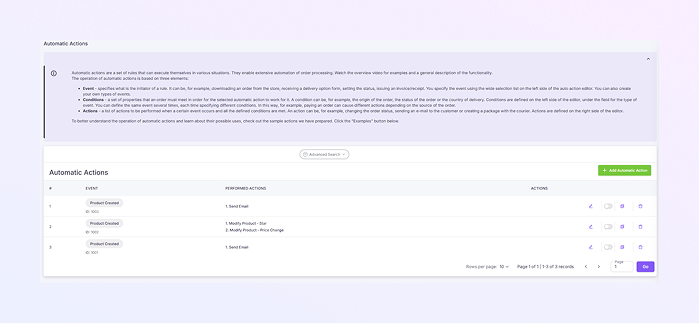
تظهر الصفحة:
-
في الجزء العلوي توجد لوحة شرح أرجوانية مختصرة تشرح ماهية الإجراءات التلقائية.
-
يتم سرد الإجراءات التلقائية الحالية في الجدول أدناه.
-
في الزاوية اليمنى العليا يوجد زر أخضر "إضافة إجراء تلقائي".
-
اقرأ قائمة الإجراءات التلقائية.
-
رقم الصف
-
الحدث: الحدث الذي يؤدي إلى تشغيل القاعدة (مثال: إنشاء المنتج)
-
الإجراءات التي تم تنفيذها: قائمة قصيرة بالإجراءات التي ستنفذها القاعدة (مثال: إرسال بريد إلكتروني)
-
رموز الإجراءات: على اليمين للعمليات السريعة:
-
تحرير: افتح القاعدة لتعديلها
-
تبديل التشغيل / الإيقاف: لتمكين القاعدة أو تعطيلها
-
نسخ/تكرار: أنشئ نسخة من القاعدة
-
حذف: قم بإزالة القاعدة.
-
ويبين الجدول الرئيسي كل قاعدة في الصفوف. لكل قاعدة، يمكنك أن ترى:
الخطوة 1: إنشاء إجراء تلقائي جديد.
-
انقر فوق الزر إضافة إجراء تلقائي الأخضر.
-
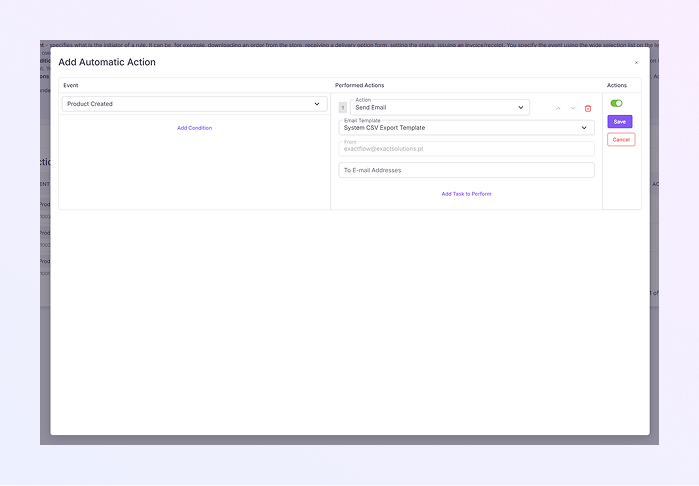
تفتح نافذة مشروطة بمجالين رئيسيين:
-
منطقة الأحداث والشروط. قسم الأحداث والشروط موجود على اليسار.
-
منطقة الإجراءات المنجزة (ما سيحدث) موجودة على اليمين.
-
-
حدد الحدث الذي سيبدأ هذه القاعدة من القائمة المنسدلة "الحدث" الموجودة على اليسار.
-
مثال: تم إنشاء المنتج.
-
-
لتقييد تشغيل القاعدة، انقر فوق إضافة شرط على الجانب الأيمن.
-
أضف حقول الشرط مثل الفئة والمصدر وSKU والبلد والنطاق السعري وما إلى ذلك.
-
يمكنك إضافة العديد من الشروط؛ يجب استيفاء كل شيء لتشغيل الإجراء.
-
-
حدد إجراءً من القائمة المنسدلة الموجودة في جانب الإجراءات المنجزة على اليمين:
-
تتضمن أمثلة الإجراءات إرسال رسائل البريد الإلكتروني، وتعيين النجوم، وإضافة العلامات أو إزالتها، وتغيير مستويات المخزون، وتغيير الأسعار، وإنشاء وحدات SKU، والمزيد.
-
-
املأ الحقول المطلوبة لهذا الإجراء:
-
إذا كنت أرسل بريدًا إلكترونيًا، فاختر نموذج البريد الإلكتروني، وأدخل عناوين البريد الإلكتروني للمستلم، وما إلى ذلك.
-
في حالة تغيير السعر، أدخل السعر أو الصيغة الجديدة.
-
-
لإضافة المزيد من الإجراءات (تشغيل أشياء متعددة بالترتيب): انقر فوق إضافة مهمة للتنفيذ أو استخدم الأسهم لأعلى/لأسفل لضبط الترتيب.
-
يظهر الترتيب الذي يتم به تنفيذ الإجراءات.
-
-
لتمكين القاعدة الآن، استخدم زر التبديل الموجود على اليمين (الأخضر = ممكّن).
-
لحفظ القاعدة، انقر فوق حفظ (بنفسجي). للتجاهل، انقر فوق إلغاء.
ملاحظة: لا تحتاج إلى إبقاء الصفحة مفتوحة لأن العمليات يتم وضعها في قائمة الانتظار وتنفيذها في الخلفية بمجرد حفظها.
<الشكل>
الخطوة 2: تحرير قاعدة موجودة
-
انقر على أيقونة تحرير لهذه القاعدة في القائمة.
-
يتم فتح نفس الشكل مع الحدث والشروط والإجراءات المملوءة مسبقًا.
-
انقر على حفظ بعد إجراء تغييرات على أي حقل أو إجراء وإضافة المهام أو إزالتها.
الخطوة 3: تمكين قاعدة أو تعطيلها
-
على الجانب الأيمن من الصف، انقر فوق زر التبديل الصغير:
-
يشير ON (الأخضر) إلى تشغيل القاعدة تلقائيًا.
-
يشير OFF (باللون الرمادي) إلى أن القاعدة متوقفة مؤقتًا ولن يتم تشغيلها.
-
-
عندما تريد إيقاف قاعدة مؤقتًا، استخدم تعطيل.
الخطوة 4: نسخ (تكرار) قاعدة
-
في صف القاعدة، انقر فوق أيقونة نسخ / تكرار (الحافظة).
-
سيقوم النظام بإنشاء قاعدة مكررة (يمكنك بعد ذلك تحريرها وحفظها بمعرف جديد).
عندما تريد قاعدة مماثلة مع تعديلات طفيفة، فهذا مفيد.
الخطوة 5: حذف قاعدة
-
انقر على أيقونة سلة المهملات في صف القاعدة.
-
قم بتأكيد الحذف في النافذة المنبثقة.
ملاحظة: تتم إزالة القاعدة نهائيًا عند حذفها.
البحث والتنقل المتقدم
-
انقر فوق بحث متقدم أعلى الجدول لتصفية القواعد في القائمة عن طريق إدخال الأحداث والشروط ومعرف الإجراء.
-
للتنقل بين الصفحات، استخدم عناصر التحكم في ترقيم الصفحات في أسفل اليمين.