



دليل مستخدم صفحة فئات ExactFlow
تساعدك صفحة الفئات على تنظيم منتجاتك في مجموعات. تسهل الفئات إدارة المخزون والبحث عن المنتجات والحفاظ على تنظيم متجرك. على سبيل المثال: الإلكترونيات، وإكسسوارات المنزل والمكتب، وبطاقات الهدايا.
يمكنك أيضًا إنشاء فئات فرعية ضمن فئة رئيسية. يشرح هذا الدليل صفحة الفئات في وحدة منتج ExactFlow.
-
قم بتسجيل الدخول إلى ExactFlow
-
من الشريط الجانبي الأيسر، انقر فوق المنتجات
-
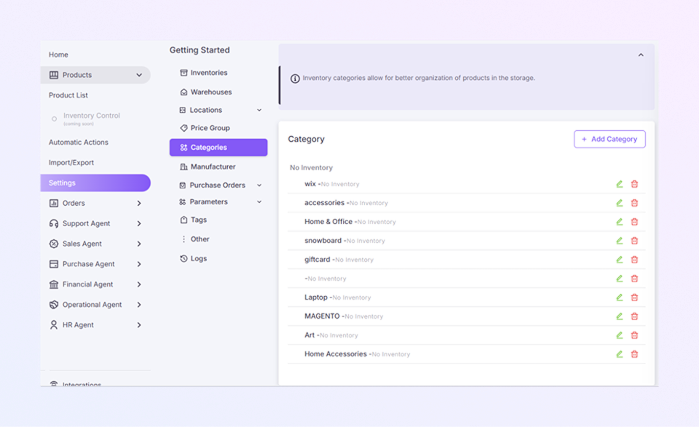
انقر على الإعدادات ← فتح الفئات.
سترى الآن صفحة قائمة الفئات.
-
صفحة قائمة الفئات
-
تعرض هذه القائمة جميع الفئات الموجودة.
-
تعرض كل فئة:
-
اسم الفئة
-
حالة المخزون (المخزون / لا يوجد مخزون)
-
-
يتم عرض الفئات في عرض قائمة بسيط.
-
هناك نوعان من أيقونات الإجراء:
-
رمز التعديل: قم بتحرير تفاصيل الفئة.
-
رمز الحذف: قم بإزالة الفئة (إذا لم تكن قيد الاستخدام).
-
-
يجب عليك حذف الفئة فقط إذا لم يتم تعيينها لأي منتج.
-
-
إضافة فئة جديدة
-
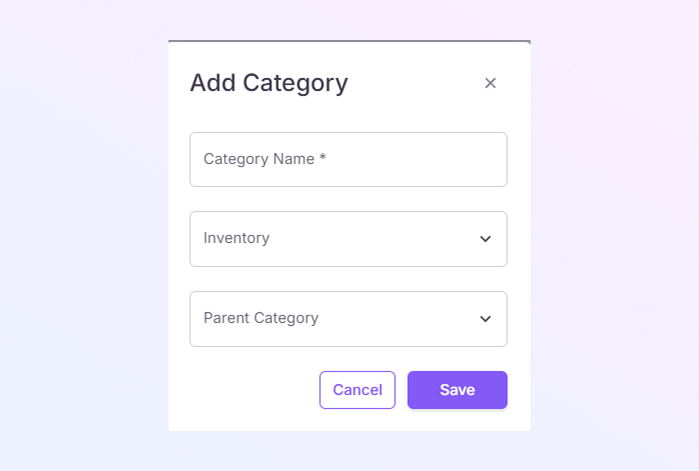
في صفحة الفئات، انقر فوق + إضافة فئة (أعلى اليمين). سيتم فتح نافذة منبثقة، إضافة فئة.
-
أدخل اسم فئة واضحًا وهادفًا. على سبيل المثال: إكسسوارات المنزل، الإلكترونيات، أجهزة الكمبيوتر المحمول. هذه الخانة مطلوبه.
-
حدد المخزون لتحديد ما إذا كانت المنتجات الموجودة في هذه الفئة ستتتبع مستويات المخزون.
-
المخزون: يتم تتبع كمية المنتج وتحديثها تلقائيًا عند بيع العناصر أو إعادة تخزينها.
-
لا يوجد مخزون: لا يتم تتبع كمية المخزون (مثالي للخدمات أو العناصر الرقمية أو بطاقات الهدايا).
-
-
في الفئة الأصلية (اختياري)، استخدم هذا الحقل لإنشاء فئات فرعية. حدد فئة موجودة كالأصل. مثال: الفئة الأصلية: الإلكترونيات → الفئة الجديدة: أجهزة الكمبيوتر المحمولة. سيؤدي هذا إلى وضع أجهزة الكمبيوتر المحمولة ضمن الإلكترونيات.
-
انقر فوق "حفظ" لإنشاء الفئة أو انقر فوق "إلغاء الأمر" للإغلاق دون حفظ.
-
-