دليل مستخدم صفحة الاستيراد/التصدير لـ ExactFlow
تساعدك وحدة المنتج في ExactFlow على تحميل المنتجات وتحديث بيانات المنتج وتصدير ملفات المنتج في أي وقت تريده.
تم شرح كل قسم من هذا الدليل بدقة.
قم بتسجيل الدخول إلى حساب ExactFlow الخاص بك.
انقر على المنتجات من القائمة اليمنى.
انقر على استيراد/تصدير. ستظهر لك الآن علامتا تبويب:
استيراد: تحميل المنتجات إلى ExactFlow.
التصدير: تنزيل المنتجات من ExactFlow.
يوجد قسمان أساسيان في علامة التبويب "استيراد":
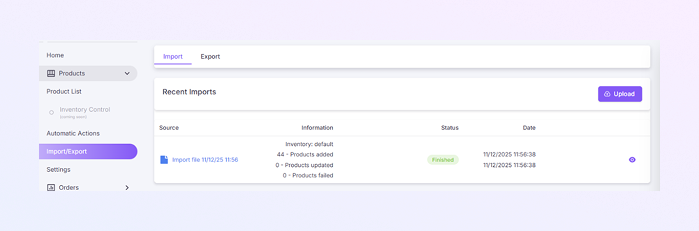
الواردات الأخيرة
هنا يمكنك أن ترى:
الملف الذي قمت بتحميله.
في عمود المعلومات، يمكنك رؤية عدد المنتجات التي تمت إضافتها أو تحديثها أو فشلها
حالة الاستيراد (على سبيل المثال، انتهى)
تاريخ ووقت كل عملية استيراد
أيقونة عين صغيرة لعرض التفاصيل
يساعدك هذا على تتبع التحميلات السابقة.
<الشكل>
بدء عملية استيراد جديدة
اتبع هذه الخطوات لتحميل ملف منتج جديد.
الخطوة 1: انقر على الزر "تحميل".
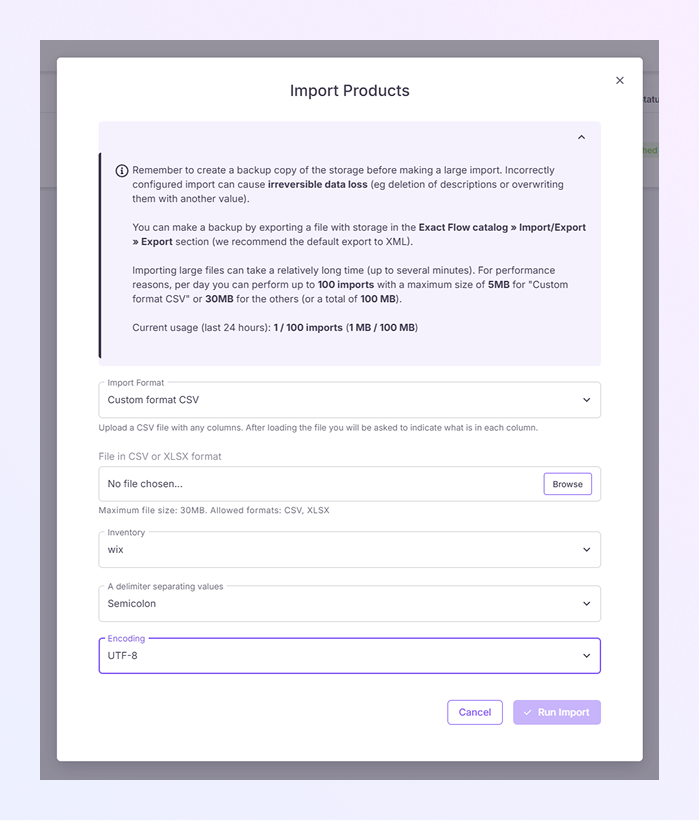
سيتم فتح نافذة منبثقة "استيراد المنتجات".
الخطوة 2: اقرأ ملاحظات الاستيراد
في الأعلى، سترى معلومات مفيدة:
قبل إجراء تغييرات مهمة، قم دائمًا بإنشاء نسخة احتياطية.
قد يكون فقدان البيانات نتيجة لعمليات الاستيراد غير الصحيحة أمرًا لا يمكن التراجع عنه.
حاليًا، لا توجد قيود على عدد التحميلات أو حجم الملف في ExactFlow. يمكنك تحميل أي عدد من الملفات حسب الحاجة.
الخطوة 3: اختر تنسيق الاستيراد
اختر من القائمة المنسدلة. يوصى باستخدام تنسيق CSV مخصص للتخطيط المرن، وكذلك اختيار تنسيقات النظام الأخرى (إذا كانت متوفرة).
الخطوة 4: تحميل ملفك
انقر فوق تصفح. اختر ملف CSV أو XLSX فقط.
الخطوة 5: حدد المخزون
اختر "المخزون" الذي سيتم حفظ منتجاتك فيه. مثال: "wix" أو أي اسم مستودع/مخزون آخر.
الخطوة 6: حدد فاصل القيمة.
هذا هو الرمز الذي يستخدمه ملفك بين الأعمدة. الخيارات الشائعة: الفاصلة (،)، الفاصلة المنقوطة (؛)، علامة التبويب. حدد الخيار الصحيح حتى يتم تنسيق ملفك بشكل صحيح.
الخطوة 7: اختر التشفير.
عادةً ما يكون UTF-8 (الافتراضي) صحيحًا.
الخطوة 8: انقر على "تشغيل الاستيراد".
سيقوم ExactFlow بمعالجة ملفك.
بعد الاستيراد، يتم إدراج المنتجات المضافة حديثًا، ويتم عرض أي أخطاء (إن وجدت) في جدول الواردات الحديثة.
<الشكل>
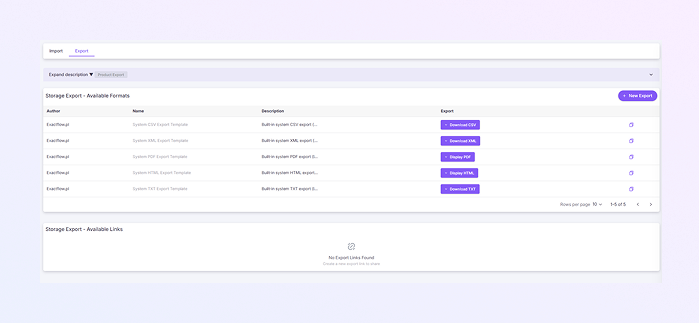
انقر فوق علامة التبويب تصدير لتنزيل معلومات المنتج. تحتوي هذه الصفحة على ثلاثة أقسام رئيسية:
تصدير مساحة التخزين – التنسيقات المتاحة
هذه هي قوالب النظام المضمنة التي يمكنك استخدامها لتنزيل بيانات المنتج.
يظهر كل صف:
المؤلف: عادةً "Exactflow.pl".
الاسم: نوع القالب (CSV/XML/PDF/HTML/TXT)
الوصف: يشرح محتوى الملف.
زر التصدير: يتيح لك تنزيل الملف أو عرضه. أمثلة: تنزيل ملف CSV، وتنزيل XML، وعرض PDF، وتنزيل TXT، وعرض HTML.
الوصف: يشرح محتوى الملف.
ما عليك سوى النقر فوق الزر، ويتم إنشاء ملف المنتج الخاص بك.
تصدير مساحة التخزين – الروابط المتاحة
ستعرض هذه المنطقة روابط التصدير التي قمت بإنشائها. يمكنك إنشاء واحدة جديدة باستخدام زر تصدير جديد.
<الشكل>
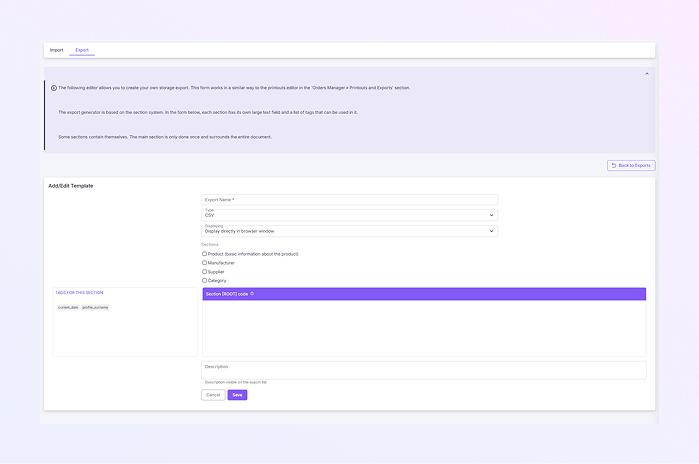
إضافة تصدير جديد
عندما تنقر على تصدير جديد، سترى نموذجًا يسمى إضافة/تحرير القالب. وإليك كيفية استخدامه:
الخطوة 1: أدخل اسم التصدير.
الخطوة 2: حدد نوع التصدير.
اختر تنسيق الملف: CSV، أو XML، أو HTML، أو TXT، أو PDF.
الخطوة 3: اختر كيفية العرض.
تتضمن الخيارات ما يلي: العرض في المتصفح، وتنزيل الملف على القرص. اختر الشخص الذي تفضله.
الخطوة 4: حدد الأقسام المراد تضمينها.
حدد المعلومات التي تريدها، على سبيل المثال، المنتج (التفاصيل الرئيسية)، الشركة المصنعة، المورد، الفئة. يمكنك اختيار واحد أو أكثر. لضمان التصدير الصحيح للبيانات، تأكد من أن القالب الخاص بك يستخدم علامات HTML المناسبة حتى يتمكن النظام من قراءة المعلومات وتنسيقها بدقة.
الخطوة 5: تحرير قسم النموذج
ستشاهد مربعًا أرجوانيًا كبيرًا يسمى "رمز القسم [ROOT]". يحتوي هذا المربع على علامات يمكنك استخدامها، مثل: current_date، وprofile_surname. تتحكم هذه المنطقة في تخطيط الملف الذي تم تصديره. (يمكنك تركه كإعداد افتراضي إذا لم تكن متأكدًا.)
الخطوة 6: إضافة وصف (اختياري)
سيظهر هذا تحت اسم القالب الخاص بك لاحقًا.
الخطوة 7: حفظ النموذج
انقر على حفظ.
سيظهر الآن تنسيق التصدير الجديد في قائمة التصدير ويمكن تنزيله في أي وقت.
<الشكل>
الوصول إلى وحدة المنتج
استيراد المنتجات
تصدير المنتجات