



دليل مستخدم صفحة مخزونات ExactFlow
يشرح هذا الدليل صفحة المخزونات في وحدة منتج ExactFlow.
-
افتح تطبيق ExactFlow
-
من القائمة اليسرى، انقر فوق المنتجات.
-
انقر على الإعدادات.
-
حدد المخزونات
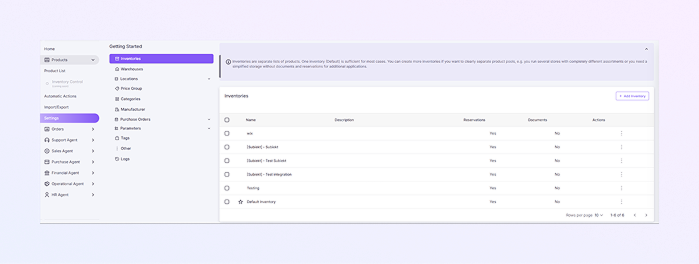
سترى الآن صفحة قائمة المخزونات.
-
صفحة قائمة المخزون
-
في الجزء العلوي، ترى رسالة معلومات تشرح ماهية المخزونات، ومتى يجب عليك إنشاء أكثر من مخزون واحد. هذا للإرشاد فقط ولا يغير أي إعدادات.
-
يعرض جدول المخزونات جميع المخزونات الموجودة.
-
مربع الاختيار: حدد مخزونًا واحدًا أو أكثر.
-
الاسم: اسم المستودع
-
الوصف: شرح مختصر (إذا تمت إضافته)
-
الحجوزات: توضح ما إذا كان حجز المخزون ممكنًا (نعم / لا)
-
المستندات: يوضح ما إذا تم تمكين مستندات التخزين (نعم / لا)
-
الإجراءات: قائمة ثلاثية النقاط لإجراءات المخزون
-
-
المخزون المميز بعلامة ⭐ هو المخزون الافتراضي.
-
يتم استخدامه تلقائيًا عند عدم تحديد مخزون آخر.
-
لا يمكنك حذف المخزون الافتراضي.
-
-
إضافة مخزون جديد
-
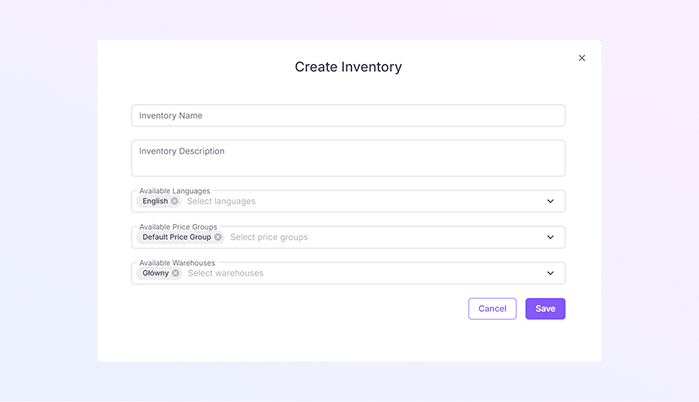
في صفحة المخزون، انقر فوق + إضافة مخزون (أعلى اليمين)، ثم تفتح النافذة المنبثقة إنشاء المخزون.
-
أدخل اسمًا واضحًا وفريدًا للمخزون. مثال: جرد المتجر عبر الإنترنت.
-
أضف ملاحظة قصيرة حول وصف المخزون. إنه مجال اختياري.
-
حدد اللغات المستخدمة للمنتجات في هذا المخزون. يمكنك تحديد لغات متعددة إذا لزم الأمر.
-
حدد مجموعات الأسعار المتوفرة في هذا المخزون. يمكنك أيضًا تحديد مجموعات أسعار متعددة إذا لزم الأمر.
-
اختر مستودعًا واحدًا أو أكثر. سيأتي المخزون لهذا المخزون من هذه المستودعات.
-
انقر فوق "حفظ" لإنشاء المخزون، أو انقر فوق "إلغاء الأمر" للإغلاق دون حفظ. بمجرد حفظ المخزون، يظهر في قائمة المخزونات.
-
من قائمة الإجراءات ثلاثية النقاط، يمكنك تحرير إعدادات المخزون، وإدارة التكوين (استنادًا إلى الأذونات)، وعرض تفاصيل المخزون.
-
-