



دليل مستخدم صفحة موقع ExactFlow
يشرح هذا الدليل صفحة المواقع في وحدة منتج ExactFlow. تحتوي هذه الصفحة على أربع صفحات فرعية أخرى: المناطق، والرفوف، وأنواع المواقع، وقائمة المواقع.
-
ما هي المنطقة؟
المنطقة هي منطقة منطقية داخل المستودع. يساعدك على تنظيم المواقع بشكل أفضل، على سبيل المثال: منطقة الانتقاء ومنطقة التخزين ومنطقة التعبئة ومنطقة الإرجاع.
تجعل المناطق عمليات المستودعات أسرع وأكثر تنظيماً.
كيفية فتح صفحة المناطق
-
قم بتسجيل الدخول إلى ExactFlow.
-
من القائمة اليسرى، انقر فوق المنتجات.
-
انقر فوق الإعدادات → فتح المواقع → انقر فوق المناطق.
سترى الآن صفحة المناطق.
نظرة عامة على صفحة المناطق
-
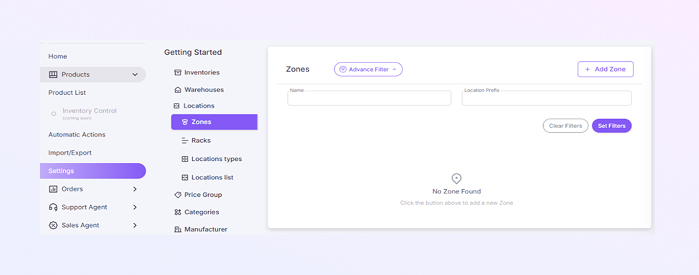
في صفحة المناطق، يمكنك عرض جميع المناطق الموجودة، والبحث عن المناطق أو تصفيتها، وإضافة منطقة جديدة.
-
انقر فوق "تصفية متقدمة" لفتح خيارات التصفية. سترى حقلين إدخال لقسم التصفية:
-
الاسم: مناطق البحث حسب اسم المنطقة.
-
بادئة الموقع: البحث عن طريق رمز البادئة.
-
-
يمكنك تطبيق المرشحات بالنقر فوق الزر "تعيين المرشحات"، وإزالة جميع المرشحات بالنقر فوق الزر "مسح المرشحات".
إضافة منطقة
-
زر "+ إضافة منطقة" أرجواني في أعلى اليمين. انقر فوق هذا لإنشاء منطقة جديدة.
-
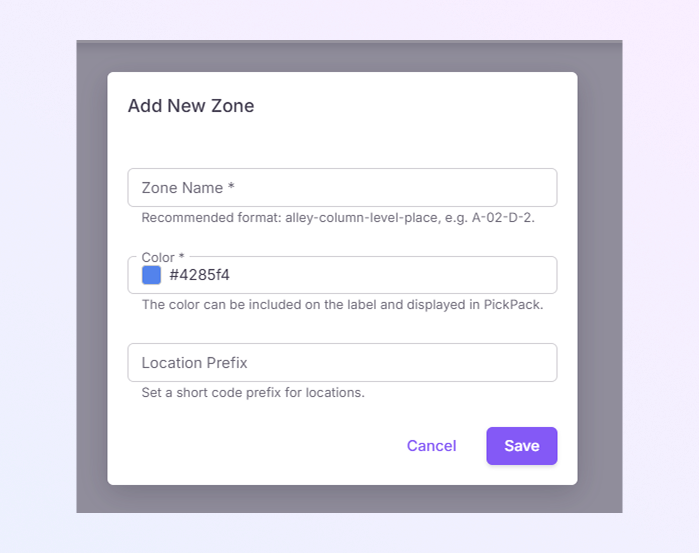
بعد النقر، ستظهر نافذة منبثقة بعنوان "إضافة منطقة جديدة".
-
أدخل اسم منطقة فريدًا. إنه حقل مطلوب. التنسيق الموصى به: مكان على مستوى الزقاق والعمود مثال: A-02-D-2
-
اختر لونًا أو استخدم رمز اللون الافتراضي (مثال: #4285f4). وهو أيضًا حقل مطلوب. الغرض من اللون هو استخدامه على الملصقات وعرضه في PickPack. يساعد على تحديد المناطق بصريًا بسرعة.
-
أدخل بادئة الموقع (اختياري)، وهو رمز قصير للمواقع الموجودة في هذه المنطقة. مثال: أ02. تتم إضافة هذه البادئة تلقائيًا إلى المواقع التي تم إنشاؤها ضمن هذه المنطقة.
-
انقر فوق "حفظ"، ثم يتم إنشاء المنطقة وإضافتها إلى القائمة. أو انقر فوق "إلغاء الأمر"، ثم يتم إغلاق النافذة المنبثقة دون حفظ.
-
بمجرد حفظها، تظهر المنطقة في قائمة المناطق. يمكنك استخدامه عند إنشاء الرفوف وإنشاء المواقع وإدارة انتقاء المستودعات وتخزينها.
-
-
ما هو الرف؟
يمثل الرف وحدة رفوف فعلية داخل منطقة المستودعات. تساعدك الرفوف على تنظيم المنتجات بشكل واضح حتى يتمكن موظفو المستودعات من العثور على العناصر واختيارها وتخزينها بشكل أسرع.
ينتمي كل رف إلى منطقة ما، وله جانب أو جانبان (على سبيل المثال: الأمامي والخلفي)، ويستخدم بادئات الموقع لإنشاء مواقع التخزين.
كيفية فتح صفحة الرفوف
-
قم بتسجيل الدخول إلى ExactFlow.
-
من القائمة اليسرى، انقر فوق المنتجات.
-
انقر على الإعدادات ← فتح المواقع ← انقر على الرفوف.
سترى الآن صفحة الرفوف.
نظرة عامة على صفحة الرفوف
-
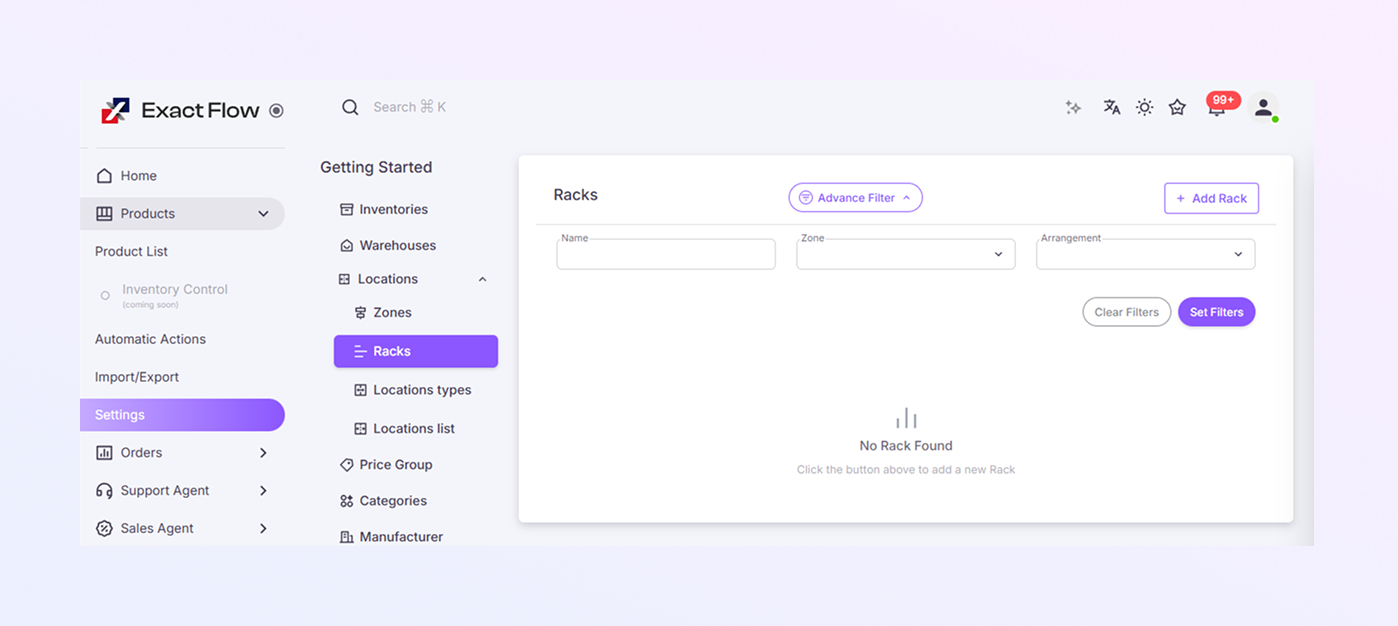
في صفحة الرفوف، يمكنك عرض جميع الرفوف الموجودة، والبحث عن الرفوف أو تصفيتها، وإضافة رف جديد.
-
انقر فوق "تصفية متقدمة" لفتح خيارات التصفية. سترى ثلاثة حقول إدخال لقسم التصفية:
-
حقل الاسم: رفوف البحث بأسمائها.
-
القائمة المنسدلة للمنطقة: تصفية الرفوف حسب منطقة معينة.
-
القائمة المنسدلة للترتيب: تصفية الرفوف بناءً على توجهها الجسدي.
-
-
يمكنك تطبيق المرشحات بالنقر فوق الزر "تعيين المرشحات"، وإزالة جميع المرشحات بالنقر فوق الزر "مسح المرشحات".
إضافة حامل
-
زر "+ إضافة رف" باللون الأرجواني في أعلى اليمين. انقر فوق هذا لإنشاء رف جديد.
-
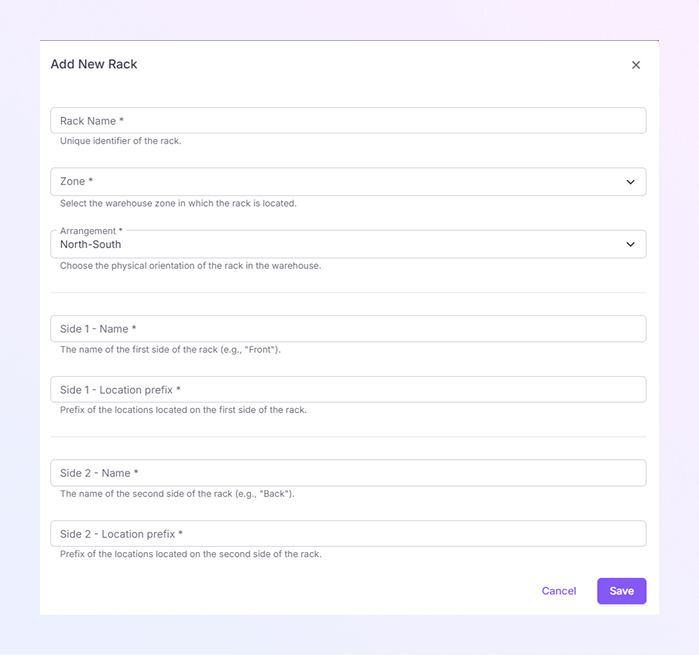
بعد النقر، ستظهر نافذة منبثقة بعنوان "إضافة رف جديد".
-
أدخل اسم حامل فريدًا *. مثال: Rack-A01. وهذا يساعد على تحديد الرف بسهولة.
-
حدد المنطقة * التي يوجد بها هذا الحامل. يجب أن تكون المناطق موجودة بالفعل قبل إنشاء الرفوف. على سبيل المثال: المنطقة أ، التخزين البارد، إلخ.
-
اختر الترتيب * كيفية وضع الحامل فعليًا. مثال: الشمال-الجنوب. ويساعد ذلك على تحسين مسارات الانتقاء داخل المستودع.
-
أدخل الجانب 1 - الاسم * الجانب الأول من الحامل. مثال: أمامي
-
أدخل الجانب القصير 1 - بادئة الموقع *. مثال: F. سيتم استخدام هذه البادئة عند إنشاء مواقع التخزين.
-
أدخل الجانب 2 - الاسم * الجانب الثاني من الحامل. مثال: العودة
-
أدخل الجانب القصير 2 - بادئة الموقع *. مثال: ب
-
انقر فوق "حفظ"، ثم يتم إنشاء الحامل وإضافته إلى القائمة. أو انقر فوق "إلغاء الأمر"، ثم يتم إغلاق النافذة المنبثقة دون حفظ.
-
بمجرد الحفظ، يظهر الرف في قائمة الرفوف. يمكنك استخدامه عند إنشاء الرفوف وإنشاء المواقع وإدارة انتقاء المستودعات وتخزينها.
-
سوف يظهر الرف في قائمة الرفوف. ويمكن استخدامه الآن لإنشاء مواقع تخزين تفصيلية وتنظيم المخزون وتحسين دقة الانتقاء.
-
-
ما هي أنواع المواقع؟
تساعدك أنواع المواقع على تحديد أنواع مساحات التخزين الموجودة في المستودع الخاص بك، مثل الصندوق الصغير، والصندوق المتوسط، والبليت، والرف، والتخزين العالي.
يمكن أن يكون لكل نوع موقع حدود مثل الكمية والوزن والحجم. وهذا يساعد ExactFlow:
-
منع التحميل الزائد على المواقع
-
تحسين تنظيم المخزون
-
جعل الانتقاء والتخزين أكثر دقة
كيفية فتح صفحة أنواع المواقع
-
قم بتسجيل الدخول إلى ExactFlow.
-
من القائمة اليسرى، انقر فوق المنتجات.
-
انقر على الإعدادات ← فتح المواقع ← انقر على أنواع المواقع.
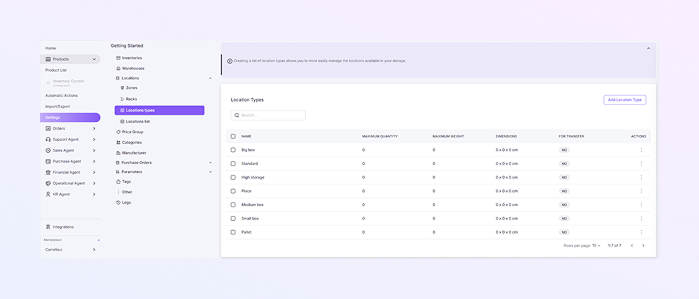
سترى الآن صفحة أنواع المواقع.
نظرة عامة على صفحة أنواع المواقع
-
يقع شريط البحث في أعلى الصفحة. استخدمه للبحث حسب اسم نوع الموقع. مثال: اكتب box للعثور على جميع الأنواع المرتبطة بالمربعات.
-
في جدول أنواع المواقع، يمثل كل صف نوع موقع واحدًا.
-
خانة الاختيار: حدد نوعًا واحدًا أو أكثر من أنواع المواقع. مفيد للإجراءات المجمعة (إذا تم تمكينه).
-
الاسم: اسم نوع الموقع. أمثلة: الصندوق الكبير، والبليت، والصندوق الصغير.
-
الحد الأقصى للكمية: يعرض الحد الأقصى لعدد العناصر المسموح بها. 0 يعني لا يوجد حد.
-
الحد الأقصى للوزن: يعرض الحد الأقصى للوزن المسموح به. 0 يعني عدم وجود حد للوزن
-
الأبعاد: يعرض العرض × الارتفاع × العمق (بالسم). 0 × 0 × 0 سم يعني عدم وجود حد للحجم.
-
للنقل: يشير إلى ما إذا كان يمكن استخدام نوع الموقع هذا لعمليات نقل المخزون. القيم:
-
نعم: مسموح بالتحويلات
-
لا: غير مسموح به
-
-
الإجراءات (⋮): انقر فوق النقاط الثلاث لتعديل نوع الموقع، وحذف نوع الموقع (إذا كان مسموحًا به).
-
أضف نوع الموقع
-
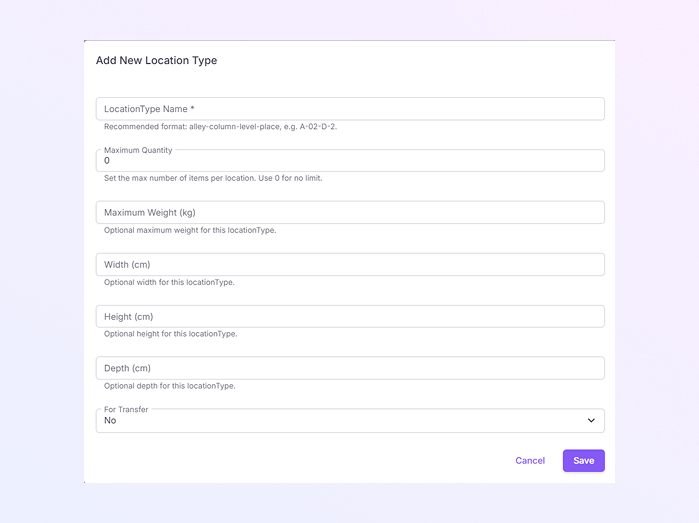
انقر فوق الزر "إضافة نوع الموقع" الموجود في الزاوية العلوية اليمنى. يتم فتح نموذج إضافة نوع موقع جديد.
-
أدخل اسم نوع الموقع واضحًا وبسيطًا *. مثال: صندوق صغير، منصة نقالة.
-
في الحد الأقصى للكمية، قم بتعيين الحد الأقصى لعدد العناصر المسموح بها في هذا الموقع. أدخل 0 إذا لم يكن هناك حد.
-
في الحد الأقصى للوزن (كجم)، قم بتعيين الحد الأقصى للوزن الذي يمكن لهذا الموقع التعامل معه. اتركه فارغًا إذا كان الوزن لا يهم. مثال: 500 ← الحد الأقصى المسموح به 500 كجم.
-
في العرض (سم)، قم بتعيين الحد الأقصى لعرض العناصر المسموح بها.
-
في الارتفاع (سم)، قم بتعيين الحد الأقصى لارتفاع العناصر المسموح بها.
-
في العمق (سم): قم بتعيين الحد الأقصى لعمق العناصر المسموح بها.
-
في For Transfer، اختر ما إذا كان يمكن استخدام نوع الموقع هذا أثناء عمليات نقل المخزون. الخيارات:
-
نعم: يمكن استخدامه عند نقل المخزون.
-
لا: لا يمكن استخدامها للتحويلات.
-
-
انقر فوق "حفظ" لإنشاء نوع الموقع أو انقر فوق "إلغاء الأمر" لتجاهل التغييرات.
-
-
ما هي قائمة المواقع؟
تعرض قائمة المواقع جميع الأماكن الفعلية حيث يتم تخزين المنتجات داخل المستودع الخاص بك. أمثلة على المواقع: الرف، والسلة، والصندوق، ومساحة البليت
يساعدك كل موقع على معرفة مكان تخزين المنتجات ويساعد موظفي المستودعات أثناء الانتقاء والتعبئة.
كيفية فتح صفحة الرفوف
-
قم بتسجيل الدخول إلى ExactFlow.
-
من القائمة اليسرى، انقر فوق المنتجات.
-
انقر على الإعدادات ← فتح المواقع ← انقر على قائمة المواقع.
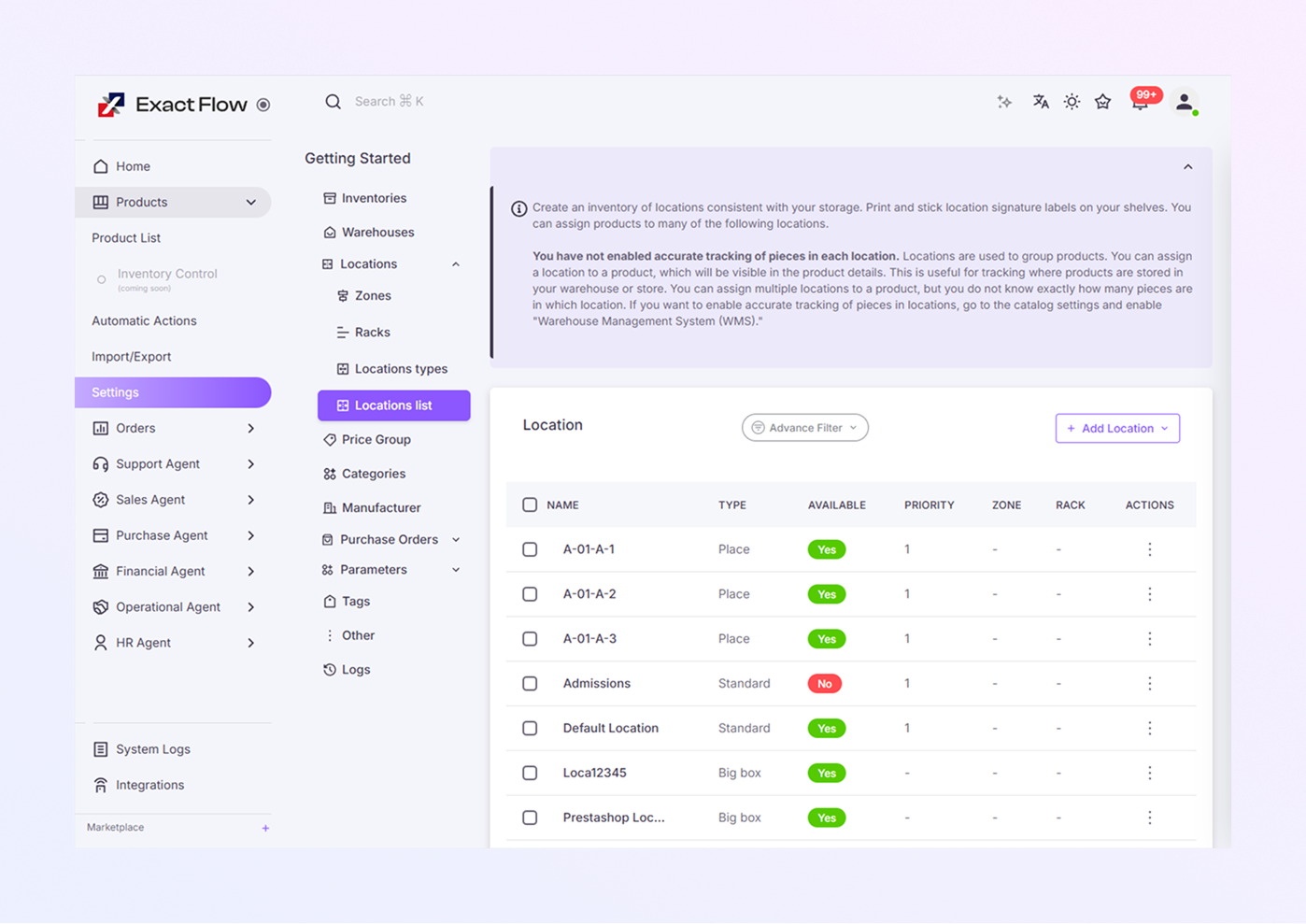
سترى الآن صفحة قائمة المواقع.
نظرة عامة على صفحة قائمة المواقع
-
في الجزء العلوي من الصفحة، يمكنك تصفية المواقع حسب: الاسم، والنوع، والمنطقة، والرف، والمتاح للاختيار.
-
انقر على عامل التصفية المتقدم، وأدخل قيم عامل التصفية أو حددها، ثم انقر على تعيين عوامل التصفية. يتم تحديث القائمة تلقائيًا.
-
انقر فوق مسح عوامل التصفية لإعادة تعيين كافة عوامل التصفية.
-
في جدول قائمة المواقع، يمثل كل صف موقعًا واحدًا.
-
الاسم: الاسم الفريد للموقع (مثال: A-01-A-1).
-
النوع: نوع الموقع (قياسي، مكان، صندوق كبير، إلخ.)
-
متاح: يشير إلى ما إذا كان الانتقاء مسموحًا من هذا الموقع (نعم/لا).
-
الأولوية: الأولوية المستخدمة أثناء الانتقاء (1 = الأولوية القصوى)
-
المنطقة: المنطقة التي يقع فيها الموقع.
-
الرف: الرف الذي يوضع فيه الموقع
-
الإجراءات (⋮): انقر فوق النقاط الثلاث لتعديل الموقع وحذف الموقع.
-
إضافة موقع واحد
-
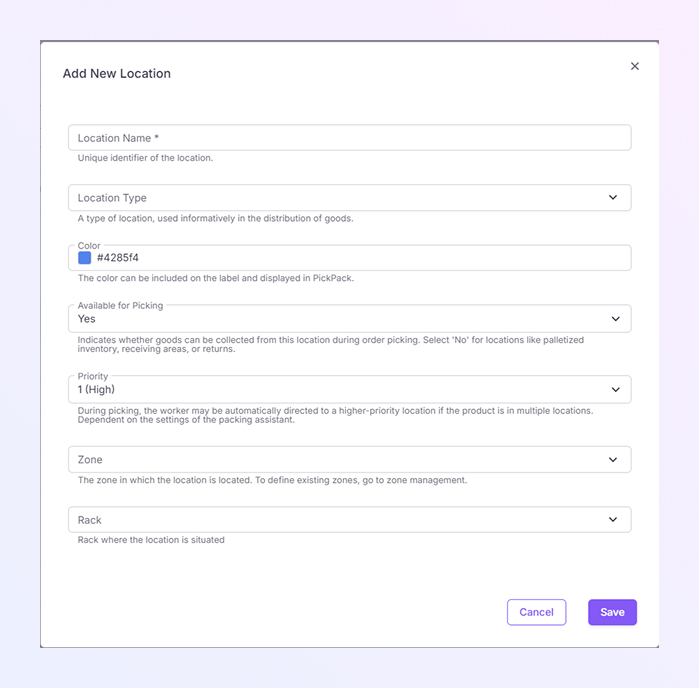
انقر على + إضافة موقع (أعلى اليمين)، ثم حدد إضافة موقع. يتم فتح نموذج إضافة موقع جديد.
-
أدخل اسم موقع فريد * (مطلوب). التنسيق الموصى به: A-02-D-2 (مكان على مستوى الزقاق والعمود).
-
حدد نوع الموقع (قياسي، مكان، صندوق كبير، إلخ.). يستخدم للتنظيم وقواعد السعة.
-
اختر لونًا لتسمية الموقع. يظهر هذا اللون في PickPack والتسميات.
-
في متاح للاختيار، اختر:
-
نعم: يمكن اختيار المنتجات من هذا الموقع.
-
لا: يستخدم للاستلام أو الإرجاع أو تخزين البليت.
-
-
في الأولوية، الرقم الأقل = الأولوية الأعلى. مثال: تم اختيار الأولوية 1 أولاً.
-
حدد المنطقة التي يوجد بها هذا الموقع.
-
حدد الرف حيث يتم وضع الموقع.
-
انقر فوق "حفظ"، ثم يظهر الموقع في قائمة المواقع، أو انقر فوق "إلغاء الأمر" إذا كنت لا تريد الحفظ.
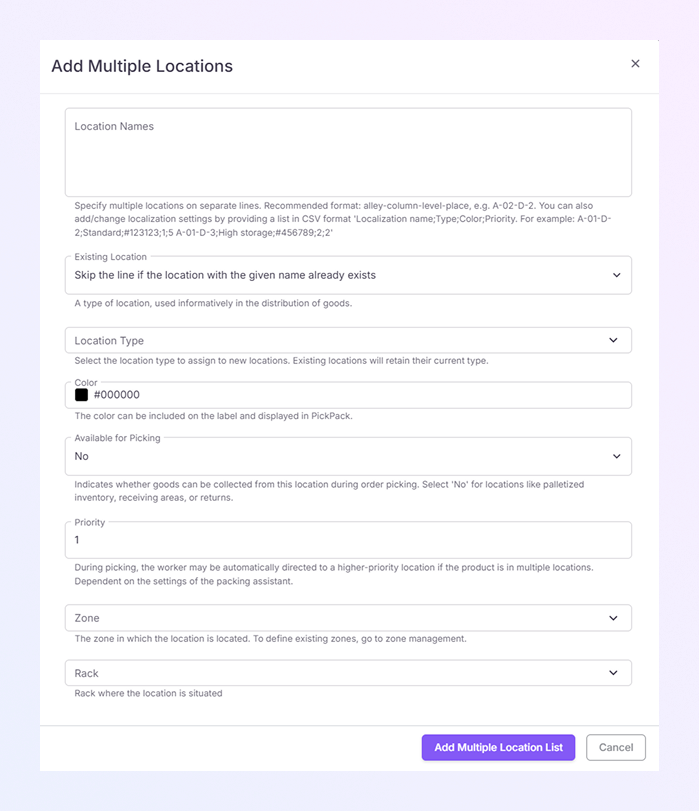
إضافة مواقع متعددة مرة واحدة
-
انقر على + إضافة موقع (أعلى اليمين)، ثم حدد إضافة مواقع متعددة. يتم فتح نموذج إضافة مواقع متعددة.
-
أدخل أسماء المواقع، موقع واحد في كل سطر. التنسيق الموصى به: أ-01-د-2 أ-01-د-3
-
يمكنك أيضًا استخدام تنسيق CSV للإعداد المتقدم: اسم الموقع، والنوع، واللون، والأولوية.
-
التعامل مع الموقع الحالي هو نوع من المواقع المستخدمة بشكل إعلامي في توزيع البضائع. اختر من:
-
قم بتحديث المواقع الموجودة إذا ظهرت في القائمة.
-
تخطي السطر إذا كان الموقع الذي يحمل الاسم المحدد موجودًا بالفعل.
-
-
حدد نوع الموقع لتعيينه لمواقع جديدة. ستحتفظ المواقع الحالية بنوعها الحالي.
-
يمكن تضمين اللون على الملصق وعرضه في PickPack.
-
يشير "متاح للانتقاء" إلى ما إذا كان من الممكن جمع البضائع من هذا الموقع أثناء انتقاء الطلب. حدد "لا" لمواقع مثل المخزون المرصوف أو مناطق الاستلام أو المرتجعات.
-
تعيين الأولوية. أثناء الانتقاء، قد يتم توجيه العامل تلقائيًا إلى موقع ذي أولوية أعلى إذا كان المنتج في مواقع متعددة. يعتمد على إعدادات مساعد التعبئة.
-
حدد المنطقة التي يقع فيها الموقع. لتحديد المناطق الموجودة، انتقل إلى إدارة المنطقة.
-
حدد الرف، حيث يقع الموقع.
-
انقر فوق إضافة قائمة مواقع متعددة. زر، ثم تتم إضافة جميع المواقع مرة واحدة، أو انقر فوق "إلغاء الأمر" للإيقاف.
استخدم هذا الخيار عندما تريد إنشاء العديد من المواقع بسرعة.
-