



دليل مستخدم صفحة سجلات ExactFlow
تعرض صفحة السجلات سجلاً للتغييرات التي تم إجراؤها في نظام ExactFlow. يساعدك على تتبع:
-
من الذي أحدث التغيير
-
ما تغير
-
عندما حدث التغيير
-
الإعداد أو العنصر الذي تأثر
تُستخدم هذه الصفحة بشكل أساسي لأغراض التتبع والتدقيق واستكشاف الأخطاء وإصلاحها.
-
قم بتسجيل الدخول إلى حساب ExactFlow الخاص بك.
-
من القائمة اليسرى، انقر فوق الإعدادات.
-
قم بالتمرير لأسفل وانقر فوق السجلات.
سترى الآن صفحة السجلات.
-
أهم التنقل
-
في الجزء العلوي من الصفحة، سترى فئات سجل متعددة. تعرض كل فئة سجلات لنوع معين من الإجراءات.
-
قوائم السجل المتاحة:
-
قائمة سجلات إعدادات المخزون: تعرض التغييرات التي تم إجراؤها في إعدادات المخزون.
-
قائمة المنتجات المحذوفة: تعرض المنتجات التي تم حذفها نهائيًا.
-
-
انقر فوق أي علامة تبويب لعرض السجلات المتعلقة بهذه الفئة.
-
-
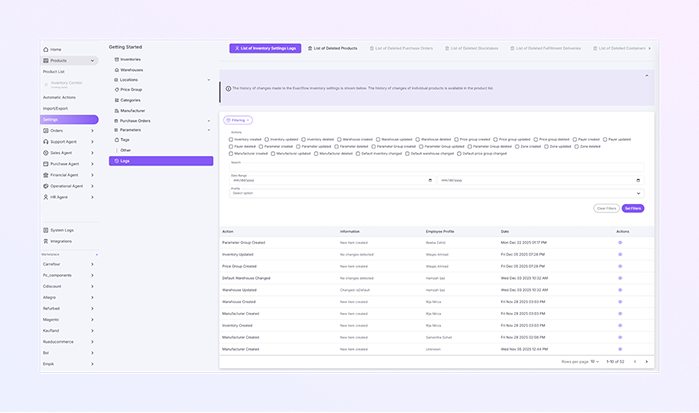
قائمة سجلات إعدادات المخزون
-
شعار المعلومات
تظهر رسالة في الأعلى تشرح:
-
تعرض هذه الصفحة تاريخ التغييرات التي تم إجراؤها على المخزون وإعدادات النظام.
-
يتوفر سجل التغييرات الخاص بالمنتج داخل قائمة المنتجات.
وهذا يساعد المستخدمين على فهم نوع السجلات المعروضة هنا.
-
قسم التصفية
-
يساعدك قسم التصفية في العثور على إدخالات سجل محددة بسرعة. انقر فوق تصفية لتوسيع خيارات التصفية أو طيها.
-
يمكنك تصفية السجلات بناءً على إجراءات محددة عن طريق تحديد المربعات.
-
مرشحات العمل المتاحة
-
تم إنشاء/تحديث/حذف المخزون
-
تم إنشاء/تحديث/حذف المستودع
-
تم إنشاء/تحديث/حذف مجموعة الأسعار
-
تم إنشاء/تحديث/حذف المعلمة
-
تم إنشاء/تحديث/حذف مجموعة المعلمات
-
تم إنشاء/تحديث/حذف الشركة المصنعة
-
تم تغيير المخزون الافتراضي
-
تم تغيير المستودع الافتراضي
-
تم تغيير مجموعة الأسعار الافتراضية
-
المنطقة التي تم إنشاؤها/تحديثها/حذفها
-
تم إنشاء/تحديث/حذف الدافع
-
-
يمكنك تحديد إجراء واحد أو عدة إجراءات في نفس الوقت.
-
في عامل تصفية النطاق الزمني، يمكنك تحديد تاريخ البدء وتاريخ الانتهاء. يساعدك على عرض السجلات من فترة زمنية محددة. التنسيق المعروض: mm/dd/yyyy.
-
في عامل تصفية ملف التعريف، يمكنك استخدام هذا لتصفية السجلات حسب ملف تعريف الموظف. مثال: شاهد الإجراءات التي قام بها مستخدم معين.
-
قم بتطبيق عوامل التصفية المحددة عن طريق زر تعيين عوامل التصفية، أو قم بإزالة جميع عوامل التصفية وإظهار جميع السجلات من خلال زر مسح عوامل التصفية.
-
جدول السجلات
-
يعرض هذا الجدول جميع إدخالات السجل المسجلة.
-
الإجراء: ما الإجراء الذي تم تنفيذه؟ مثال: "تم إنشاء مجموعة المعلمات"، "تم تحديث المخزون"
-
المعلومات: تفاصيل إضافية حول الإجراء. مثال: "تم إنشاء عنصر جديد"، "لم يتم اكتشاف أي تغييرات"
-
ملف تعريف الموظف: اسم المستخدم الذي قام بالتصرف.
-
التاريخ: تاريخ ووقت حدوث الإجراء.
-
الإجراءات (رمز العين): انقر لعرض المزيد من التفاصيل حول إدخال السجل.
-
-
إذا كنت تعرض تفاصيل السجل، فابحث عن إدخال السجل في القائمة. انقر على أيقونة العين في عمود الإجراءات. سيتم فتح عرض تفصيلي بمزيد من المعلومات. يعد هذا مفيدًا عندما تحتاج إلى تفاصيل التغيير الدقيقة.
-
في الزاوية اليمنى السفلية:
-
صفوف في كل صفحة
-
اختر عدد السجلات التي تظهر في كل صفحة
-
-
أرقام الصفحات
-
التنقل بين صفحات السجلات
-
-
إظهار النطاق الحالي (مثال: 1–10 من 52)
-
-
-
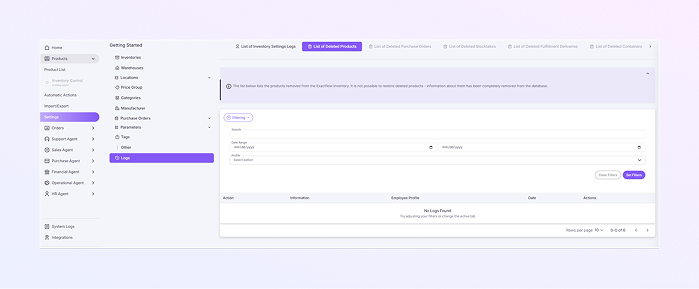
قائمة المنتجات المحذوفة
-
شعار المعلومات
أسفل علامات التبويب، قد ترى رسالة معلومات. هذا يعني:
-
السجل هو للاشارة فقط
-
لا يمكن استرداد العناصر المحذوفة
-
يتم الاحتفاظ بالبيانات فقط للتتبع والتدقيق
-
-
قسم التصفية
-
انقر فوق زر التصفية. ستظهر خيارات التصفية.
-
في شريط البحث، اكتب كلمة أساسية للبحث في السجلات. من المفيد العثور على اسم المنتج أو الإجراء.
-
في نطاق التاريخ، حدد تاريخ البدء وتاريخ الانتهاء. يساعد في العثور على الإجراءات التي تم تنفيذها خلال وقت محدد.
-
في ملف التعريف، حدد ملف تعريف الموظف لإظهار الإجراءات التي قام بها مستخدم معين.
-
قم بتطبيق عوامل التصفية المحددة عن طريق زر تعيين عوامل التصفية، أو قم بإزالة جميع عوامل التصفية وإظهار جميع السجلات من خلال زر مسح عوامل التصفية.
-
-
جدول السجلات
-
يعرض الجدول السجلات التي تمت تصفيتها.
-
الإجراء: ماذا حدث (على سبيل المثال، تم حذف المنتج)
-
المعلومات: تفاصيل حول الإجراء
-
ملف تعريف الموظف: المستخدم الذي قام بالإجراء
-
التاريخ: عندما حدث الفعل
-
الإجراءات: خيارات إضافية (إن وجدت)
-
-
في الزاوية اليمنى السفلية:
-
قم بتغيير عدد إدخالات السجل التي تظهر في كل صفحة.
-
الافتراضي هو 10 صفوف في كل صفحة.
-
-
-
-