



دليل مستخدم صفحة الشركة المصنعة لـ ExactFlow
تتيح لك صفحة الشركة المصنعة إنشاء وإدارة الشركات المصنعة (العلامات التجارية أو البائعين) لمنتجاتك. بعد إنشاء الشركة المصنعة، يمكنك: تعيينها للمنتجات والبحث عن المنتجات حسب الشركة المصنعة واستخدام اسم الشركة المصنعة وشعارها في قنوات البيع والعروض.
يشرح هذا الدليل صفحة الشركة المصنعة في وحدة منتج ExactFlow.
-
قم بتسجيل الدخول إلى ExactFlow
-
من الشريط الجانبي الأيسر، انقر فوق المنتجات
-
انقر فوق الإعدادات → فتح الشركة المصنعة.
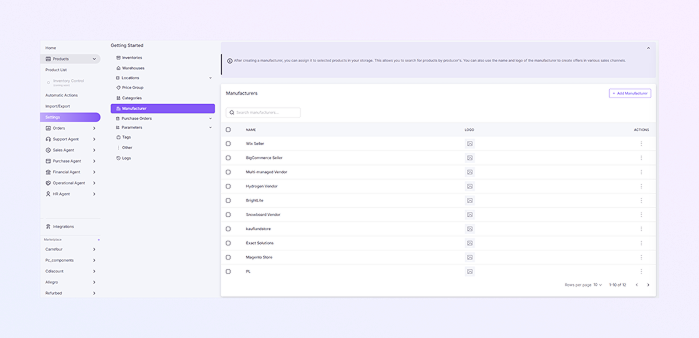
سترى الآن صفحة قائمة الشركات المصنعة.
-
صفحة قائمة الشركات المصنعة
-
يعرض هذا الجدول جميع الشركات المصنعة التي تمت إضافتها بالفعل إلى نظامك.
-
يعرض كل صف:
-
مربع الاختيار: حدد شركة مصنعة واحدة أو أكثر
-
الاسم: اسم الشركة المصنعة أو العلامة التجارية
-
الشعار: شعار الشركة المصنعة (إذا تم تحميله)
-
الإجراء (⋮): تعديل الخيارات أو حذفها
-
-
استخدم شريط البحث في حقل البحث عن الشركات المصنعة في الأعلى. اكتب اسم الشركة المصنعة للعثور عليه بسرعة.
-
توجد الصفوف لكل صفحة في أسفل اليمين. التحكم في عدد الشركات المصنعة التي تظهر في صفحة واحدة.
-
-
إضافة مصنع جديد
-
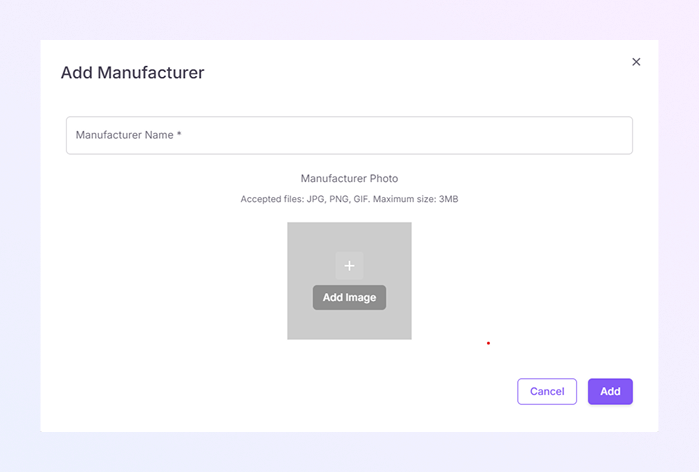
انقر فوق + إضافة الشركة المصنعة (أعلى اليمين). سيتم فتح نافذة إضافة الشركة المصنعة الجديدة.
-
أدخل اسم الشركة المصنعة الرسمي. على سبيل المثال: أبل، سامسونج، برايت لايت. هذه الخانة مطلوبه.
-
قم بتحميل شعار الشركة المصنعة (اختياري). يمكن أن يظهر الشعار في تفاصيل المنتج وقنوات المبيعات والعروض والقوائم. قد تتضمن تنسيقات الصور المدعومة PNG أو JPG.
-
انقر فوق "حفظ" لإضافة الشركة المصنعة أو انقر فوق "إلغاء الأمر" للخروج دون حفظ.
-
-
تعيين الشركة المصنعة للمنتجات
بعد إنشاء الشركة المصنعة:
-
انتقل إلى المنتجات → قائمة المنتجات.
-
افتح منتجًا.
-
حدد الشركة المصنعة من حقل الشركة المصنعة.
-
احفظ المنتج.
-
-