



ExactFlow دليل مستخدم الصفحة الأخرى
تتحكم الصفحة الأخرى في كيفية عرض معلومات المنتج الإضافية في قائمة المنتجات.
تتيح لك هذه الصفحة اختيار التفاصيل الإضافية التي تظهر مع كل منتج، ومكان ظهور هذه التفاصيل في قائمة المنتجات.
تنطبق هذه الإعدادات على جميع قوائم المنتجات عبر تطبيق ExactFlow.
-
قم بتسجيل الدخول إلى حساب ExactFlow الخاص بك.
-
من القائمة اليسرى، انقر فوق الإعدادات.
-
ضمن "البدء"، قم بالتمرير لأسفل وانقر فوق "أخرى".
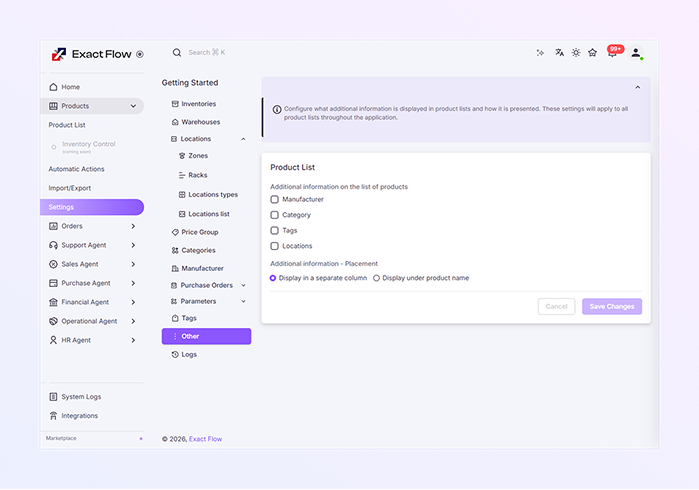
سترى الآن صفحة الإعدادات الأخرى.
-
شعار المعلومات
-
في أعلى الصفحة، سترى رسالة معلومات.
-
ويوضح أن:
-
يمكنك التحكم في المعلومات الإضافية التي تظهر في قوائم المنتجات.
-
يمكنك أن تقرر كيفية عرض تلك المعلومات.
-
تؤثر هذه الإعدادات على كافة قوائم المنتجات في النظام.
-
-
ويساعد هذا في ضمان مشاهدات متسقة للمنتج لجميع المستخدمين.
-
-
قسم إعدادات قائمة المنتجات
-
يتيح لك هذا القسم اختيار تفاصيل المنتج الإضافية التي تظهر في قائمة المنتجات.
-
الخيارات المتاحة: يمكنك تحديد وإلغاء تحديد التفاصيل التالية:
-
الشركة المصنعة: يعرض اسم الشركة المصنعة للمنتج
-
الفئة: تعرض الفئة التي ينتمي إليها المنتج
-
العلامات: تعرض العلامات المخصصة للمنتج
-
المواقع: يعرض مواقع تخزين المنتجات أو المستودعات
-
-
المربع المحدد يعني أنه سيتم عرض المعلومات، والمربع غير المحدد يعني أنه سيتم إخفاؤه.
-
-
معلومات إضافية – التنسيب
-
يتحكم هذا القسم في مكان ظهور المعلومات المحددة.
-
خيارات العرض: يمكنك اختيار أحد الخيارات التالية:
-
العرض في عمود منفصل: تظهر كل التفاصيل المحددة في العمود الخاص بها. الأفضل للشاشات العريضة والمشاهدات التفصيلية.
-
العرض أسفل اسم المنتج: تظهر تفاصيل إضافية أسفل اسم المنتج. الأفضل للتخطيط النظيف والمدمج.
-
-
يمكن تحديد خيار واحد فقط في كل مرة.
-
انقر فوق حفظ التغييرات لتطبيق إعداداتك. سيتم تحديث قائمة المنتجات بناءً على اختياراتك.
-
انقر فوق "إلغاء الأمر" لتجاهل التغييرات. ستبقى الإعدادات السابقة دون تغيير.
-
بمجرد الحفظ، سيرى جميع المستخدمين نفس تخطيط قائمة المنتجات. ستظهر التفاصيل المحددة باستمرار، ويصبح من السهل مسح معلومات المنتج وفهمها.
-
-