



دليل مستخدم صفحة معلمات ExactFlow
تُستخدم صفحة المعلمات لإنشاء سمات المنتج وإدارتها مثل اللون أو الحجم أو أي خيار مخصص.
تساعدك المعلمات على وصف تنوعات المنتج بوضوح، وإضافة تفاصيل المنتج المنظمة، واستخدام نفس الخيارات عبر العديد من المنتجات، والحفاظ على اتساق بيانات المنتج. معلمات المثال: اللون، الحجم، المادة، نوع العلامة التجارية.
-
قم بتسجيل الدخول إلى حساب ExactFlow الخاص بك.
-
من القائمة اليسرى، انقر فوق الإعدادات.
-
ضمن "البدء"، انقر فوق "المعلمات".
-
حدد المعلمات (صفحة فرعية).
سترى الآن صفحة قائمة المعلمات.
-
صفحة قائمة المعلمات
-
في جدول المعلمات، يعرض كل صف معلمة واحدة مع الأعمدة التالية:
-
مربع الاختيار: حدد معلمة واحدة أو أكثر
-
الاسم: اسم المعلمة (على سبيل المثال، اللون، الحجم)
-
النوع: نوع المعلمة (نص، تحديد، وما إلى ذلك)
-
الخيارات: القيم المتاحة للمعلمة
-
المجموعات: مجموعة المعلمات (إذا تم تعيينها)
-
الإجراءات (⋮): قم بتحرير المعلمة أو حذفها
-
-
ابحث عن المعلمة في القائمة. انقر على قائمة الإجراءات ⋮. حدد تحرير، ثم قم بتحديث الاسم أو الخيارات أو المجموعة. انقر فوق حفظ.
-
ابحث عن المعلمة التي تريد إزالتها. انقر على قائمة الإجراءات ⋮. حدد حذف، وقم بتأكيد الإجراء. إذا كانت المعلمة مستخدمة بالفعل في المنتجات، فقد يؤدي حذفها إلى إزالتها من تلك المنتجات.
-
انقر فوق "تصفية متقدمة" لإظهار خيارات التصفية أو إخفائها. يساعدك على العثور على معلمات محددة بسرعة. هناك حقول تصفية:
-
الاسم: ابحث عن المعلمات حسب الاسم (على سبيل المثال، "اللون")
-
الخيارات: قم بالتصفية حسب قيم الخيارات
-
المجموعات: قم بالتصفية حسب مجموعة المعلمات
-
-
يشير الرقم الصغير الموجود أسفل الاسم إلى عدد العناصر أو الروابط المرتبطة بهذا المورد.
-
قم بتطبيق عوامل التصفية المحددة بواسطة زر Set Filters، أو قم بإزالة جميع المرشحات وإظهار جميع المعلمات بواسطة زر Clear Filters.
<الشكل> 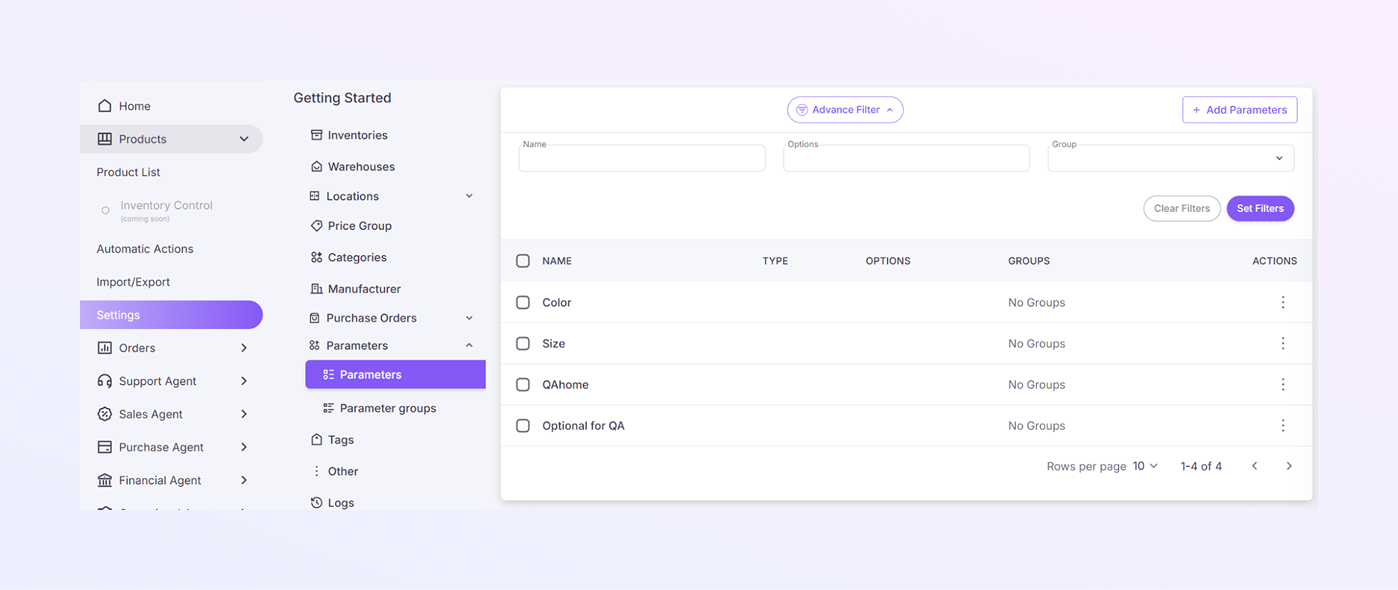
-
-
إضافة معلمة جديدة
-
انقر فوق + إضافة معلمات لإنشاء معلمة جديدة. تقع في الزاوية اليمنى العليا.
-
أدخل اسم المعلمة. مثال: اللون، الحجم، المادة.
-
اختر نوع المعلمة. على سبيل المثال: القائمة المنسدلة، النص، التحديد المتعدد.
-
تعيين مجموعة (اختياري).
-
انقر فوق "حفظ" لإنشاء المعلمة أو انقر فوق "إلغاء الأمر" للخروج دون حفظ.
<الشكل> 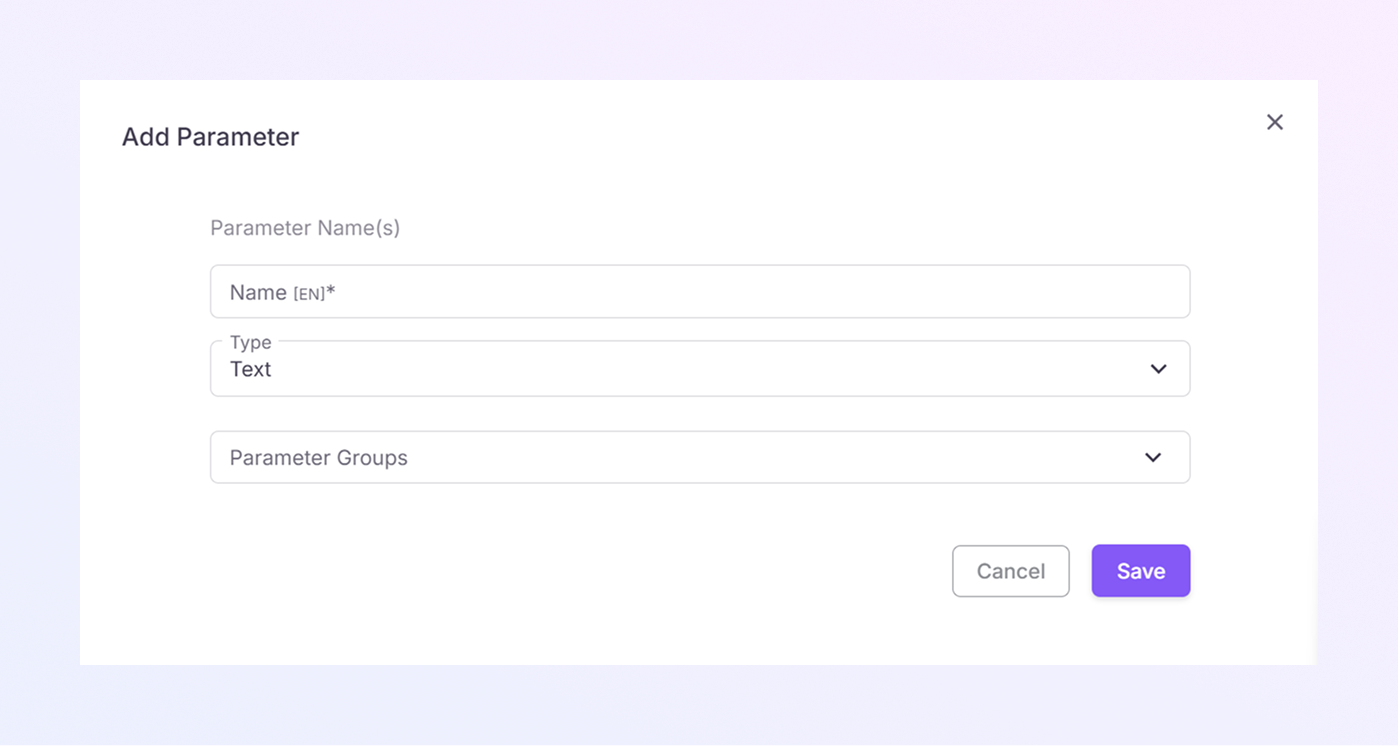
-
-
كيفية استخدام المعلمات في المنتجات
-
انتقل إلى المنتجات → قائمة المنتجات.
-
افتح منتجًا.
-
أضف المعلمات ضمن تفاصيل المنتج.
-
حدد القيم من الخيارات المحددة مسبقًا.
-
احفظ المنتج.
-
-