



دليل مستخدم صفحة مجموعة أسعار ExactFlow
مجموعة الأسعار هي قائمة أسعار منفصلة لمنتجاتك. يمكنك استخدام مجموعات الأسعار عندما تريد: أسعار مختلفة لقنوات البيع المختلفة (Amazon، Shopify، WooCommerce، وما إلى ذلك)، والأسعار بعملات مختلفة، وأسعار مختلفة لأنواع العملاء المختلفة، والأسعار المحسوبة تلقائيًا (على سبيل المثال: سعر التكلفة + الهامش).
يتيح لك ExactFlow إنشاء مجموعات الأسعار هذه وإدارتها ومزامنتها بسهولة. يشرح هذا الدليل صفحة مجموعة الأسعار في وحدة منتج ExactFlow.
-
افتح تطبيق ExactFlow
-
من الشريط الجانبي الأيسر، انقر فوق المنتجات.
-
انقر على الإعدادات ← فتح مجموعة الأسعار.
سترى الآن صفحة قائمة مجموعات الأسعار.
-
صفحة قائمة مجموعات الأسعار
-
في هذه الصفحة، يمكنك رؤية جميع مجموعات الأسعار في نظامك.
-
يعرض كل صف مجموعة أسعار واحدة تحتوي على هذه الأعمدة:
-
الاسم: اسم مجموعة الأسعار (على سبيل المثال: مجموعة الأسعار الافتراضية وسعر اليورو)
-
العملة: العملة المستخدمة لمجموعة الأسعار هذه (اليورو، والدولار الأمريكي، والزلوتي البولندي، وما إلى ذلك)
-
الوصف: ملاحظات اختيارية حول مجموعة الأسعار (مثال: "تم الإنشاء تلقائيًا لـ WooCommerce")
-
الإجراءات (⋮): انقر على النقاط الثلاث لتحرير المستودع، وقم بتعيين المستودع الافتراضي على ⭐، واحذف المستودع (إذا كان مسموحًا به).
-
يمثل النجم مجموعة الأسعار الافتراضية.
-
-
يتم استخدام مجموعة الأسعار الافتراضية تلقائيًا في حالة عدم تحديد مجموعة أخرى.
<الشكل> 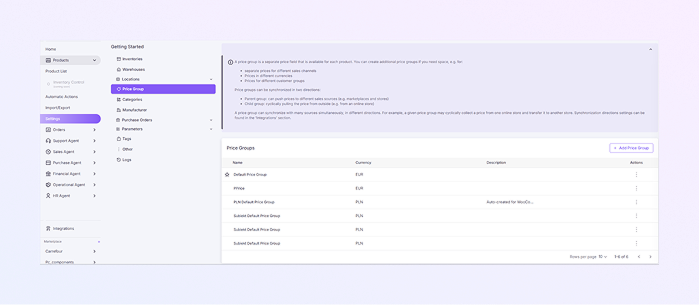
-
-
أضف سعرًا جديدًا
-
لإنشاء مجموعة أسعار جديدة، انقر فوق + إضافة مجموعة أسعار (الزر العلوي الأيمن). سيتم فتح نموذج إضافة مجموعة الأسعار.
-
أدخل اسمًا فريدًا لمجموعة الأسعار (مطلوب). مثال: مجموعة أسعار الدولار الأمريكي، أسعار الجملة، أسعار أمازون في الاتحاد الأوروبي.
-
أضف وصفًا قصيرًا (اختياري) لمجموعة الأسعار هذه. مثال: "أسعار سوق أمازون"
-
حدد العملة (مطلوبة) لمجموعة الأسعار هذه. على سبيل المثال: اليورو والدولار الأمريكي والزلوتي البولندي.
-
حدد نوع المجموعة (مطلوب). وهذا يحدد كيفية حساب السعر. تشمل الخيارات ما يلي:
-
السعر القياسي: يستخدم المنتج سعرًا ثابتًا تحدده يدويًا.
-
استنادًا إلى مجموعة أسعار أخرى: يتم حساب سعر المنتج نسبةً إلى مجموعة أسعار أخرى (على سبيل المثال، تطبيق هامش ربح أو خصم من السعر الأساسي).
-
-
حدد المخزون المستهدف (اختياري) لمجموعة الأسعار هذه. يساعد عند إدارة مخزونات أو متاجر متعددة.
-
انقر فوق "حفظ" لإنشاء مجموعة الأسعار، أو انقر فوق "إلغاء الأمر" للإغلاق دون حفظ. بمجرد حفظها، تظهر مجموعة الأسعار في قائمة مجموعات الأسعار.
-
يمكنك الآن تعيين أسعار للمنتجات ومزامنة الأسعار مع الأسواق المتصلة واستخدامها في عمليات التكامل.
<الشكل> 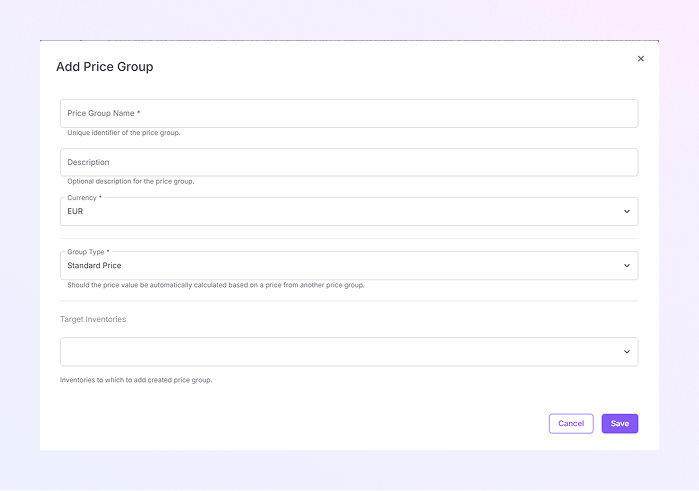
-
-