



ExactFlow إضافة دليل مستخدم صفحة المنتج
تساعدك وحدة المنتج على عرض جميع منتجاتك وتصفيتها وإدارتها وتحريرها وتنزيلها وتنظيمها في نظام ExactFlow. يشرح هذا الدليل كل جزء من صفحة قائمة المنتجات.
-
كيفية فتح وحدة المنتج
-
انتقل إلى قائمة الشريط الجانبي الأيسر.
-
انقر على المنتجات.
-
حدد قائمة المنتجات.
أنت الآن في صفحة إدارة المنتج الرئيسية.
<الشكل> 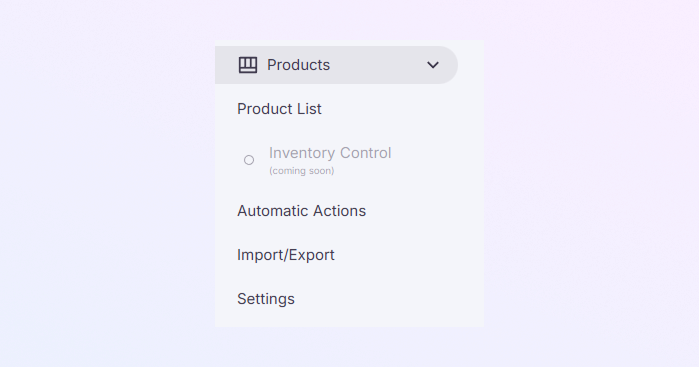
-
-
قائمة الشريط الجانبي الأيسر
في أعلى الصفحة، سترى ثلاث علامات تبويب:
-
المنتجات: هذا هو العرض الرئيسي الذي يمكنك من خلاله رؤية جميع المنتجات الفردية.
-
الحزم: تعرض مجموعات من المنتجات التي يتم بيعها معًا كعنصر واحد.
-
العمليات: تعرض العمليات المتعلقة بالمنتج (المهام، والحالة، والعناصر، والتواريخ، والتفاصيل، والإجراءات، وما إلى ذلك).
<الشكل> 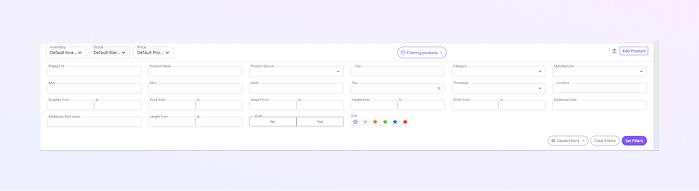
-
-
محددات المخزون والمخزون والأسعار
في أعلى صفحة قائمة المنتجات، سترى ثلاث قوائم منسدلة:
-
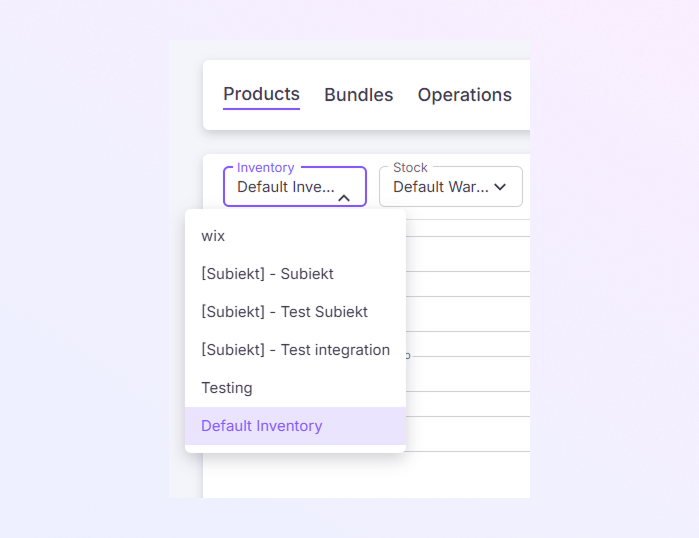
محدد المخزون
تتيح لك اختيار مصدر المخزون الذي تريد عرضه. أمثلة من شاشتك:
-
المخزون الافتراضي
-
ويكس
-
-
محدد المخزون
اختر المستودع أو موقع المخزون. مثال: المستودع الافتراضي.
<الشكل> 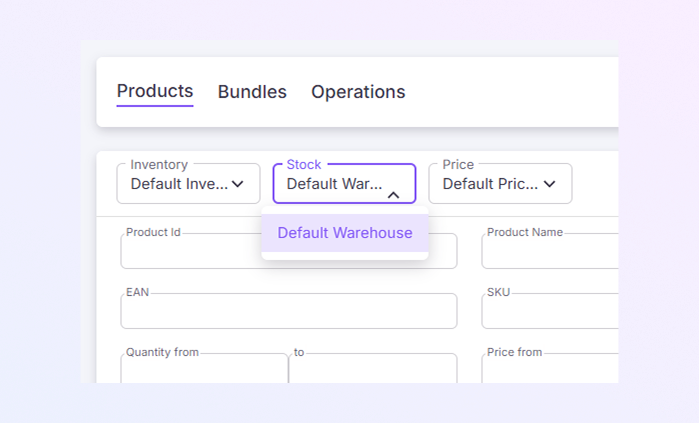
-
محدد السعر
حدد مجموعة الأسعار التي تريد عرضها. أمثلة:
-
مجموعة الأسعار الافتراضية (يورو)
-
مجموعة الأسعار الافتراضية PLN (PLN)
يمكنك عرض الكمية المناسبة من المخزون والأسعار لكل سوق بمساعدة أدوات التحديد هذه.
<الشكل> 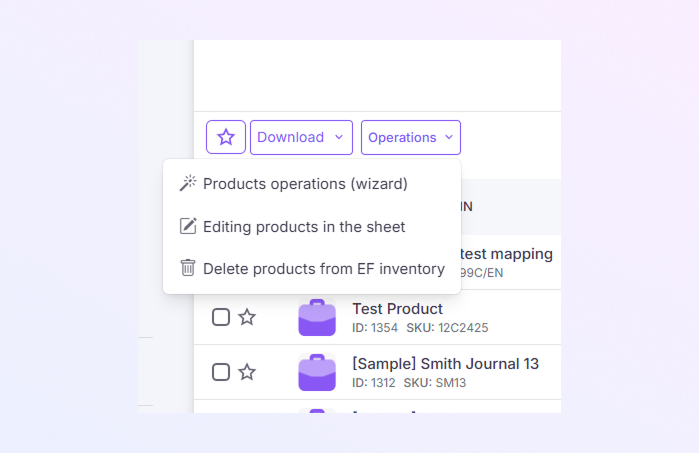
-
-
-
قسم التصفية (لوحة بحث المنتج)
في هذا القسم، يمكنك البحث عن المنتجات باستخدام الحقول التفصيلية.
-
يمكنك اختيار التصفية حسب معرف المنتج، واسم المنتج، وEAN، وSKU، وASIN، والفئة، والعلامات، والشركة المصنعة، والعتبة، والمواقع، والحقول الإضافية.
-
يحتوي هذا القسم أيضًا على حقول رقمية تعتمد على النطاق. على سبيل المثال: الكمية (من – إلى)، السعر (من – إلى)، الوزن (من – إلى)، الارتفاع (من – إلى)، العرض (من – إلى)، والطول (من – إلى).
-
مرشح المسودة: اختر "نعم" أو "لا" لعرض المنتجات المسودة أو المنشورة.
-
مرشح تصنيف النجوم: يمكنك تصفية المنتجات بناءً على لون النجمة.
-
أزرار التصفية:
-
المرشحات المحفوظة: قم بتحميل الفلاتر التي حفظتها سابقًا.
-
مسح عوامل التصفية: قم بإزالة كافة تحديدات عوامل التصفية.
-
تعيين عوامل التصفية: قم بتطبيق عوامل التصفية التي اخترتها.
-
<الشكل>
-
-
جدول المنتجات (قائمة المنتجات الرئيسية)
يتم عرض كافة المنتجات الخاصة بك في هذا الجدول. يعرض كل صف اسم المنتج، والمعرف، وSKU، والسعر، والكمية، والمصدر (مثل BigCommerce أو ExactFlow Default)، والحالة، وتاريخ الإنشاء، وقائمة الإجراءات.
<الشكل> 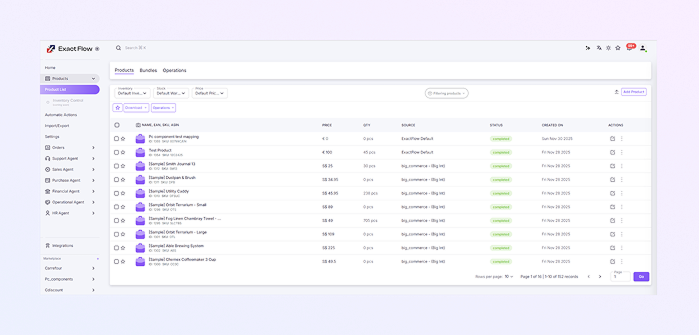
الإجراءات المتاحة:
-
يمكنك تعديل المنتج.
-
تتيح لك الخيارات الإضافية (أيقونة النقاط الثلاث) تنزيل المنتج وحذفه وتكراره والترويج له على أوليكس.
<الشكل> 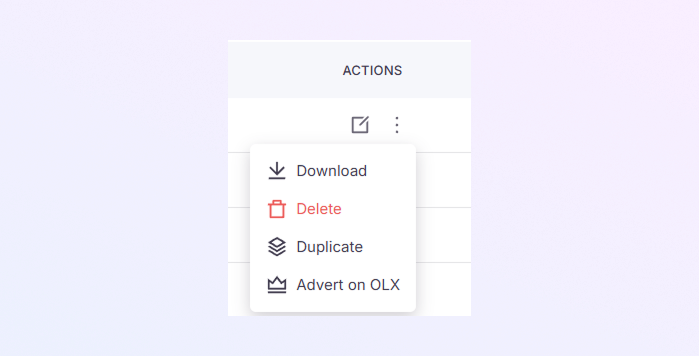
-
-
ميزة تمييز النجوم
-
يمكنك الإشارة إلى المنتجات المهمة من خلال وضع رمز النجمة بجوار كل منتج.
-
تعد النجوم البيضاء أو الرمادية أو الصفراء أو الخضراء أو الزرقاء أو الحمراء من بين الخيارات المتاحة لك.
-
يمكن وضع علامة على المنتجات حسب سير العمل أو الأولوية باستخدام هذه الميزة.
<الشكل> 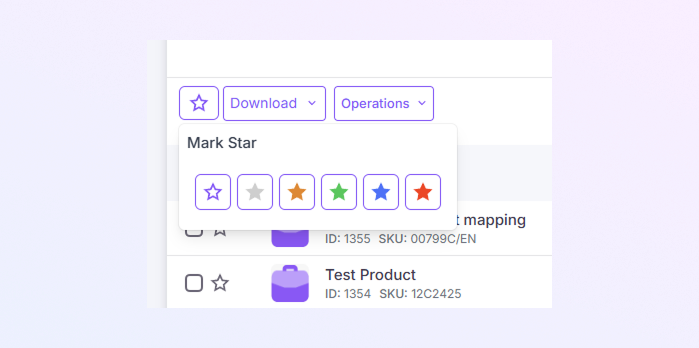
-
-
الإجراءات المجمعة: زر التنزيل
-
عند تحديد المنتجات باستخدام مربعات الاختيار، يمكنك تنزيلها.
-
تتضمن خيارات التنزيل ملف CSV وPDF وإضافة تنسيق تصدير جديد.
-
يساعدك هذا على تصدير بيانات المنتج بسهولة.
<الشكل> 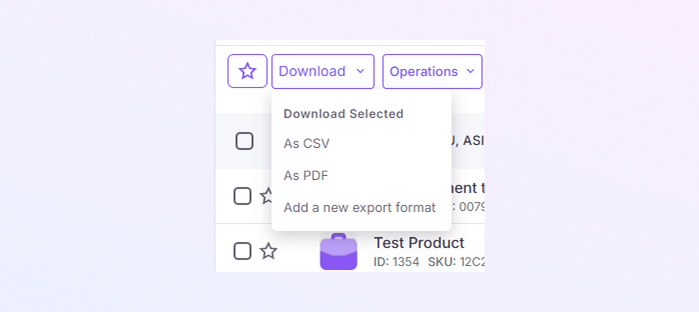
-
-
الإجراءات المجمعة: زر العمليات
انقر على العمليات لرؤية الإجراءات المتاحة:
<الشكل> 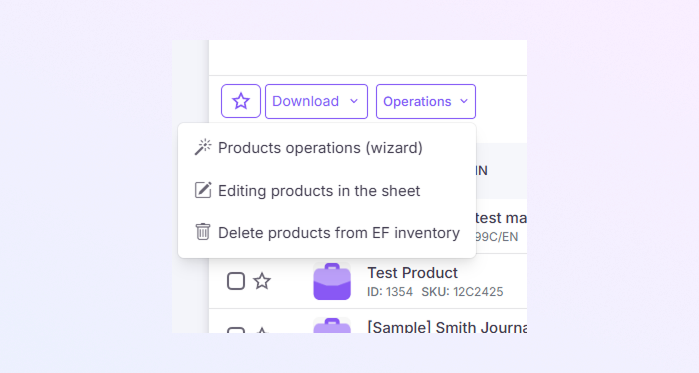
عند تحديد منتج واحد أو أكثر في مخزون ExactFlow الخاص بك، سترى زر العمليات.
يتيح لك هذا الزر تنفيذ إجراءات مجمعة متنوعة على المنتجات المحددة.
وفيما يلي شرح واضح لما يفعله كل خيار:
-
عمليات المنتج (المعالج)
عند النقر فوق العمليات ثم عمليات المنتج، يتم فتح نافذة منبثقة. تتيح لك هذه الأداة تطبيق تغييرات متعددة على منتج واحد أو أكثر باستخدام خطوات بسيطة.
<الشكل> 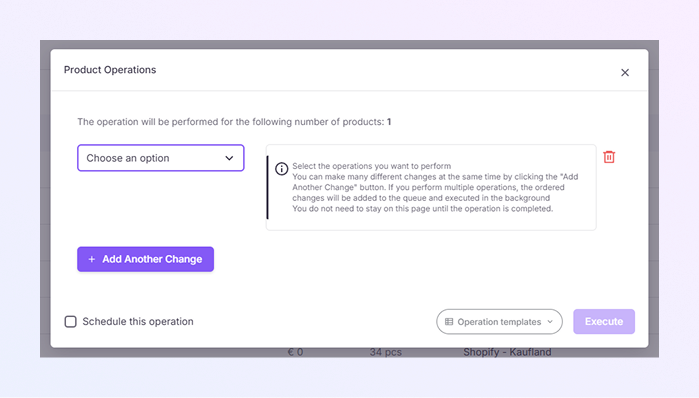
-
عدد المنتجات المحددة
في الجزء العلوي، يظهر عدد المنتجات التي ستؤثر عليها عمليتك.
-
القائمة المنسدلة للعملية
قائمة تتيح لك اختيار نوع التغيير الذي تريد تطبيقه.
<الشكل> 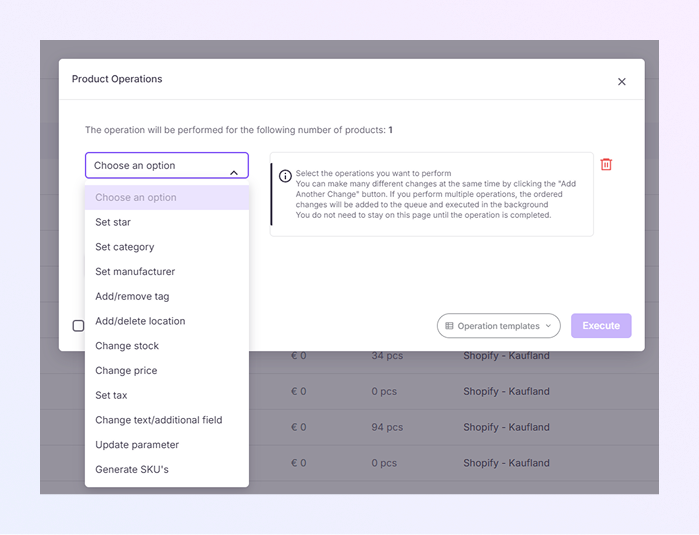
-
مربع المعلومات
قسم يشرح كيفية عمل عمليات المنتج:
-
<لي>
يمكنك تنفيذ العديد من الإجراءات في نفس الوقت. <لي>
يمكنك إضافة تغييرات متعددة باستخدام الزر "إضافة تغيير آخر". <لي>
يتم وضع العمليات في قائمة الانتظار وتشغيلها في الخلفية. <لي>
لا تحتاج إلى البقاء على الصفحة.
-
أضف زر تغيير آخر.
انقر فوق هذا لإضافة المزيد من العمليات لتطبيقها دفعة واحدة.
-
رمز الحذف
إزالة خطوة العملية التي أضفتها.
-
جدولة هذه العملية
خانة اختيار لتأخير العملية وتشغيلها في وقت محدد.
-
نماذج العمليات
قائمة منسدلة تعرض مجموعات العمليات المحفوظة والقابلة لإعادة الاستخدام.
-
زر التنفيذ
انقر فوق هذا لتشغيل كافة التغييرات المحددة.
-
-
تحرير المنتجات في الورقة
عند تحديد هذا الخيار، يفتح ExactFlow نافذة منبثقة.
-
من القائمة المنسدلة لهذه النافذة، حدد الحقول التي تريد تحريرها.
<الشكل> 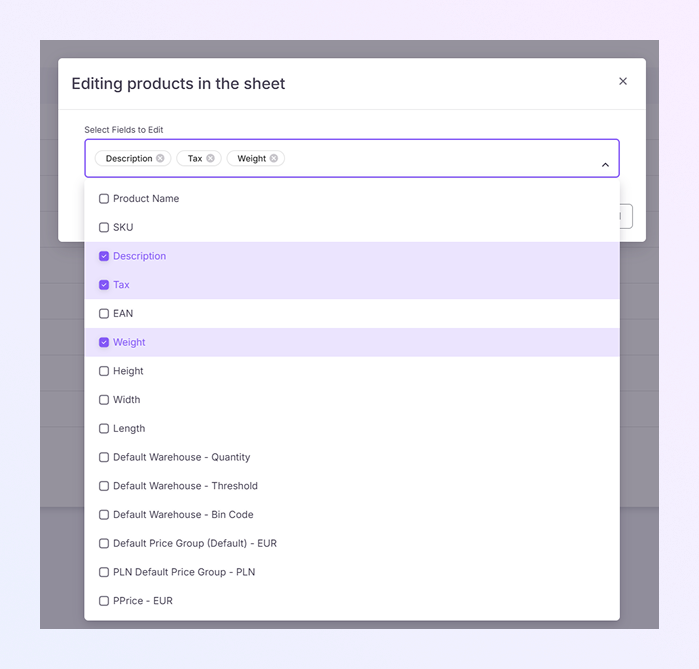
-
بعد ذلك، يسمح لك التطبيق بتحرير حقول المنتجات المحددة في الورقة.
<الشكل> 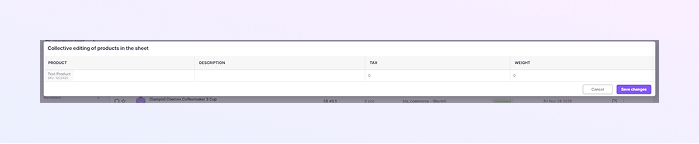
-
-
احذف المنتجات من مخزون EF
يؤدي هذا الخيار إلى إزالة المنتجات نهائيًا من مخزون ExactFlow الداخلي لديك.
-
ولا يقوم بحذف المنتجات من الأسواق المتصلة الخاصة بك.
-
فهو يزيل فقط المنتجات المخزنة داخل قاعدة بيانات منتجات ExactFlow.
-
بمجرد إزالتها، لن تظهر المنتجات مرة أخرى في قائمة المنتجات أو البحث أو العمليات أو أقسام التعيين.
-
ستظهر عادةً نافذة التأكيد المنبثقة قبل الحذف.
-
-
-
عناصر التحكم في ترقيم الصفحات والعرض
في أسفل الجدول:
-
صفوف كل صفحة: اختر عدد المنتجات التي تريد عرضها (على سبيل المثال، "10").
-
أسهم التنقل بين الصفحات: التنقل بين الصفحات
-
مربع الإدخال لرقم الصفحة
-
انقر فوق الزر "انتقال" للانتقال إلى صفحة معينة.
تعمل عناصر التحكم هذه على تسهيل تصفح القائمة إذا كان لديك عدد كبير من المنتجات.
-
-
معنى أعمدة الجدول
<الرأس> <تر>
العمود
المعنى
الاسم، EAN، SKU، ASIN
هذه هي معرفات المنتج الأساسية:
-
الاسم: اسم المنتج.
-
EAN (رقم المادة الأوروبية): معيار الباركود المستخدم لتحديد المنتجات دوليًا.
-
SKU (وحدة حفظ المخزون): معرف فريد يستخدم داخليًا لتتبع المخزون.
-
ASIN (رقم تعريف Amazon القياسي): معرف فريد تستخدمه أمازون للمنتجات.
السعر
يعتمد السعر على مجموعة الأسعار المحددة
الكمية
الكمية المتوفرة في المستودع المحدد
المصدر
من أين يأتي المنتج (ExactFlow، وBigCommerce، وMagento، وShopify، وما إلى ذلك)
الحالة
يظهر ما إذا كانت مزامنة المنتج قد اكتملت
تاريخ الإنشاء
تاريخ إضافة المنتج
الإجراءات
تحرير أو المزيد من الخيارات
قائمة التحقق للمبتدئين
إذا كنت جديدا، اتبع هذا التدفق البسيط:
-
افتح المنتجات → قائمة المنتجات
-
حدد المخزون أو المخزون أو مجموعة الأسعار
-
استخدم المرشحات إذا كنت تريد البحث عن منتج معين.
-
عرض منتجاتك في الجدول.
-
استخدم النجوم لتسليط الضوء على المنتجات المهمة.
-
استخدم تنزيل للتصدير
-
استخدم العمليات للتحرير المجمع.
-
انقر فوق إضافة منتج لإنشاء عنصر جديد.
في هذه الصفحة
1.
كيفية فتح وحدة المنتج
2.
قائمة الشريط الجانبي الأيسر
3.
محددات المخزون والمخزون والأسعار
4.
قسم التصفية (لوحة بحث المنتج)
5.
جدول المنتجات (قائمة المنتجات الرئيسية)
6.
ميزة تمييز النجوم
7.
الإجراءات المجمعة: زر التنزيل
8.
الإجراءات المجمعة: زر العمليات
9.
إضافة زر المنتج
10.
عناصر التحكم في ترقيم الصفحات والعرض
11.
معنى أعمدة الجدول
-