



دليل مستخدم صفحة مستودعات ExactFlow
يشرح هذا الدليل صفحة المستودعات في وحدة منتج ExactFlow.
-
قم بتسجيل الدخول إلى ExactFlow
-
من الشريط الجانبي الأيسر، انقر فوق المنتجات.
-
انقر على الإعدادات.
-
حدد المستودعات
ستظهر لك الآن صفحة قائمة المستودعات.
-
صفحة قائمة المستودعات
-
في الأعلى، ترى شرحًا قصيرًا يخبرك: ما هي المستودعات، ومتى قد تحتاج إلى مستودعات متعددة، وكيف تقوم المستودعات بمزامنة المخزون مع المتاجر والأسواق. هذا للإرشاد فقط ولا يغير أي إعدادات.
-
يعرض جدول المستودعات جميع مستودعاتك.
-
مربع الاختيار: حدد مستودعًا واحدًا أو أكثر لاتخاذ الإجراء المجمع. لا يمكنك حذف المستودع إلا عن طريق الاختيار المتعدد.
-
الاسم: اسم المستودع (على سبيل المثال: المستودع الرئيسي، المستودع الافتراضي).
-
الوصف: شرح مختصر للغرض من المستودع.
-
البلد: البلد الذي يقع فيه المستودع.
-
المدينة: مدينة المستودع.
-
الإجراءات (⋮): انقر على النقاط الثلاث لتحرير المستودع، وقم بتعيين المستودع الافتراضي على ⭐، واحذف المستودع (إذا كان مسموحًا به).
-
-
المستودع الذي يحمل أيقونة النجمة ⭐ هو المستودع الافتراضي. يتم استخدام هذا المستودع تلقائيًا في حالة عدم تحديد أي مستودع آخر.
<الشكل> 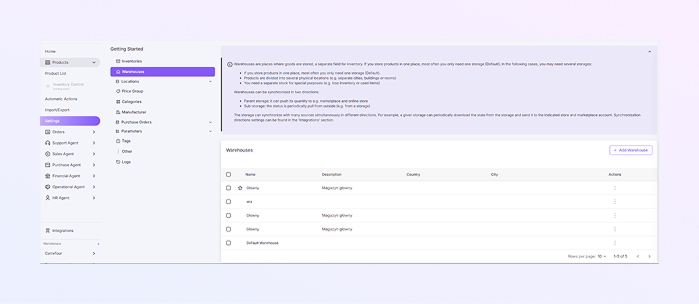
-
-
إضافة مستودع جديد
-
في صفحة المستودعات، انقر فوق + إضافة مستودع (أعلى اليمين). ثم تفتح النافذة المنبثقة "إضافة مستودع".
-
أدخل اسمًا واضحًا وفريدًا للمستودع. مثال: المستودع الرئيسي
-
أضف ملاحظة قصيرة حول وصف المستودع.
-
أدخل عنوان المستودع بإضافة الشارع أو المبنى.
-
أدخل الرمز البريدي أو الرمز البريدي لموقع المستودع.
-
أدخل اسم المدينة التي يقع فيها المستودع.
-
اختر الدولة من القائمة المنسدلة. مثال: المغرب، بولندا، إلخ.
-
حدد المخزون الذي ينتمي إليه هذا المستودع. هذا مطلوب لإدارة المخزون.
-
انقر فوق "حفظ" لإنشاء المستودع، أو انقر فوق "إلغاء الأمر" للإغلاق دون حفظ. بمجرد حفظ المستودع، يظهر في قائمة المستودعات.
-
من قائمة الإجراءات ثلاثية النقاط، يمكنك تحرير معلومات المستودع وتعيينها كإعداد افتراضي وحذف المستودع.
<الشكل> 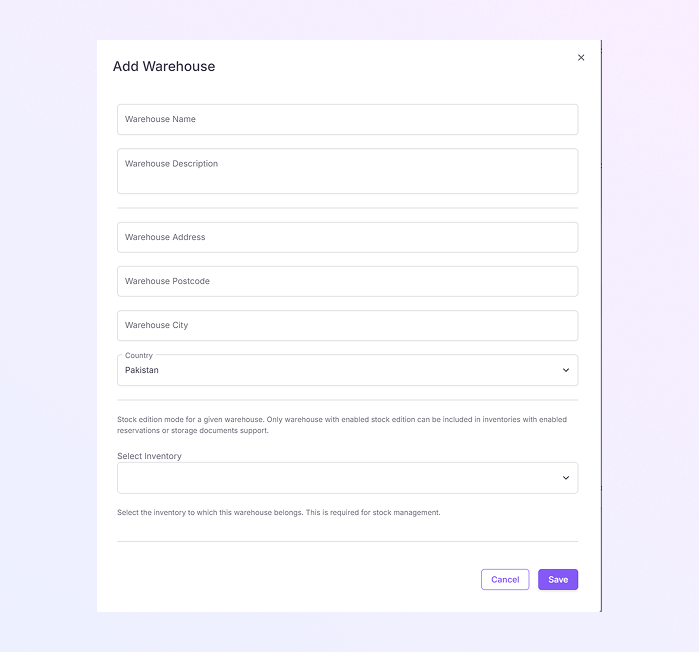
-
-