



دليل مستخدم صفحة الشحن ExactFlow
تساعد صفحة الشحن في ExactFlow فرق الشراء على تتبع شحنات الموردين من البداية إلى النهاية. يمكنك إنشاء سجلات الشحن ومراقبة مواعيد الوصول والتحقق من الكميات المستلمة وإضافة تفاصيل المنتج بمجرد وصول البضائع.
تنظم هذه الصفحة معلومات الشحنة وتسهل متابعتها، حتى بالنسبة للمستخدمين لأول مرة.
كيفية فتح صفحة الشحنة
سجل الدخول إلى حساب ExactFlow الخاص بك.
من القائمة اليسرى، افتح وكيل الشراء.
انقر على "شحن".
سترى الآن شاشة الشحنات القادمة.
نظرة عامة على الشحنات القادمة
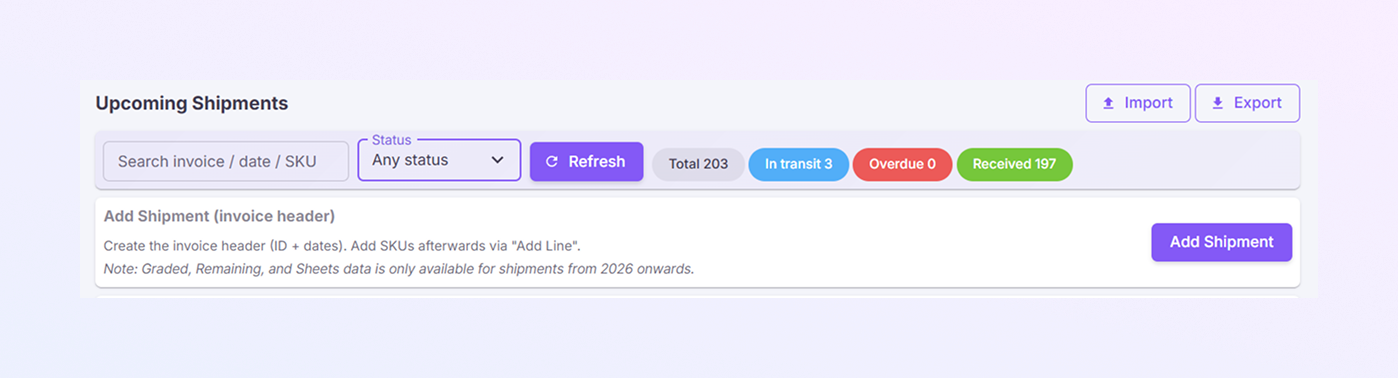
تعرض صفحة الشحنات القادمة جميع فواتير الشحنات في قائمة واحدة. من هنا، يمكنك أن ترى بسرعة ما يصل وما تأخر وما تم استلامه بالفعل.
في الجزء العلوي من الصفحة، ستجد أدوات البحث، والمرشحات، وملخصات الشحنات.
خيارات البحث والتصفية
-
استخدم حقل البحث عن الفاتورة/التاريخ/SKU للعثور على الشحنة بسرعة. يمكنك البحث حسب معرف الفاتورة، والتاريخ، وSKU.
-
استخدم القائمة المنسدلة "الحالة" لتصفية الشحنات حسب:
-
أي حالة
-
قيد النقل
-
تم الاستلام
-
متأخرة
-
-
يساعدك هذا على التركيز على الشحنات التي تهمك الآن فقط.
-
زر التحديث: انقر فوق "تحديث" لإعادة تحميل الصفحة وعرض أحدث بيانات الشحنة.
ملخص حالة الشحن
بجوار المرشحات، ستشاهد شارات تلخيصية ملونة:
الإجمالي: إجمالي عدد الشحنات
في مرحلة النقل: الشحنات لا تزال في الطريق
المتأخرة: الشحنات التي تجاوزت تاريخ الوصول المتوقع
تم الاستلام: الشحنات التي وصلت
توفر هذه الأرقام فحصًا سريعًا لسلامة جميع الشحنات.
استيراد الشحنات
يتيح لك زر الاستيراد تحميل شحنات متعددة مرة واحدة.
استخدم الاستيراد عندما:
-
تتلقى عدة فواتير معًا
-
تريد تحميل بيانات الشحنة من جدول بيانات
-
أنت تقوم بإضافة سجلات الشحن التاريخية
كيفية عمل الاستيراد:
-
انقر على "استيراد"
-
قم بتحميل الملف المدعوم.
-
يقرأ ExactFlow تفاصيل الشحنة من الملف.
-
تظهر الشحنات في قائمة الشحنات القادمة.
الاستيراد يوفر الوقت ويقلل الإدخال اليدوي.
تصدير الشحنات
يسمح لك زر التصدير بتنزيل بيانات الشحنة.
التصدير مفيد لـ:
-
التقارير وعمليات التدقيق
-
مشاركة بيانات الشحنة مع الفرق
-
المراجعة والتحليل دون الاتصال بالإنترنت
كيفية عمل التصدير:
-
انقر على "تصدير".
-
يتم تنزيل بيانات الشحنة كملف.
-
افتح الملف أو شاركه حسب الحاجة.
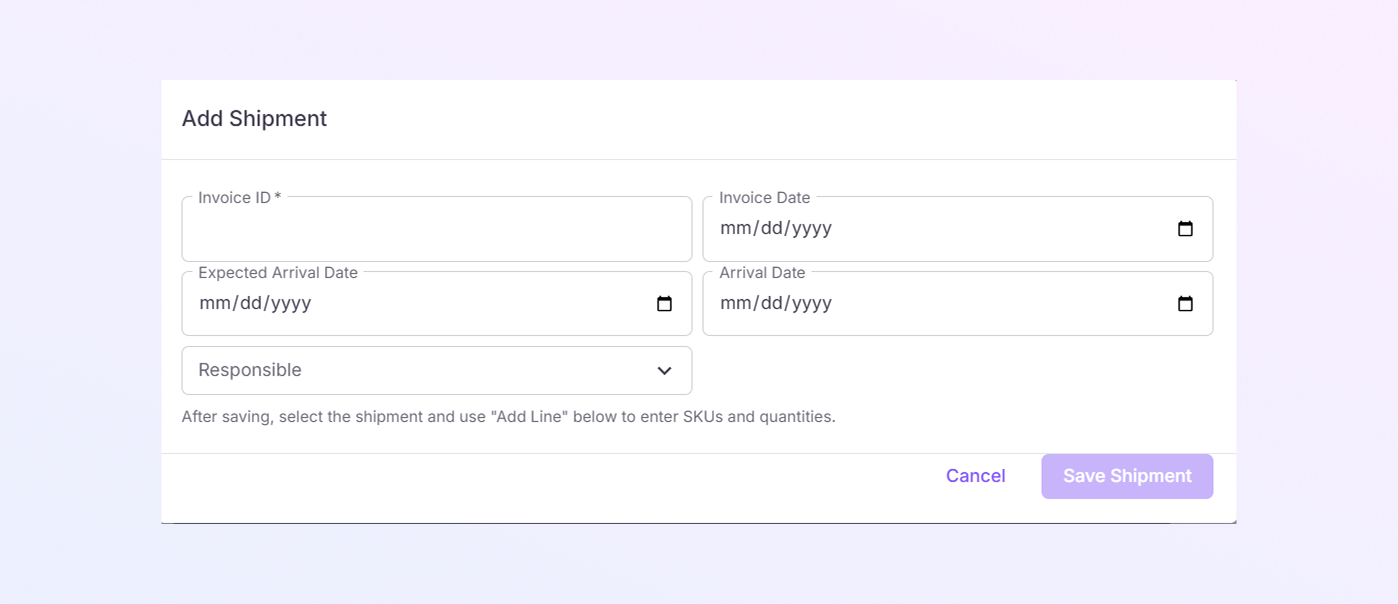
إضافة شحنة
-
انقر فوق "إضافة شحنة" لإنشاء سجل شحنة جديد. تقوم هذه الخطوة بإنشاء رأس الفاتورة فقط. تتم إضافة تفاصيل المنتج لاحقًا.
-
معرف الفاتورة * هو حقل مطلوب. أدخل رقم فاتورة المورد. يجب أن يكون لكل شحنة معرف فاتورة فريد للتتبع الصحيح.
-
تاريخ الفاتورة: حدد التاريخ المطبوع على فاتورة المورد. ويساعد هذا في مواءمة بيانات الشحن مع سجلات الشراء والمحاسبة.
-
تاريخ الوصول المتوقع: حدد التاريخ الذي من المتوقع أن تصل فيه الشحنة. يُستخدم هذا التاريخ لتتبع حالات التأخير، ووضع علامة على الشحنات المتأخرة، وتخطيط توفر المخزون.
-
تاريخ الوصول: أدخل التاريخ الفعلي لوصول الشحنة. إذا لم تصل الشحنة بعد، يمكنك ترك هذا الحقل فارغًا وتحديثه لاحقًا.
-
المسؤول: اختر الشخص أو الفريق المسؤول عن هذه الشحنة. ويساعد هذا في تعيين الملكية ويضمن إجراء عمليات المتابعة في الوقت المحدد.
-
حفظ أو إلغاء: انقر على "حفظ الشحنة" لإنشاء الشحنة أو انقر على "إلغاء" للخروج دون حفظ.
-
بمجرد حفظ الشحنة، ستظهر في قائمة الشحنات القادمة.
-
بعد حفظ الشحنة، قم باختيار الشحنة من القائمة. قم بالتمرير لأسفل إلى قسم "إضافة خط". أضف وحدات SKU والكميات باستخدام Add Line.
-
تتم إدارة تفاصيل الشحنة وتفاصيل المنتج بشكل منفصل للحفاظ على نظافة السجلات.
جدول قائمة الشحنات
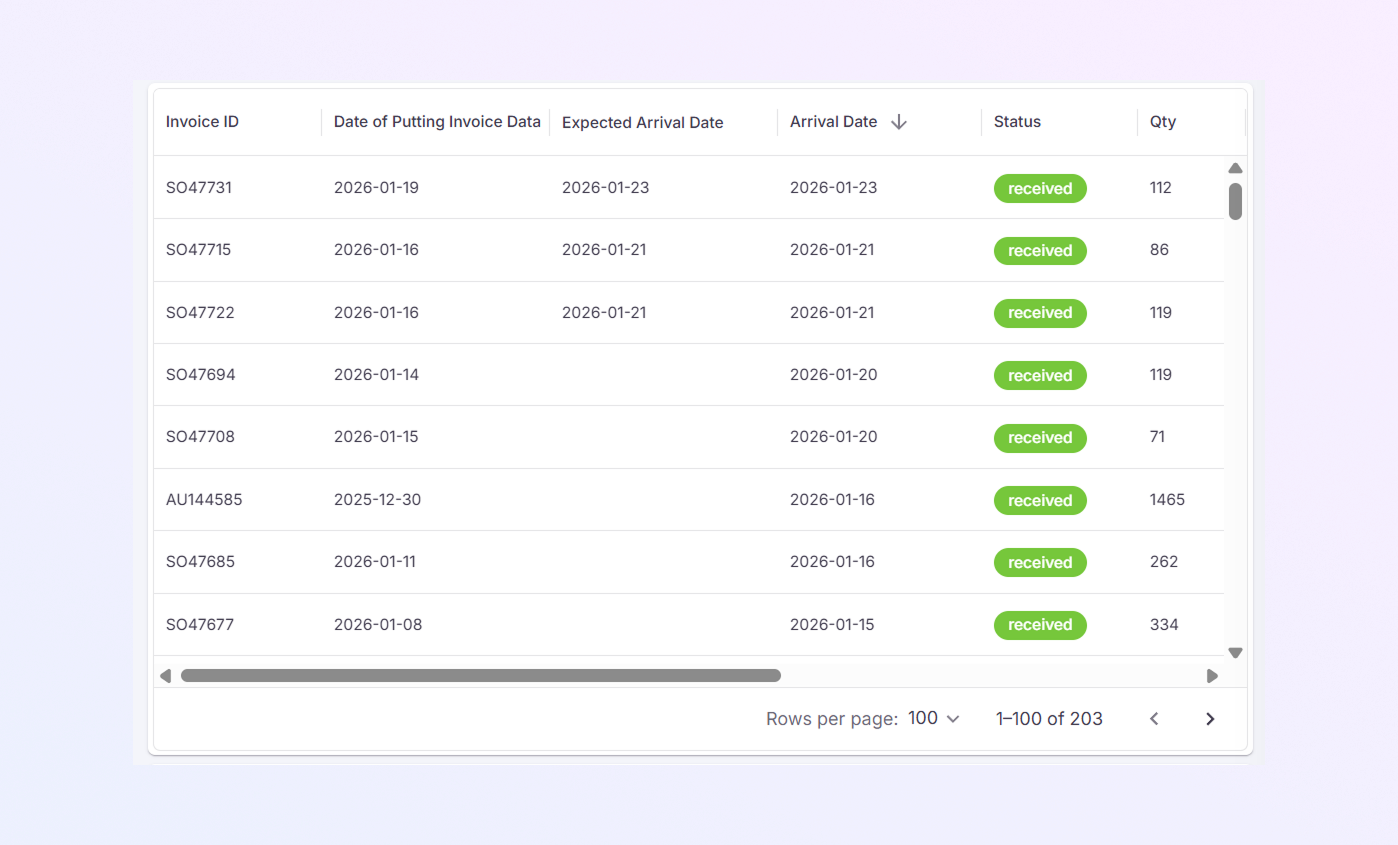
يوضح هذا الجدول جميع الشحنات المحفوظة مع وضعها الحالي.
-
معرف الفاتورة: مرجع فاتورة المورد
-
تاريخ إدخال بيانات الفاتورة: تاريخ الإدخال في ExactFlow
-
تاريخ الوصول المتوقع: تاريخ الوصول المخطط
-
تاريخ الوصول: تاريخ الوصول الفعلي
-
الحالة: حالة الشحنة (تم الاستلام، قيد النقل، متأخرة)
-
الكمية: الكمية الإجمالية في الشحنة
-
مصنفة: الكمية التي تمت معالجتها أو تصنيفها بالفعل
-
المتبقي: الكمية لا تزال معلقة
-
الورقة: عدد المستندات أو الأوراق المرتبطة
تعني العلامات الخضراء "تم الاستلام" أن الشحنة قد تم استلامها بالكامل.
قسم تفاصيل خط الشحن
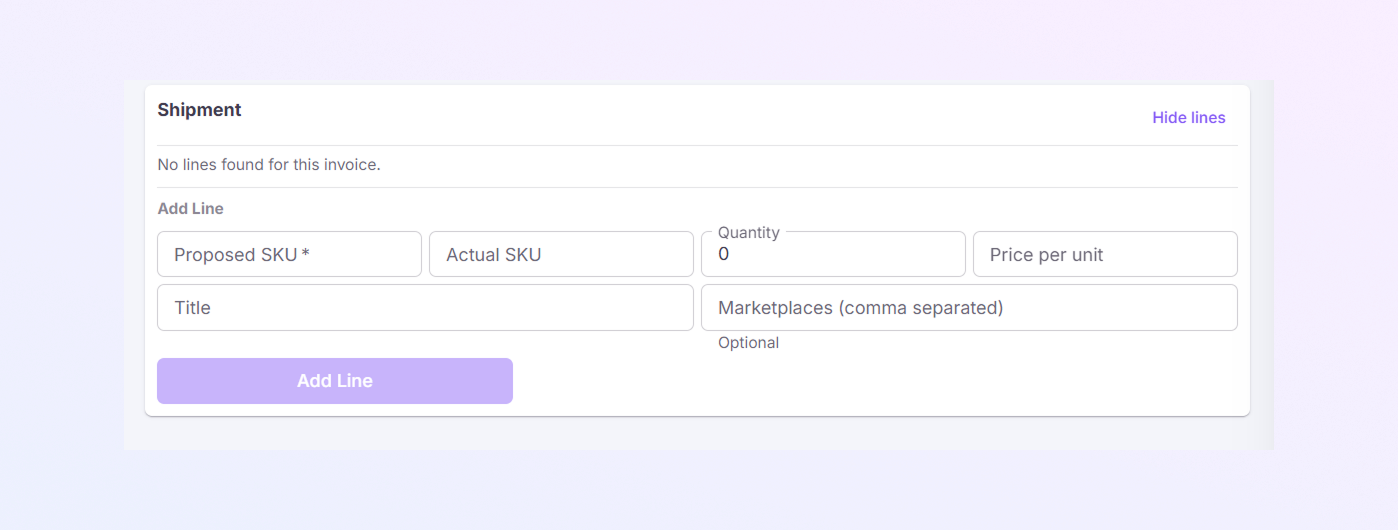
أسفل جدول الشحن يوجد قسم الشحن.
-
تعرض هذه المنطقة تفاصيل مستوى SKU للشحنة المحددة.
-
استخدم قسم "إضافة سطر" لإضافة وحدات SKU إلى الشحنة.
-
SKU المقترح*: SKU مطلوب من خطة الشراء
-
SKU الفعلي: SKU المستلم بالفعل، إذا كان مختلفًا
-
الكمية: عدد الوحدات المستلمة
-
سعر الوحدة: التكلفة لكل عنصر
-
العنوان: اسم المنتج أو وصفه
-
الأسواق (مفصولة بفواصل): قنوات البيع الاختيارية
-
-
انقر فوق "إضافة سطر" لحفظ إدخال المنتج.
متى يجب استخدام صفحة الشحنة
استخدم هذه الصفحة من أجل:
-
تتبع شحنات الموردين
-
مراقبة تواريخ الوصول المتوقعة مقابل تواريخ الوصول الفعلية
-
تحديد الشحنات المتأخرة أو المتأخرة
-
تسجيل الكميات المستلمة
-
أضف SKU وتفاصيل الأسعار
-
الحفاظ على سجلات الشراء والمخزون النظيفة