دليل مستخدم صفحة البريد الإلكتروني ExactFlow
تسمح صفحة البريد الإلكتروني في ExactFlow لوكلاء وفرق الدعم بإرسال رسائل البريد الإلكتروني واستلامها وإدارتها مباشرة داخل التطبيق. إنه يعمل كصندوق بريد حيث يمكنك قراءة رسائل البريد الإلكتروني للعملاء والرد عليهم وتنظيم الرسائل بسهولة.
كيفية فتح صفحة البريد الإلكتروني
سجل الدخول إلى حساب ExactFlow الخاص بك.
انظر إلى قائمة الشريط الجانبي الأيسر.
انقر على وكيل الدعم.
حدد البريد الإلكتروني.
سيتم فتح صفحة البريد الإلكتروني.
أنت الآن داخل وحدة البريد الإلكتروني.
نظرة عامة على تخطيط الصفحة
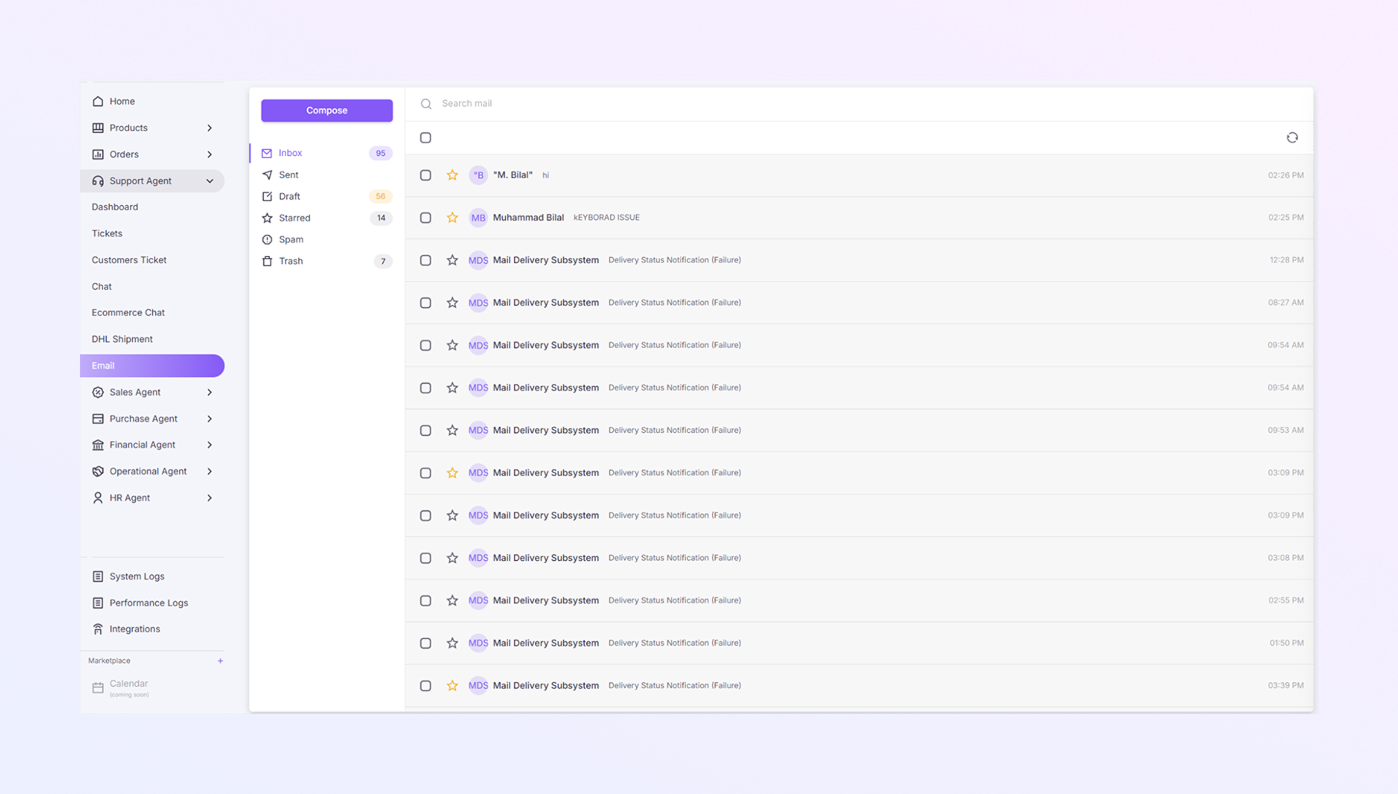
تنقسم صفحة البريد الإلكتروني إلى ثلاثة أقسام رئيسية:
-
قائمة البريد الإلكتروني اليسرى
-
لوحة قائمة البريد الإلكتروني
-
شريط الإجراءات العلوي
قائمة البريد الإلكتروني اليسرى
تساعدك هذه اللوحة على تنظيم رسائل البريد الإلكتروني الخاصة بك.
زر الإنشاء
-
يقع في الأعلى
-
انقر فوق "إنشاء" لكتابة بريد إلكتروني جديد
مجلدات البريد الإلكتروني
ستشاهد المجلدات التالية:
-
البريد الوارد: يعرض جميع رسائل البريد الإلكتروني المستلمة
-
المرسلة: رسائل البريد الإلكتروني التي أرسلتها بالفعل
-
مسودة: تم حفظ رسائل البريد الإلكتروني ولكن لم يتم إرسالها بعد
-
المميزة بنجمة: رسائل البريد الإلكتروني المهمة المميزة بنجمة
-
البريد العشوائي: رسائل البريد الإلكتروني غير المرغوب فيها أو المشبوهة
-
المهملات: رسائل البريد الإلكتروني المحذوفة
انقر على أي مجلد لعرض رسائل البريد الإلكتروني الخاصة به.
لوحة قائمة البريد الإلكتروني
يعرض هذا القسم قائمة برسائل البريد الإلكتروني الموجودة في المجلد المحدد.
يعرض كل صف بريد إلكتروني:
-
مربع الاختيار: حدد البريد الإلكتروني للإجراءات
-
رمز النجمة: وضع علامة على البريد الإلكتروني كمهم
-
اسم المرسل (مثال: جلين ماكسويل)
-
موضوع البريد الإلكتروني (مثال: مشكلة لوحة المفاتيح)
-
الوقت: وقت استلام البريد الإلكتروني
تظهر رسائل البريد الإلكتروني غير المقروءة بخط غامق.
شريط الإجراءات العلوي
في أعلى قائمة البريد الإلكتروني، ستشاهد:
-
شريط بريد البحث: اكتب الكلمات الرئيسية للعثور على رسائل البريد الإلكتروني بسرعة
-
حدد جميع مربعات الاختيار: حدد جميع رسائل البريد الإلكتروني في القائمة
-
رمز التحديث: أعد تحميل رسائل البريد الإلكتروني للحصول على أحدث الرسائل
البريد الإلكتروني المميز بنجمة (بريد إلكتروني مهم)
-
انقر على أيقونة النجمة بجوار البريد الإلكتروني
-
تظهر رسائل البريد الإلكتروني المميزة بنجمة في المجلد المميز بنجمة
-
مفيد لتتبع رسائل العملاء المهمة
كيفية قراءة البريد الإلكتروني
-
انقر على أي بريد إلكتروني من القائمة.
-
يتم فتح البريد الإلكتروني.
-
يمكنك قراءة الرسالة كاملة.
-
يمكنك الرد على البريد الإلكتروني أو إعادة توجيهه أو حذفه.
كيفية إنشاء بريد إلكتروني جديد
-
انقر فوق الزر "إنشاء".
-
تفتح نافذة بريد إلكتروني جديدة.
-
أدخل:
-
عنوان البريد الإلكتروني للمستلم
-
الموضوع
-
محتوى الرسالة
-
-
انقر على إرسال.
-
يمكنك أيضًا حفظ البريد الإلكتروني كمسودة.
كيفية حذف البريد الإلكتروني
-
حدد البريد الإلكتروني باستخدام مربع الاختيار.
-
احذفه.
-
ينتقل البريد الإلكتروني إلى مجلد سلة المهملات.
التعامل مع البريد العشوائي
-
تنتقل رسائل البريد الإلكتروني التي تم وضع علامة عليها كرسائل غير مرغوب فيها إلى مجلد الرسائل غير المرغوب فيها.
-
يساعد هذا في الحفاظ على بريدك الوارد نظيفًا.
ملاحظات هامة
-
يتم تمييز رسائل البريد الإلكتروني غير المقروءة
-
يتم حفظ المسودات تلقائيًا
-
نجمة على رسائل البريد الإلكتروني المهمة للوصول إليها بسرعة
-
يمكن استرداد رسائل البريد الإلكتروني المهملة إذا لزم الأمر
-
قد تظهر رسائل البريد الإلكتروني الخاصة بالنظام بخصوص مشكلات التسليم