



دليل مستخدم صفحة لوحة معلومات دعم ExactFlow
تعد لوحة معلومات وكيل الدعم هي الشاشة الأساسية لإدارة وتتبع تذاكر دعم العملاء. ويقدم نظرة عامة شاملة عن الأداء، ومهام التذاكر، وأنشطة الفريق.
كيفية فتح لوحة تحكم وكيل الدعم
سجل الدخول إلى حساب ExactFlow الخاص بك.
من الشريط الجانبي الأيسر، انقر على "وكيل الدعم".
سينقلك هذا إلى صفحة لوحة تحكم وكيل الدعم.
نظرة عامة على الصفحة
تحتوي لوحة معلومات وكيل الدعم على العديد من الأقسام المهمة التي تمنحك نظرة عامة على أداء فريقك وإحصائيات التذاكر.
القائمة المنسدلة (القسم العلوي)
-
من القائمة المنسدلة العلوية، يمكنك تحديد:
-
الكل: لعرض البيانات من جميع الأسواق.
-
سوق محدد: اختر سوقًا محددًا، مثل:
-
السوق الخلفية
-
مكونات الكمبيوتر
-
بيكسمانيا
-
مجدد
-
-
-
يمكنك أيضًا اختيار نطاق زمني لتحديد الفترة الزمنية التي تريد عرض البيانات فيها.
-
سيتم تحديث لوحة التحكم لإظهار المعلومات بناءً على السوق والفترة الزمنية المحددة.

-
بطاقات ملخص الأداء الرئيسية
في الجزء العلوي من لوحة المعلومات، تعرض أربع بطاقات تلخيصية المقاييس الأساسية:
-
إجمالي التذاكر: إجمالي عدد تذاكر الدعم التي تم إنشاؤها خلال الفترة المحددة.
-
المخصصة: يتم حاليًا تخصيص التذاكر لوكلاء الدعم.
-
متأخرة: التذاكر التي تجاوزت اتفاقية مستوى الخدمة الخاصة بها أو وقت الحل المتوقع.
-
مكتملة: التذاكر التي تم حلها وإغلاقها بنجاح.
توفر هذه البطاقات لمحة سريعة عن عبء العمل والأداء.
<الشكل> 
-
-
أنواع تحليل المشكلات
يوفر هذا القسم تحليلاً تفصيليًا لمشاكل العملاء حسب الفئة.
مقاييس الرأس (أعلى اليمين):
-
إجمالي الأيام: عدد الأيام المضمنة في النطاق الزمني المحدد.
-
إجمالي المحادثات: إجمالي محادثات العملاء التي تم تحليلها.
-
أنواع المشكلات: عدد فئات المشكلات الفريدة.
-
زر التصدير: تنزيل البيانات لإعداد التقارير أو إجراء مزيد من التحليل.
مخطط توزيع المشكلات
-
مخطط شريطي أفقي يوضح مدى تكرار كل نوع من أنواع المشاكل.
-
يتم إدراج فئات المشكلات على اليسار.
-
يشير طول الشريط والتسميات الرقمية إلى حجم التذكرة.
-
فئات المشكلات الشائعة، مثل:
-
المنتج معيب/لا يعمل
-
مشكلة في الشحن/التسليم
-
طلب استرداد الأموال
-
طلب التبادل
-
الدعم الفني
-
الملحقات المفقودة
-
<الشكل> 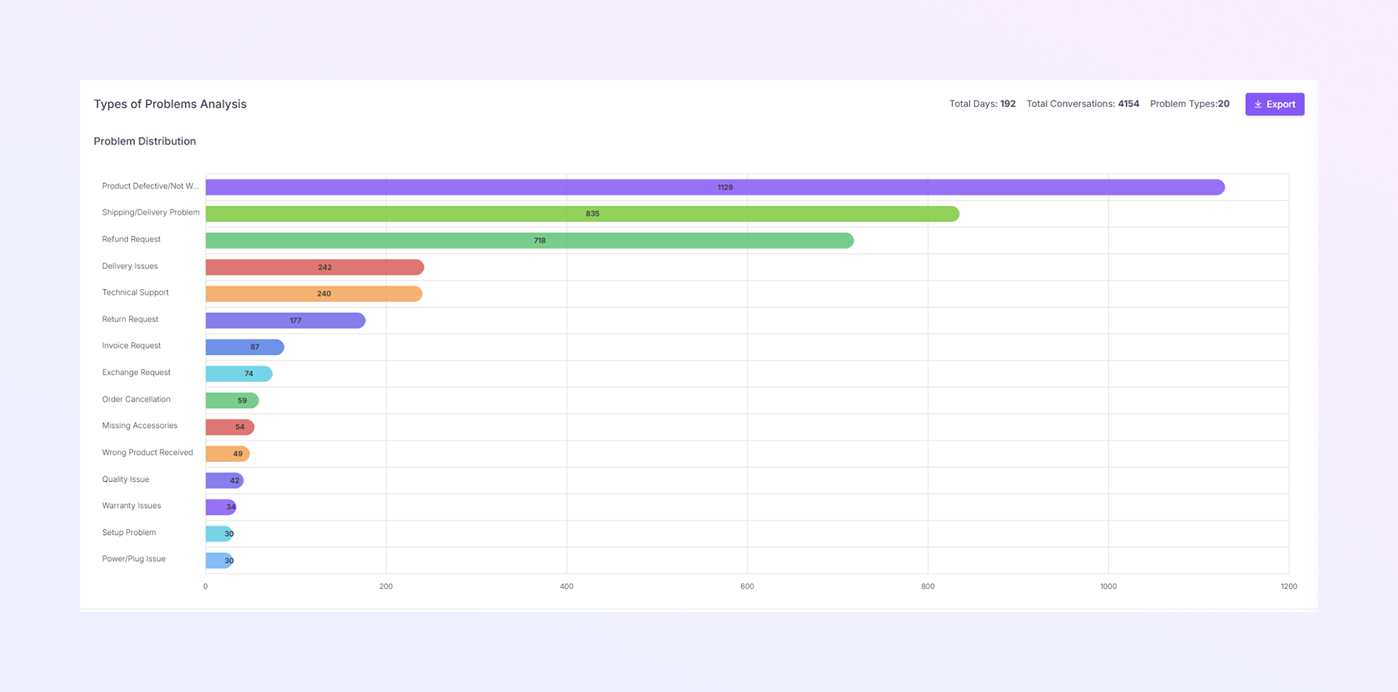
-
-
التحليل التفصيلي
أسفل فئات المشكلة، ستشاهد تحليلًا تفصيليًا يوضح:
-
العدد الإجمالي: عدد التذاكر لكل نوع مشكلة.
-
النسبة المئوية: النسبة المئوية لإجمالي التذاكر التي يمثلها كل نوع مشكلة.
-
المحادثات: عدد المحادثات المتعلقة بكل نوع مشكلة.
يساعدك هذا القسم على فهم توزيع المشكلات ومدى مساهمة كل مشكلة في إجمالي عبء العمل.
<الشكل> 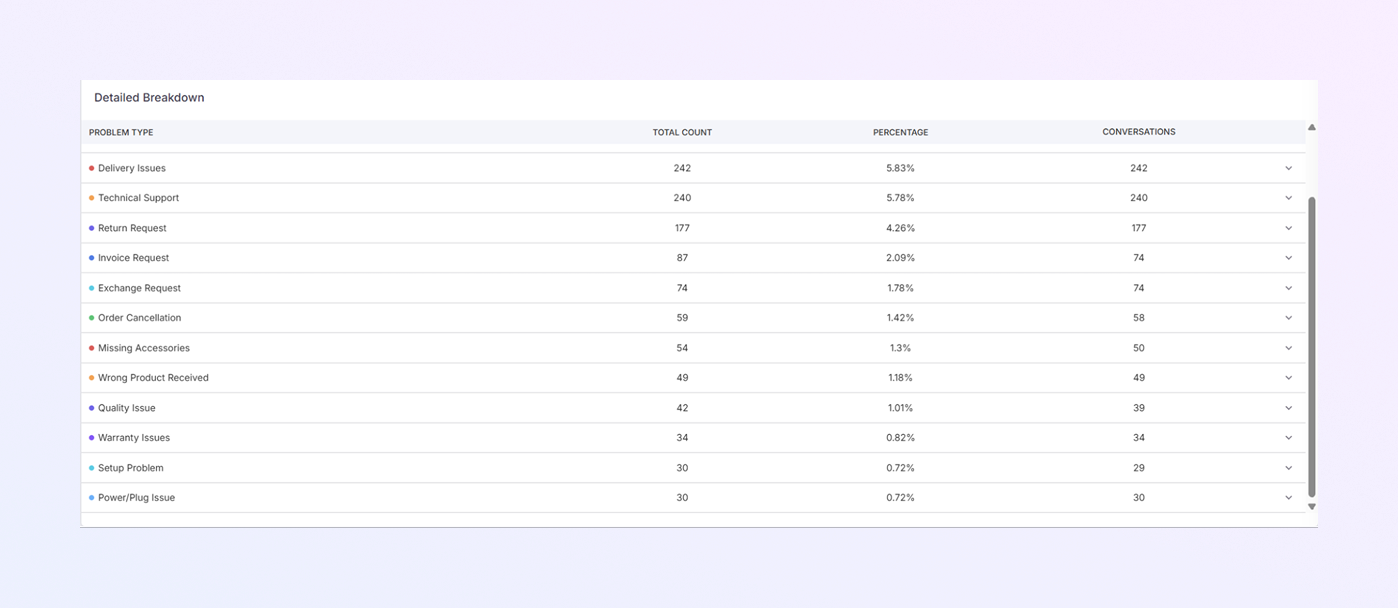
-
-
معدل الاستجابة وإجمالي التذاكر
يعرض هذا القسم مؤشرات الأداء الرئيسية:
-
إجمالي التذاكر: إجمالي عدد التذاكر للفترة المحددة.
-
التذاكر التي تم الرد عليها: عدد التذاكر التي تم الرد عليها من قبل وكلاء الدعم.
-
معدل الاستجابة: النسبة المئوية للتذاكر التي تم الرد عليها.
-
متوسط التذاكر اليومية: متوسط عدد التذاكر يوميًا.
<الشكل> 
-
-
تحليل الاتجاه
يساعدك الرسم البياني لتحليل الاتجاه على تتبع الأداء العام بمرور الوقت. هناك خطين على الرسم البياني:
-
إجمالي التذاكر (الخط الأزرق): يوضح هذا كيفية تغير إجمالي عدد التذاكر خلال الفترة المحددة.
-
معدل الاستجابة (الخط البرتقالي): يوضح هذا مدى تغير النسبة المئوية للتذاكر المستجيبة.
من خلال تحليل هذا الرسم البياني، يمكنك معرفة ما إذا كان حجم التذاكر يتزايد أم يتناقص، ومدى سرعة استجابة فريقك لها.
<الشكل> 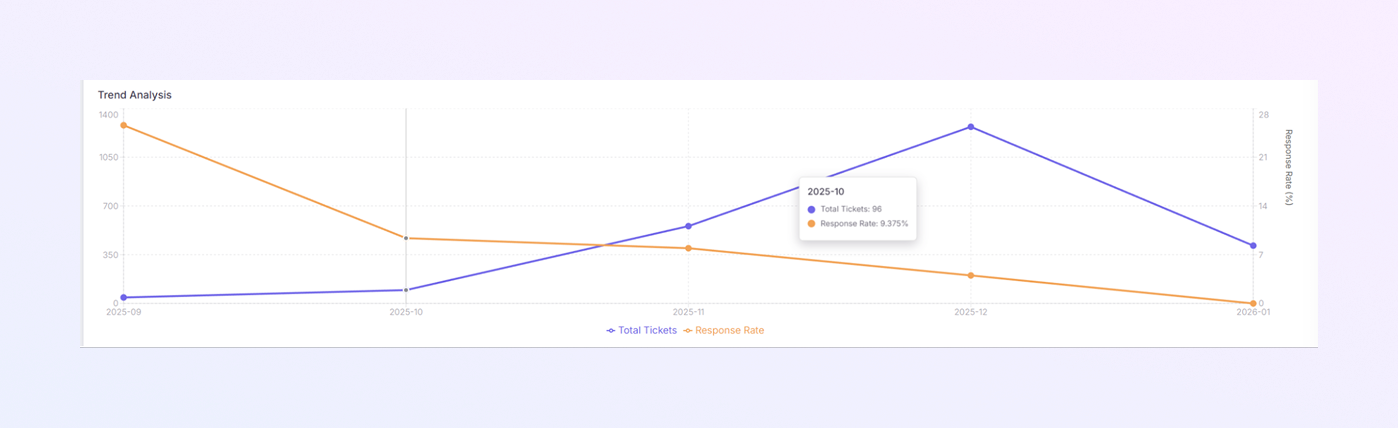
-
-
ملخص أداء أعضاء الفريق
هنا، يمكنك معرفة أداء كل عضو في الفريق من حيث التعامل مع التذاكر ومعدل الاستجابة. يتم عرض أداء كل عضو في الفريق باستخدام:
-
إجمالي التذاكر: عدد التذاكر التي تم التعامل معها.
-
معدل الاستجابة: نسبة التذاكر التي تم الرد عليها.
يمكنك بسهولة تحديد أعضاء الفريق الذين يحتاجون إلى المساعدة فيما يتعلق بمعدلات الاستجابة للتذاكر.
<الشكل> 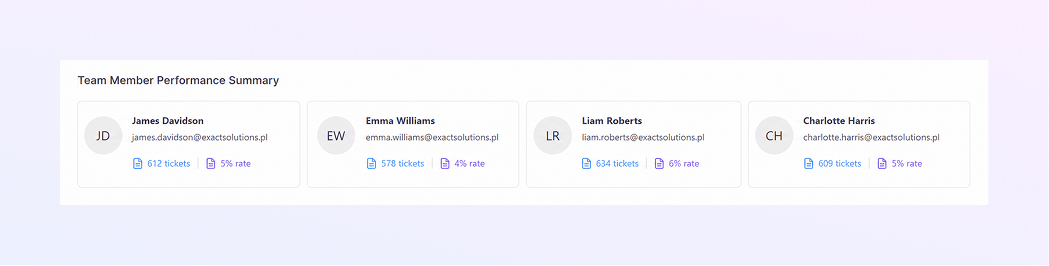
-
-
التقسيم اليومي
يوضح قسم التقسيم اليومي كيفية التعامل مع التذاكر في كل يوم. لكل تاريخ، يمكنك أن ترى:
-
إجمالي التذاكر: عدد التذاكر التي تم إنشاؤها في ذلك اليوم.
-
تم الرد: عدد التذاكر التي تم الرد عليها.
-
معدل الاستجابة: النسبة المئوية للتذاكر التي تم الرد عليها في ذلك اليوم.
-
أعضاء الفريق: إجمالي عدد أعضاء الفريق الذين استجابوا في ذلك اليوم.
يساعدك هذا القسم على تتبع الأداء اليومي وتحديد الاتجاهات أو المشكلات المتعلقة بالتعامل مع التذاكر.
<الشكل> 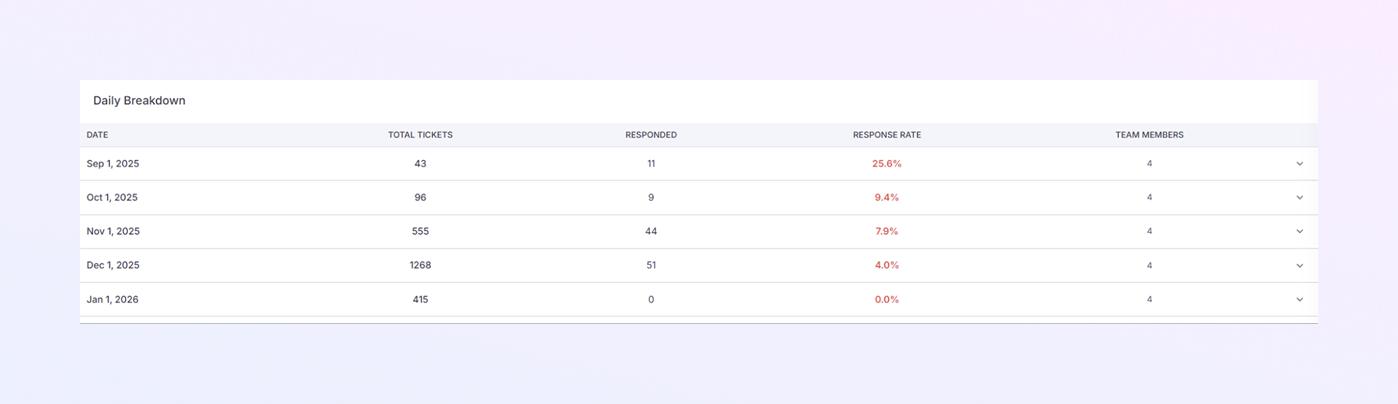
-
-
تحليل تعيينات موظفي الدعم الفني
في هذا القسم، يمكنك معرفة كيفية تخصيص التذاكر لكل عضو في الفريق. ويظهر:
-
إجمالي التذاكر: إجمالي عدد تذاكر الدعم التي تم إنشاؤها.
-
التذاكر الجديدة: التذاكر التي تم تخصيصها حديثًا.
-
تذاكر الانتظار: التذاكر التي لا تزال قيد التقدم.
-
التذاكر المتأخرة: التذاكر التي لم يتم الرد عليها في الوقت المحدد.
يمنحك هذا نظرة ثاقبة حول كيفية إدارة فريقك لأعباء العمل ويساعد على ضمان عدم إغفال أي تذاكر.
<الشكل> 
-
-
توزيع أعضاء الفريق
يوضح قسم توزيع أعضاء الفريق كيفية تخصيص التذاكر بين فريقك. لكل عضو في الفريق، يتم عرض:
-
إجمالي المخصص: إجمالي عدد التذاكر المخصصة لعضو الفريق.
-
التذاكر الجديدة: عدد التذاكر المخصصة حديثًا.
-
تذاكر الانتظار: عدد التذاكر التي لا تزال قيد العمل.
-
التذاكر المتأخرة: عدد التذاكر المتأخرة.
يمنحك هذا نظرة ثاقبة حول عبء العمل لكل عضو في الفريق ويساعد في تخصيص الموارد.
<الشكل> 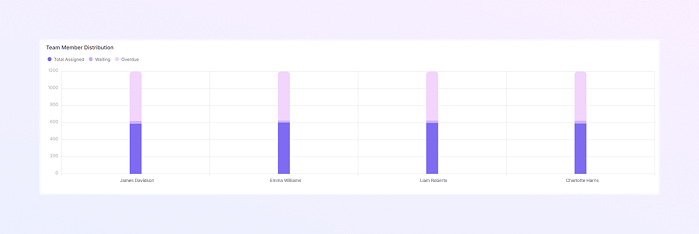
-
-
تفاصيل أعضاء الفريق
يوفر قسم تفاصيل أعضاء الفريق نظرة عامة واضحة على حجم عمل كل عضو في الفريق. يعرض المعلومات التالية لكل عضو في الفريق:
-
الموظف: اسم عضو الفريق وعنوان البريد الإلكتروني للعمل.
-
السوق: السوق (الأسواق) التي يتعامل فيها عضو الفريق مع التذاكر.
-
إجمالي المخصص: إجمالي عدد التذاكر المخصصة لعضو الفريق.
-
التذاكر الجديدة: عدد التذاكر التي تم تخصيصها مؤخرًا.
-
تذاكر الانتظار: عدد التذاكر قيد التنفيذ حاليًا أو في انتظار الحل.
-
التذاكر المتأخرة: عدد التذاكر التي تجاوزت تاريخ استحقاقها.
يساعدك هذا القسم على تقييم أعباء العمل الفردية بسرعة واتخاذ قرارات مستنيرة بشأن تخصيص الموارد.
<الشكل> 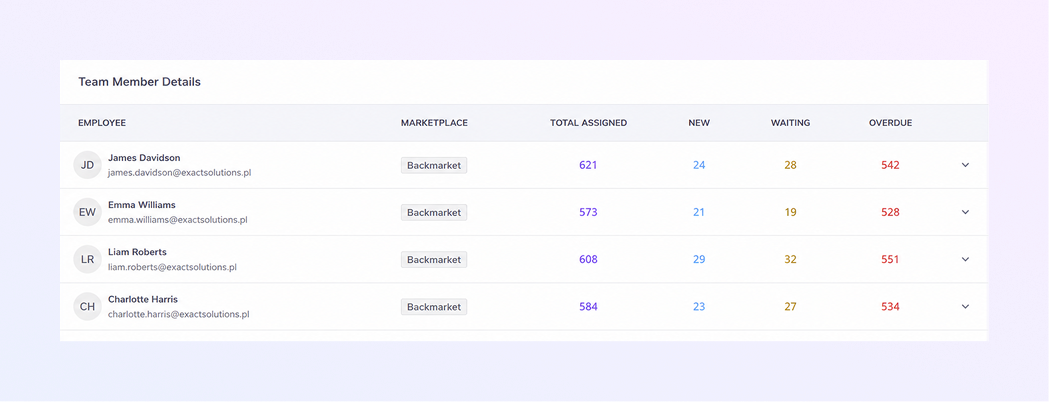
-
-
تحليل المشكلات مقابل الأوامر
يعرض هذا القسم مقارنة بين:
-
المشكلات: إجمالي عدد التذاكر المتعلقة بالمشكلة.
-
الطلبات: إجمالي عدد الطلبات.
يساعدك هذا في معرفة نسبة التذاكر المرتبطة بالمشكلات مقابل الطلبات العامة.
<الشكل> 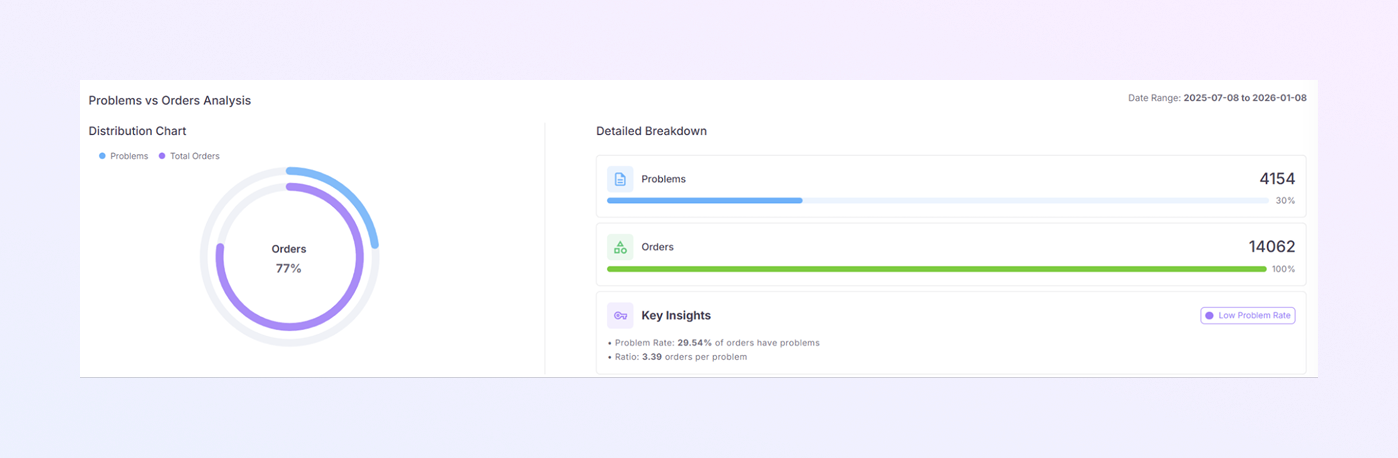
-
-
المنطقة الزمنية للعميل
يوضح هذا القسم توزيع العملاء حسب المنطقة الزمنية على الخريطة. فهو يساعدك على فهم مكان تواجد عملائك وضبط إستراتيجيات الاستجابة الخاصة بك بناءً على المناطق.
<الشكل> 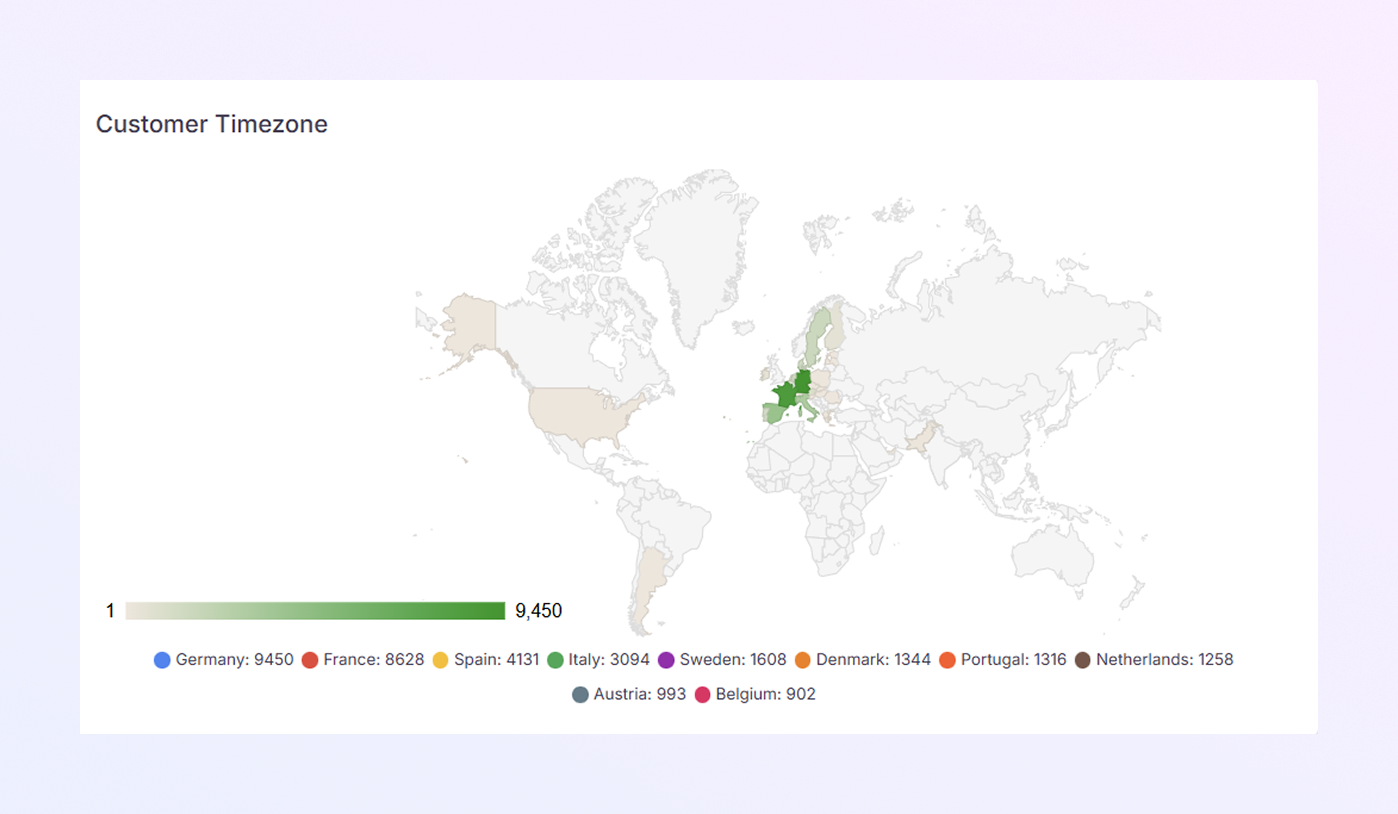
-
تفاصيل حالة التذكرة
يعرض قسم تفصيل حالة التذكرة الحالات المختلفة لتذاكرك:
-
جديد: التذاكر المخصصة حديثًا والتي تنتظر الرد.
-
متأخرة: التذاكر التي كان من المفترض الرد عليها ولكنها لا تزال مفتوحة.
-
الانتظار: التذاكر التي يتم العمل عليها ولكن لم يتم حلها بعد.
-
مغلقة: التذاكر التي تم حلها وإغلاقها.
يمنحك هذا نظرة عامة سريعة على حالات تذاكر فريقك ويساعد على ضمان المتابعة في الوقت المناسب.
<الشكل> 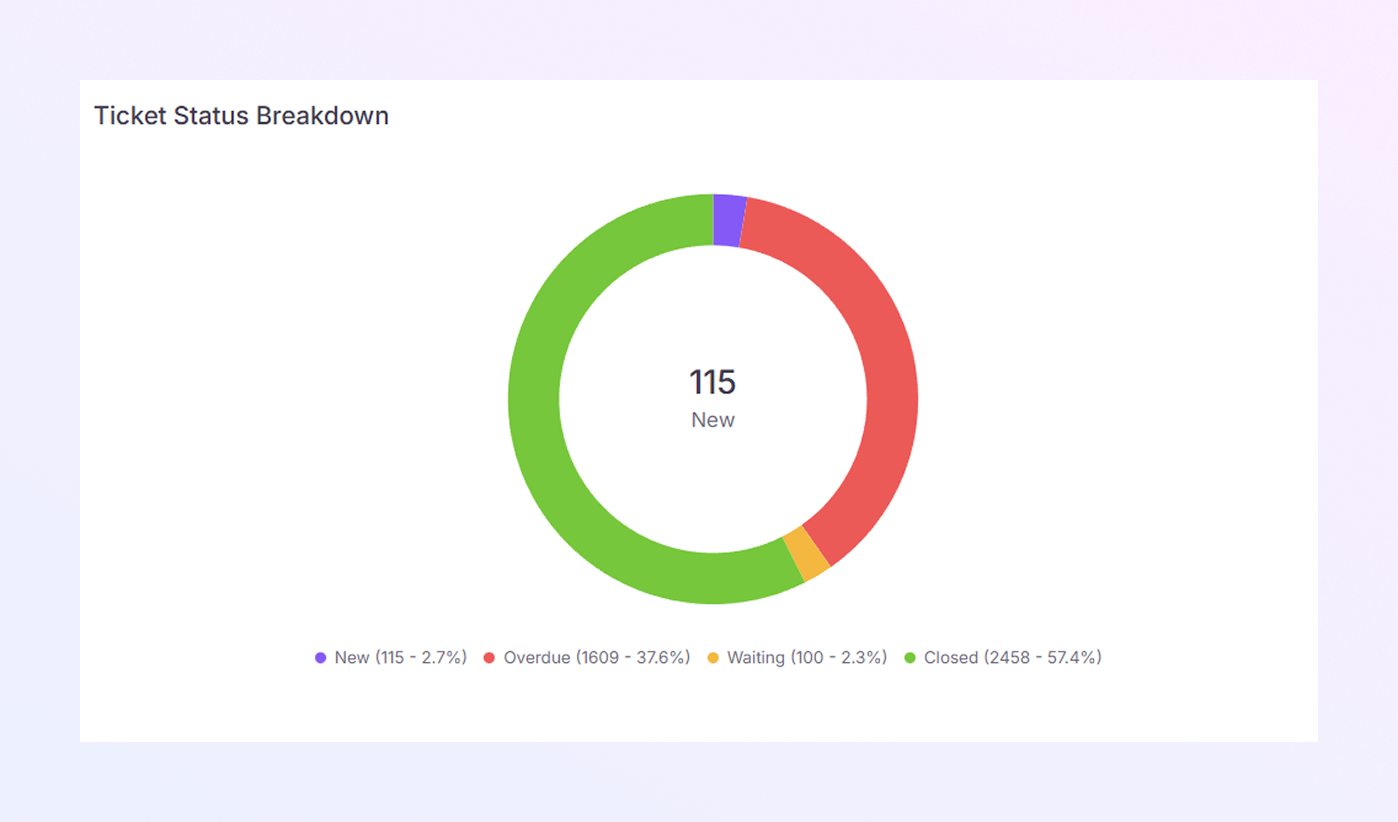
-
-
كيفية استخدام لوحة التحكم بشكل فعال
-
مراقبة أداء الوكيل: تحقق بانتظام من ملخص أداء أعضاء الفريق للتأكد من أن فريقك يستجيب للتذاكر بكفاءة.
-
تحديد المشكلات الشائعة: استخدم تحليل أنواع المشكلات لاكتشاف المشكلات المتكررة وتركيز جهود فريقك حيث تشتد الحاجة إليها.
-
تتبع الاتجاهات اليومية: استخدم التصنيف اليومي لتحديد ما إذا كان هناك أي انخفاضات أو ارتفاعات في معدلات الاستجابة للتذاكر وضبط الاستراتيجيات وفقًا لذلك.
-
تحديد أولويات التذاكر المتأخرة: راقب التذاكر المتأخرة في تحليل تعيينات موظفي الدعم الفني لمنع التأخير.
-
في هذه الصفحة
1.
كيفية فتح لوحة تحكم وكيل الدعم
2.
نظرة عامة على الصفحة
3.
بطاقات ملخص الأداء الرئيسية
4.
أنواع تحليل المشكلات
5.
التحليل التفصيلي
6.
معدل الاستجابة وإجمالي التذاكر
7.
تحليل الاتجاه
8.
ملخص أداء أعضاء الفريق
9.
التقسيم اليومي
10.
تحليل تعيينات موظفي الدعم الفني
11.
توزيع أعضاء الفريق
12.
تفاصيل أعضاء الفريق
13.
تحليل المشكلات مقابل الأوامر
14.
المنطقة الزمنية للعميل
15.
تفاصيل حالة التذكرة
16.
كيفية استخدام لوحة التحكم بشكل فعال