دليل مستخدم صفحة تذكرة ExactFlow
صفحة التذاكر هي المكان الذي تقوم فيه فرق الدعم بعرض تذاكر العملاء وتعيينها وتحديد أولوياتها وحلها. فهو يجمع بين أتمتة الذكاء الاصطناعي والتحكم البشري لجعل التعامل مع التذاكر أسرع وأكثر ذكاءً.
كيفية فتح صفحة التذاكر
سجل الدخول إلى حساب ExactFlow الخاص بك.
من الشريط الجانبي الأيسر، انقر على وكيل الدعم.
انقر على التذاكر.
سيتم فتح صفحة تقرير التذاكر.
نظرة عامة على الصفحة
تحتوي صفحة التذاكر على قسمين رئيسيين:
-
تقرير التذاكر: التذاكر النشطة والمفتوحة
-
تقرير التذاكر المكتملة: التذاكر التي تم حلها
يستخدم النظام الذكاء الاصطناعي + اتخاذ القرار البشري لإدارة التذاكر بكفاءة.
تقرير التذاكر
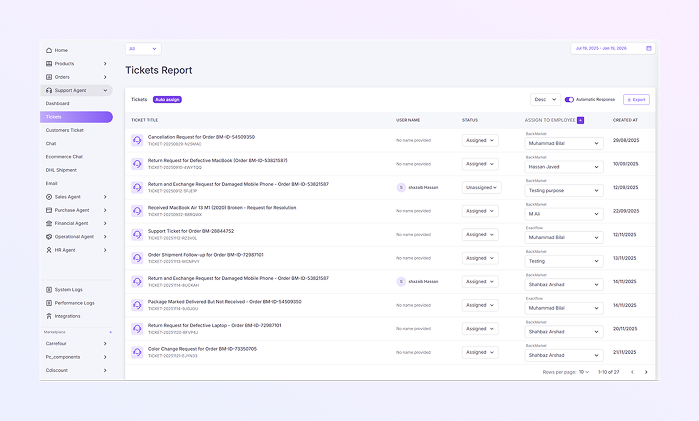
يعرض هذا القسم جميع التذاكر المفتوحة والنشطة التي لا تزال تتطلب الاهتمام.
أهم عناصر التحكم والمرشحات
-
من القائمة المنسدلة العلوية، يمكنك تحديد:
-
الكل: لعرض البيانات من جميع الأسواق.
-
سوق محدد: اختر سوقًا محددًا، مثل:
-
السوق الخلفية
-
أمازون
-
بيكسمانيا
-
مجدد
-
أخرى
-
-
-
يعرض هذا الفلتر التذاكر من السوق المحدد فقط.
-
يمكنك أيضًا اختيار نطاق زمني لتحديد الفترة الزمنية التي تريد عرض البيانات خلالها.
-
سيتم تحديث التذاكر لعرض المعلومات بناءً على السوق والفترة الزمنية المحددة.
علامات تبويب التذاكر
-
التذاكر: يعرض جميع التذاكر المفتوحة.
-
التعيين التلقائي: يتيح تعيين التذاكر تلقائيًا استنادًا إلى الذكاء الاصطناعي.
خيار الفرز
-
فرز التذاكر حسب الأحدث والأقدم. يساعدك على تحديد أولويات العمل.
تبديل الاستجابة التلقائية
-
تشغيل الردود التلقائية أو إيقاف تشغيلها.
-
عند التشغيل، يتلقى العملاء رسائل إقرار فورية.
زر التصدير
-
انقر على "تصدير" لتنزيل بيانات التذكرة. مفيد لإعداد التقارير ومراجعة الأداء.
دور وكيل الذكاء الاصطناعي
-
تعيين التذاكر لوكلاء الدعم تلقائيًا
-
يساعد على ضمان عدم إغفال أي تذكرة
-
تحليل عمر التذكرة وحالتها وعبء العمل
-
يقترح التذاكر التي تحتاج إلى اهتمام فوري
-
يساعد الوكلاء على تحديد أولويات العمل بكفاءة.
مدير الدعم / دور الوكيل
-
يمكن تغيير المكلف يدويًا.
-
التحكم الكامل في ملكية التذاكر.
-
يمكنه تجاوز قرارات الذكاء الاصطناعي في أي وقت.
جدول التذاكر
يمثل كل صف تذكرة واحدة لدعم العملاء.
-
عنوان التذكرة: وصف مختصر للمشكلة.
-
يتضمن معرف التذكرة أسفل العنوان.
-
انقر لفتح تفاصيل التذكرة كاملة.
-
-
اسم المستخدم: اسم العميل (إذا تم توفيره).
-
الحالة: تعرض الحالة الحالية للتذكرة ويمكن تحديثها باستخدام القائمة المنسدلة.
-
غير معين: لم يتم تعيين وكيل بعد
-
المخصصة: التذكرة المخصصة للوكيل
-
قيد التقدم: يعمل الوكيل بشكل نشط على حل المشكلة.
-
مكتمل: تم حل المشكلة (كما هو موضح في القسم المكتمل)
-
-
تعيين لموظف: حدد وكيلاً من القائمة المنسدلة.
-
يظهر اسم السوق فوق اسم الموظف.
-
يسمح للمديرين بتعيين التذاكر يدويًا.
-
-
تم الإنشاء في: التاريخ الذي تم فيه إنشاء التذكرة. يساعد في تتبع عمر التذكرة والأولوية.
تقرير التذاكر المكتملة
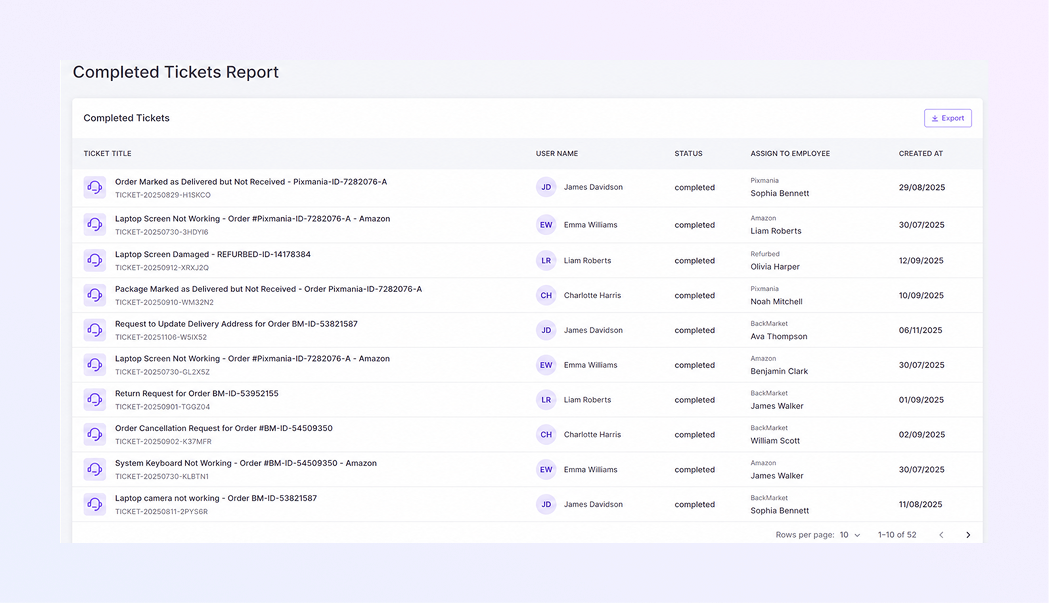
يعرض هذا القسم التذاكر التي تم حلها وإغلاقها بالكامل.
جدول التذاكر المكتمل
-
عنوان التذكرة: وصف المشكلة
-
اسم المستخدم: اسم العميل
-
الحالة: تظهر دائمًا مكتمل
-
تعيين للموظف: الموظف الذي قام بحل التذكرة
-
تم الإنشاء في: تاريخ إنشاء التذكرة
تصدير التذاكر المكتملة
-
انقر على تصدير في هذا القسم
-
تنزيل سجلات التذاكر المكتملة لـ:
-
التقارير
-
عمليات التدقيق
-
تتبع الأداء
-
كيفية تعيين التذاكر وتحديد أولوياتها
تخصيص التذاكر تلقائيًا باستخدام الذكاء الاصطناعي
-
افتح علامة التبويب "تعيين تلقائي".
-
تمكين التعيين التلقائي.
-
يقوم الذكاء الاصطناعي بتعيين التذاكر تلقائيًا.
-
يسلط الذكاء الاصطناعي الضوء على التذاكر التي تحتاج إلى اهتمام عاجل.
تعيين وكيل أو تغييره يدويًا
-
حدد موقع التذكرة.
-
انتقل إلى "تعيين للموظف".
-
حدد وكيلًا مختلفًا.
-
يتم تحديث المهام بشكل فوري.
تحديد أولويات التذاكر
-
يقترح الذكاء الاصطناعي الأولوية بناءً على:
-
<لي>
-
الحالة
-
مخاطر اتفاقية مستوى الخدمة
عمر التذكرة
-
-
لا يزال بإمكان الوكلاء تحديد الأولوية النهائية.