



Guide de l'utilisateur de la page d'inscription ExactFlow
Ce guide vous aidera à créer votre compte ExactFlow en quelques étapes simples. Le processus d'inscription comporte deux étapes :
- Détails du compte
- Informations sur la société
Suivez attentivement chaque étape pour finaliser votre inscription.
Étape 1 : Saisissez les détails de votre compte
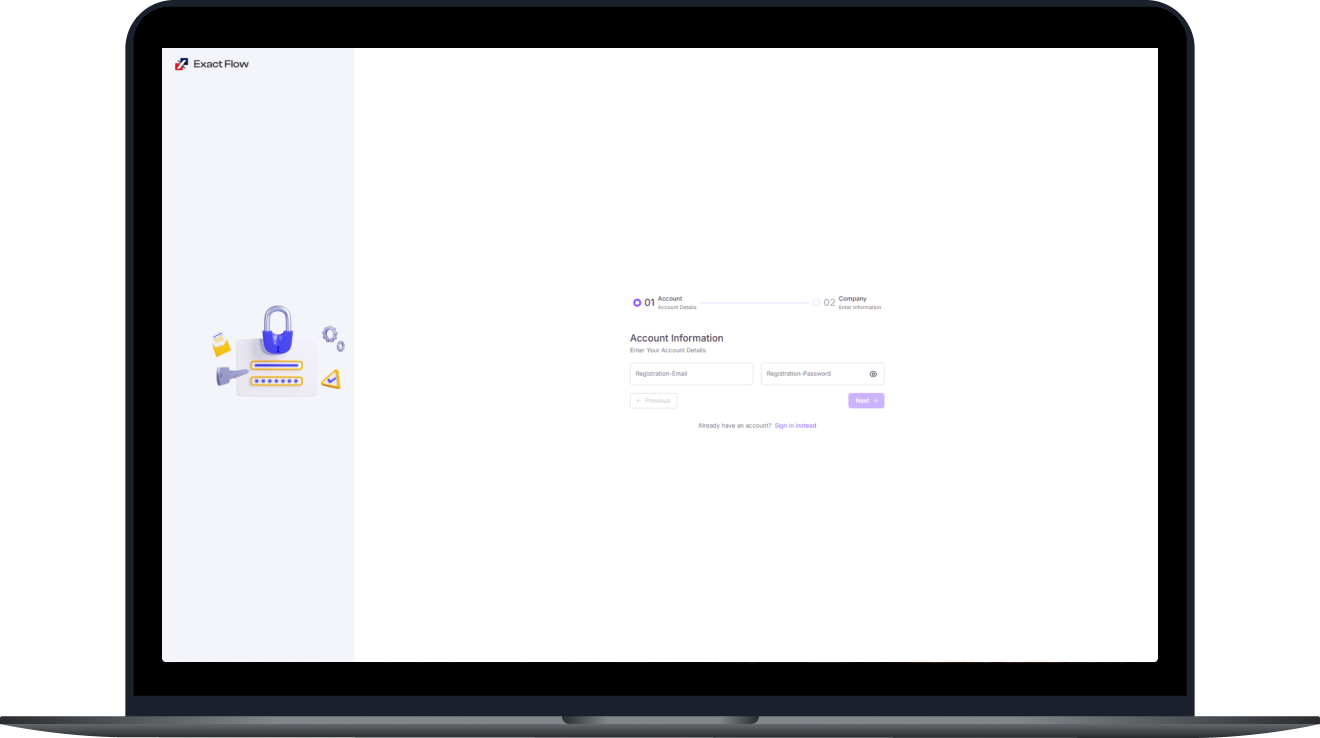
C'est le premier écran que vous verrez après avoir cliqué sur « S'inscrire ».
-
Barre de progression
-
En haut, vous verrez une ligne indiquant votre progression.
-
« 01 Compte » est mis en surbrillance car vous êtes sur la première étape.
-
« 02 Company » viendra ensuite.
-
-
E-mail d'inscription
-
Tapez votre adresse e-mail que vous souhaitez utiliser comme identifiant.
-
Assurez-vous qu’il s’agit d’un e-mail auquel vous pouvez accéder facilement.
-
-
Mot de passe d'inscription
-
Créez un mot de passe pour votre compte.
-
Vous pouvez cliquer sur l'icône en forme d'œil pour afficher ou masquer votre mot de passe lors de la saisie.
-
-
Bouton Suivant
-
Une fois les deux champs remplis, cliquez sur Suivant → pour continuer.
-
-
Vous avez déjà un compte ?
-
Si vous êtes déjà inscrit auparavant, cliquez plutôt sur Se connecter.
-
Étape 2 : Saisissez les informations de votre entreprise
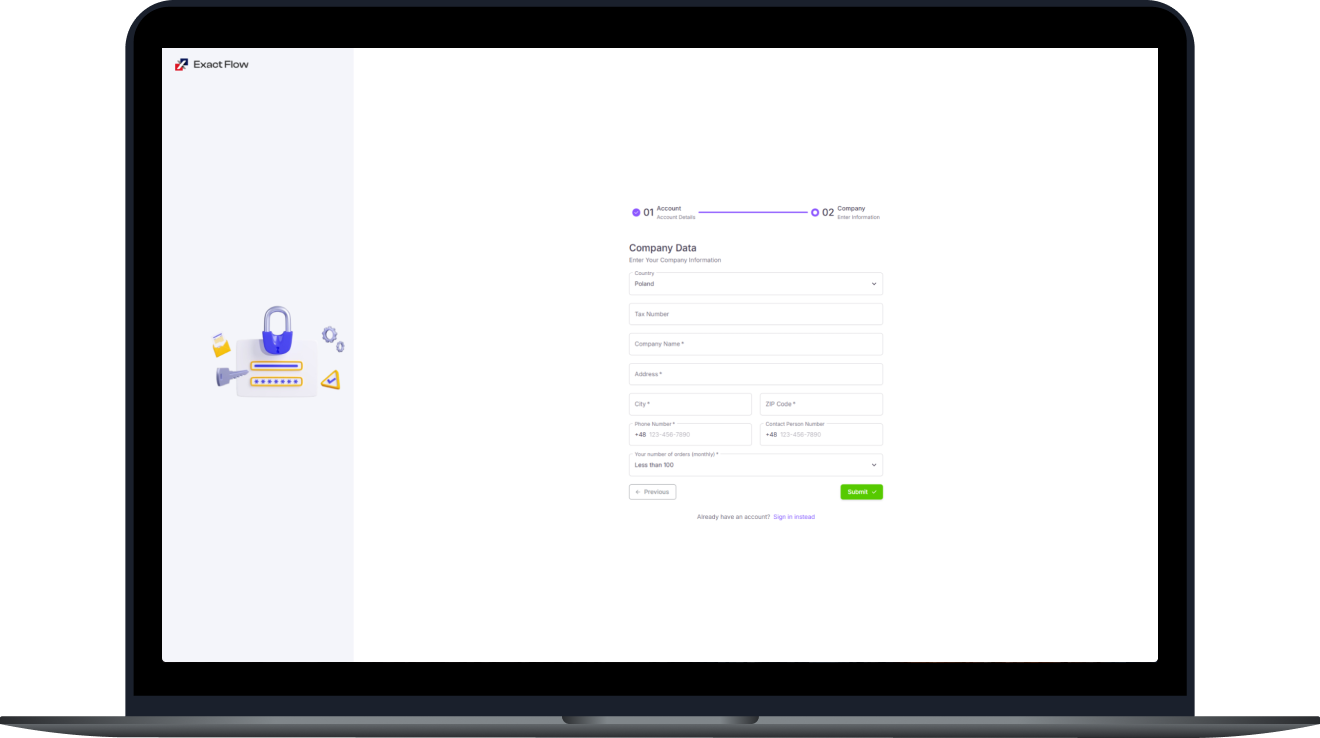
C'est la deuxième et dernière étape.
-
Barre de progression
-
Désormais, « 02 Company » sera mis en surbrillance.
-
Cela montre que vous êtes sur la dernière étape.
-
-
Pays
-
Sélectionnez le pays de votre entreprise dans le menu déroulant.
-
-
Numéro fiscal
-
Entrez votre numéro fiscal (si vous en avez un). (Certaines entreprises peuvent ne pas disposer de cette fonctionnalité.)
-
-
Nom de l'entreprise
-
Tapez le nom officiel de votre entreprise. (Ce champ est obligatoire.)
-
-
Adresse
-
Entrez l'adresse professionnelle complète.
-
-
Ville
-
Saisissez la ville dans laquelle se trouve votre entreprise.
-
-
Code postal
-
Entrez votre code postal.
-
-
Numéro de téléphone
-
Tapez le numéro de téléphone principal de votre entreprise.
-
-
Numéro de personne à contacter
-
Saisissez le numéro de téléphone de la personne principale qui utilisera ExactFlow.(Il peut s'agir de vous ou d'un autre coéquipier.)
-
-
Nombre de commandes par mois
-
Sélectionnez le nombre de commandes que votre entreprise traite chaque mois.
-
Choisissez parmi des options telles que :
-
Moins de 100
-
100-500
-
Plus de 500
-
-
Boutons sur cette page
Précédent
-
Cliquez sur ← Précédent pour revenir à l'étape 1 si vous devez modifier quelque chose.
Envoyer
-
Une fois tous les champs remplis, cliquez sur Soumettre ✓.
-
Cela terminera votre inscription.
Vous avez déjà un compte ?
-
Vous pouvez plutôt cliquer sur Se connecter pour vous connecter si vous êtes déjà inscrit.
Messages d'erreur que vous pourriez voir
Voici quelques messages qui peuvent apparaître si quelque chose doit être corrigé :
-
« Ce champ est obligatoire. » Vous avez manqué un champ obligatoire.
-
« Veuillez saisir une adresse e-mail valide. » Le format de votre e-mail est incorrect.
-
« Le mot de passe ne répond pas aux exigences de sécurité. » Votre mot de passe doit être plus fort. Pour créer un mot de passe fort, utilisez une combinaison de Lettres minuscules (a–z), de Lettres majuscules (A–Z), de Chiffres (0–9) et de Caractères spéciaux (par exemple !, @, #, $).
-
« Veuillez saisir un numéro de téléphone valide. » Le format de votre numéro de téléphone est incorrect.
Après la soumission
-
Une fois que vous aurez cliqué sur Soumettre, votre compte sera créé et vous serez prêt à commencer à utiliser ExactFlow !
Sur cette page
1.
Étape 1 : Saisissez les détails de votre compte
2.
Barre de progression
3.
E-mail d'inscription
4.
Mot de passe d'inscription
5.
Bouton Suivant
6.
Vous avez déjà un compte ?
7.
Étape 2 : Saisissez les informations de votre entreprise
8.
Barre de progression
9.
Pays
10.
Numéro fiscal
11.
Nom de l'entreprise
12.
Adresse
13.
Ville
14.
Code postal
15.
Numéro de téléphone
16.
Numéro de personne à contacter
17.
Nombre de commandes par mois
18.
Boutons sur cette page
19.
Précédent
20.
Envoyer
21.
Vous avez déjà un compte ?
22.
Messages d'erreur que vous pourriez voir
23.
Après la soumission