



Guide de l'utilisateur de la page d'accueil ExactFlow
ExactFlow est la solution unique idéale pour gérer les commandes, les produits, les stocks et les performances sur plusieurs marchés de commerce électronique.
Votre tableau de bord principal est la page d'accueil. Il fournit un bref résumé de la performance de votre entreprise. Chaque section de la page d'accueil est expliquée dans ce guide :
-
Barre d'en-tête supérieure
Chaque page a la barre des tâches en haut. Des fonctionnalités importantes telles que la recherche, la langue, les notifications, les paramètres de thème et le profil de votre compte sont facilement accessibles

De gauche à droite, voici une brève description de chaque icône :
-
Logo ExactFlow
-
Vous pouvez revenir au tableau de bord d'accueil en cliquant sur le logo ExactFlow.
-
Il fonctionne comme un bouton de réinitialisation rapide qui fait apparaître l'écran principal.
-
-
Barre de recherche
-
La barre de recherche vous permet de trouver rapidement n'importe quoi sur la plateforme. Cela vous aide à trouver des éléments plus rapidement sans avoir à parcourir les menus.
-
Vous pouvez rapidement rechercher n'importe quoi sur la plateforme à l'aide de la barre de recherche. Cela vous permet de trouver rapidement des éléments sans avoir besoin de parcourir les menus.
-
Vous pouvez rechercher des commandes, des produits, des SKU, des clients et des marchés.
-
Le raccourci affiché est Ctrl + K (Windows) ou ⌘ + K (Mac).
-
-
Icône Magie/IA
Les fonctionnalités d'OpenAI Assistant sont incluses. Cela s’avère utile lorsque vous avez besoin d’une automatisation rapide ou d’un guidage basé sur l’IA. Cela aide à :
-
Suggestions automatisées
-
Informations générées par l'IA
-
Outils d'assistance intelligents
-
-
Icône de langue
-
Il est utile que les membres de l’équipe parlent des langues différentes.
-
Il vous permet de changer la langue d'affichage d'ExactFlow. L'anglais, le français, le polonais, l'allemand, l'espagnol et l'italien font partie de ces langues.
-
-
Icône du thème du mode clair/sombre
-
Basculez entre le mode clair et le mode sombre.
-
Sélectionnez le thème qui vous plaît le plus esthétiquement.
-
-
Icône étoile de fonctionnalité/module
Vous pouvez facilement accéder aux fonctionnalités que vous utilisez le plus.
-
Ouvrez le menu Raccourcis/Accès rapide.
-
Ce menu pourrait être composé de :
-
Calendrier
-
Rôle et autorisations
-
Produits
-
Commandes
-
Factures
-
-
Cloche de notifications
Il vous permet de réagir rapidement aux événements importants.
-
Il affiche toutes vos notifications récentes.
-
Vous avez des alertes non lues si vous avez un badge rouge avec un numéro dessus.
-
Les notifications peuvent inclure :.
-
Nouvelles commandes
-
Erreurs ou avertissements
-
Mises à jour du système
-
Alertes d'intégration
-
-
Icône de profil utilisateur
Il affiche votre nom, votre adresse e-mail et votre désignation avec la photo de votre compte. Un petit point vert indique que vous êtes actif et en ligne actuellement. Lorsque vous cliquez dessus, il s'ouvre :
-
Mon compte
-
Rôles et autorisations
-
Utilisateurs et employés
-
Se déconnecter
-
-
-
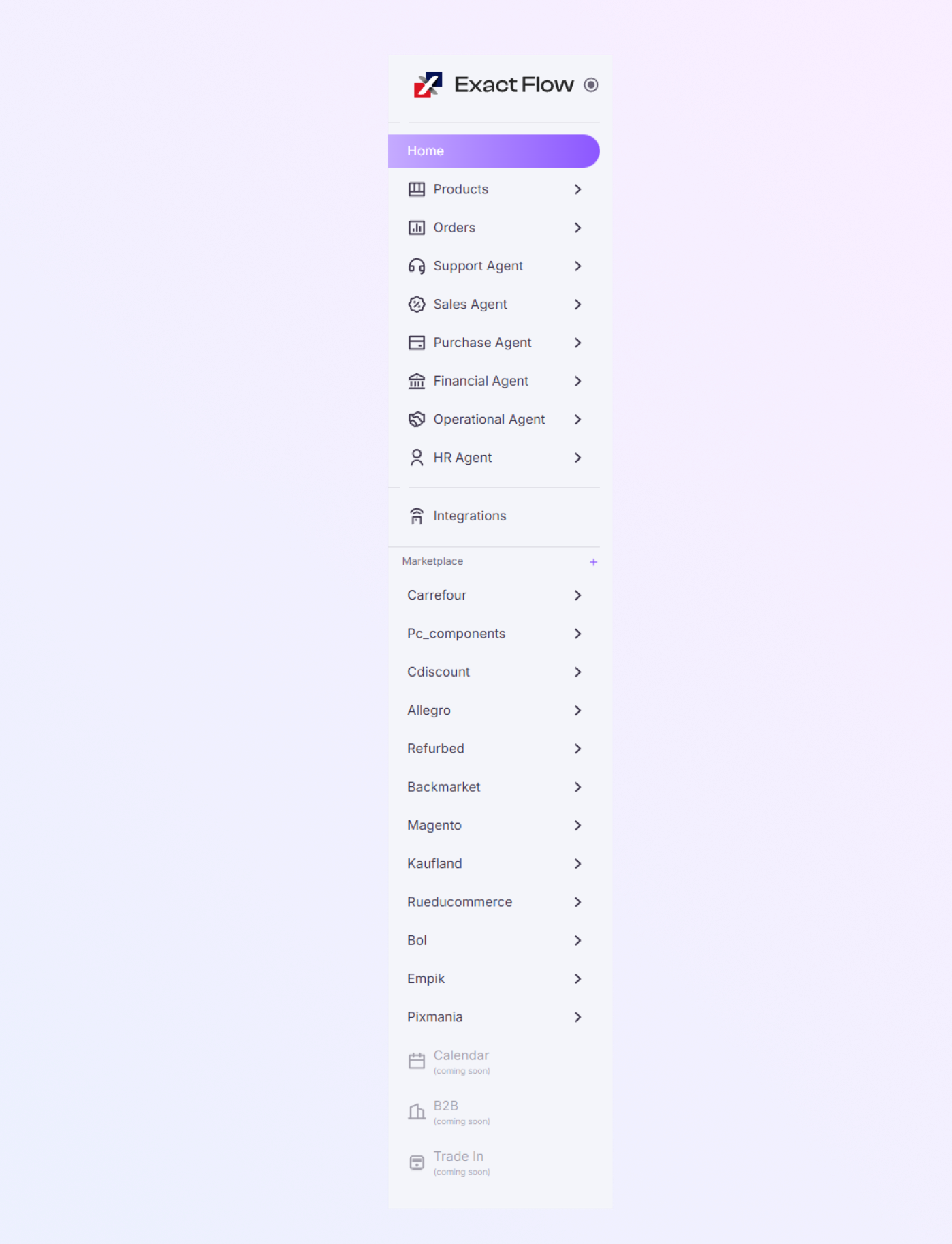
Menu de la barre latérale gauche
Il s'agit d'un panneau de navigation principal. Il reste sur le côté gauche de votre écran.
-
Sections principales.
-
Accueil : vous ramène à ce tableau de bord.
-
Produits : suivez et accédez à toutes vos listes de produits.
-
Commandes : Vérifiez et traitez chaque commande passée par les clients.
-
Agent d'assistance : Géré les tickets du service client.
-
Agent d'achat : Superviser les bons de commande et les fournisseurs.
-
Agent financier : consultez les résumés financiers et les états de profits/pertes.
-
Agent opérationnel : outils pour automatiser les flux de travail.
-
Agent IA : capacités d'IA intelligentes pour l'automatisation.
-
Page Rank : les statistiques de campagne et de classement sont incluses ici.
-
Intégrations : associez des détaillants en ligne tels qu'Amazon, eBay, Etsy, Allegro et autres.
-
-
Chaque place de marché possède un logo sur lequel vous pouvez cliquer pour afficher ses données. Composants PC reconditionnés Backmarket, Allegro sur Amazon, Cdiscount, FNAC, Etsy OnBuy en sont quelques exemples.
-
Vous pouvez facilement accéder aux rapports spécifiques à la plateforme dans cette section.
-
-
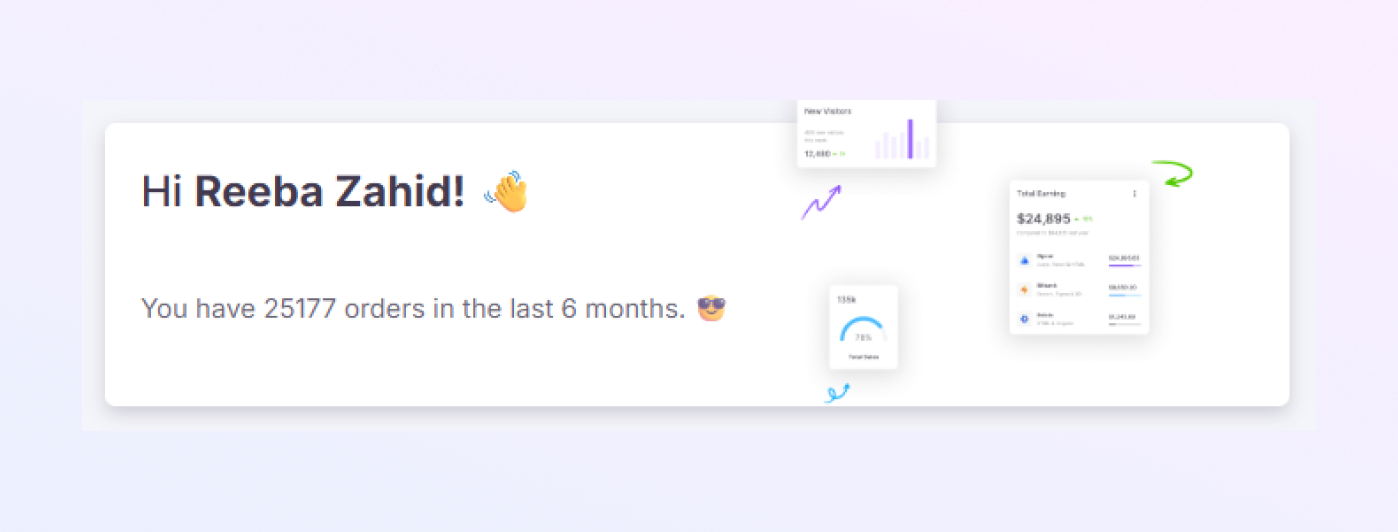
Message de bienvenue
Dans la zone supérieure gauche, vous voyez :
-
Vous voyez : Salutation avec votre nom dans le coin supérieur gauche
-
Statistiques rapides, telles que :
-
Total des commandes passées au cours des six derniers mois
-
Une petite icône/image liée aux réalisations
-
Lorsque vous vous connectez, cela vous offre une vue accueillante et personnalisée
-
-
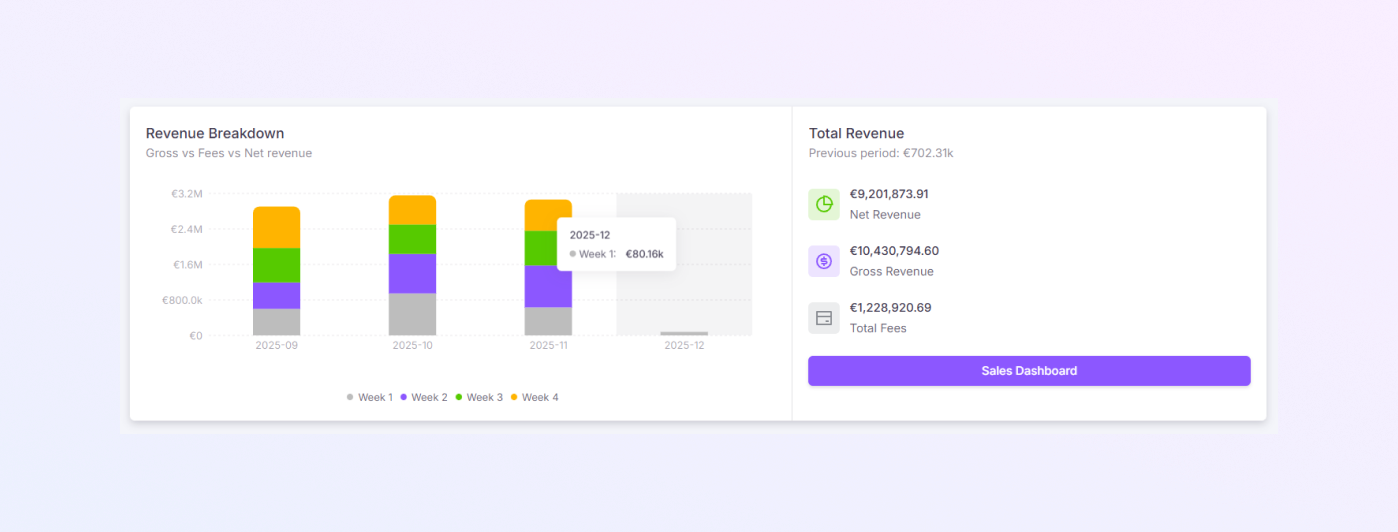
Bénéfice total (section graphique)
-
La performance financière mensuelle est affichée dans ce graphique.
-
Chaque barre a plusieurs couleurs qui représentent
-
Revenu total
-
Bénéfice total
-
Dépenses totales
-
-
Les graphiques à barres colorées vous permettent de comparer les performances d’un mois à l’autre.
-
Cela vous aide à comprendre :
-
Si les profits augmentent
-
Si les dépenses sont sous contrôle
-
Quels mois ont été les plus performants
-
-
-
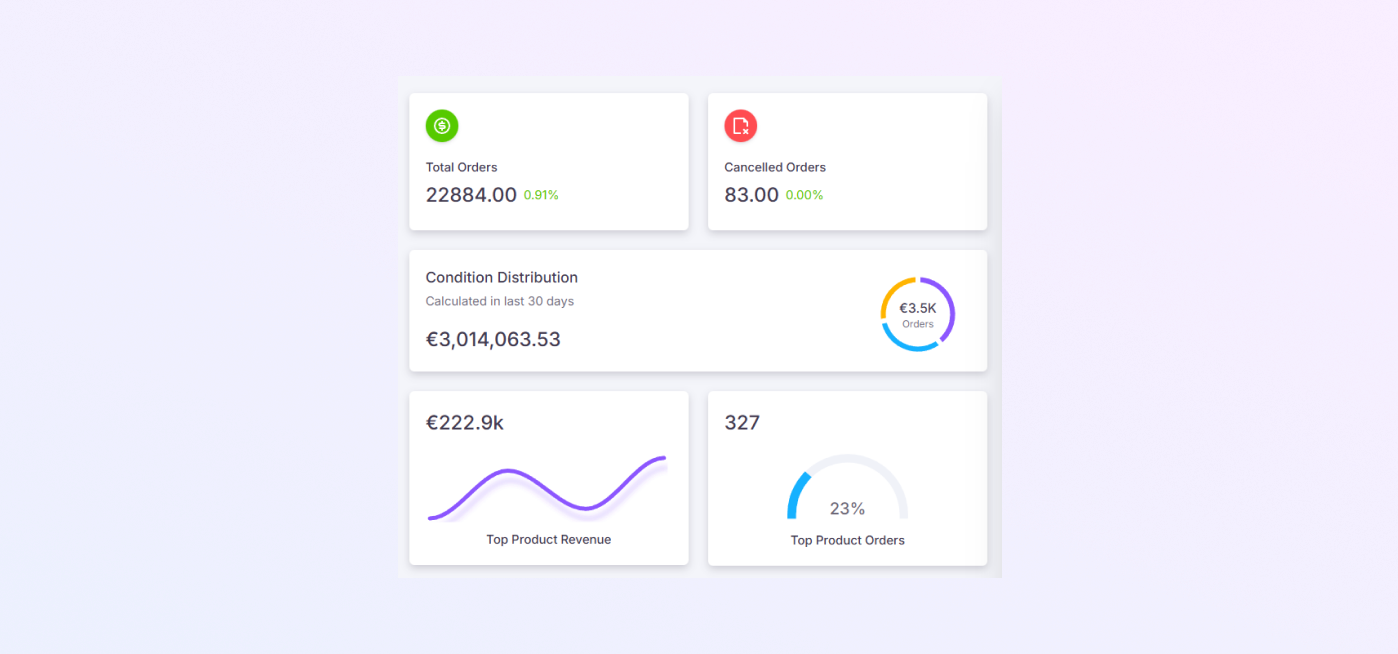
Cartes de présentation de l'activité principale (en haut à droite)
Vos numéros professionnels importants sont affichés sur ces cartes :
-
Total des commandes
-
Le nombre total de commandes que vous avez reçues de toutes les places de marché est affiché dans cette section. Vous pouvez revenir au tableau de bord d'accueil en cliquant sur le logo ExactFlow.
-
La croissance ou le déclin est indiqué par un pourcentage vert ou rouge.
-
-
Commandes annulées
Cette section aide à identifier les problèmes qui ont un impact sur la satisfaction du client. Il affiche :
-
Nombre de commandes annulées.
-
Changement en pourcentage.
-
-
Distribution des conditions
Vous pouvez déterminer si les ventes récentes se sont améliorées en consultant cette section. Les revenus des 30 jours précédents sont affichés.
-
Principaux revenus des produits
Cette section permet d'identifier les performances saisonnières. Un graphique linéaire montrant la tendance des revenus de votre produit le plus vendu.
-
Principales commandes de produits
Vous pouvez voir votre élément le plus fort dans cette section. Il affiche le pourcentage du total des commandes qu'il représente, ainsi que le nombre de commandes de produits les plus importantes.
-
-
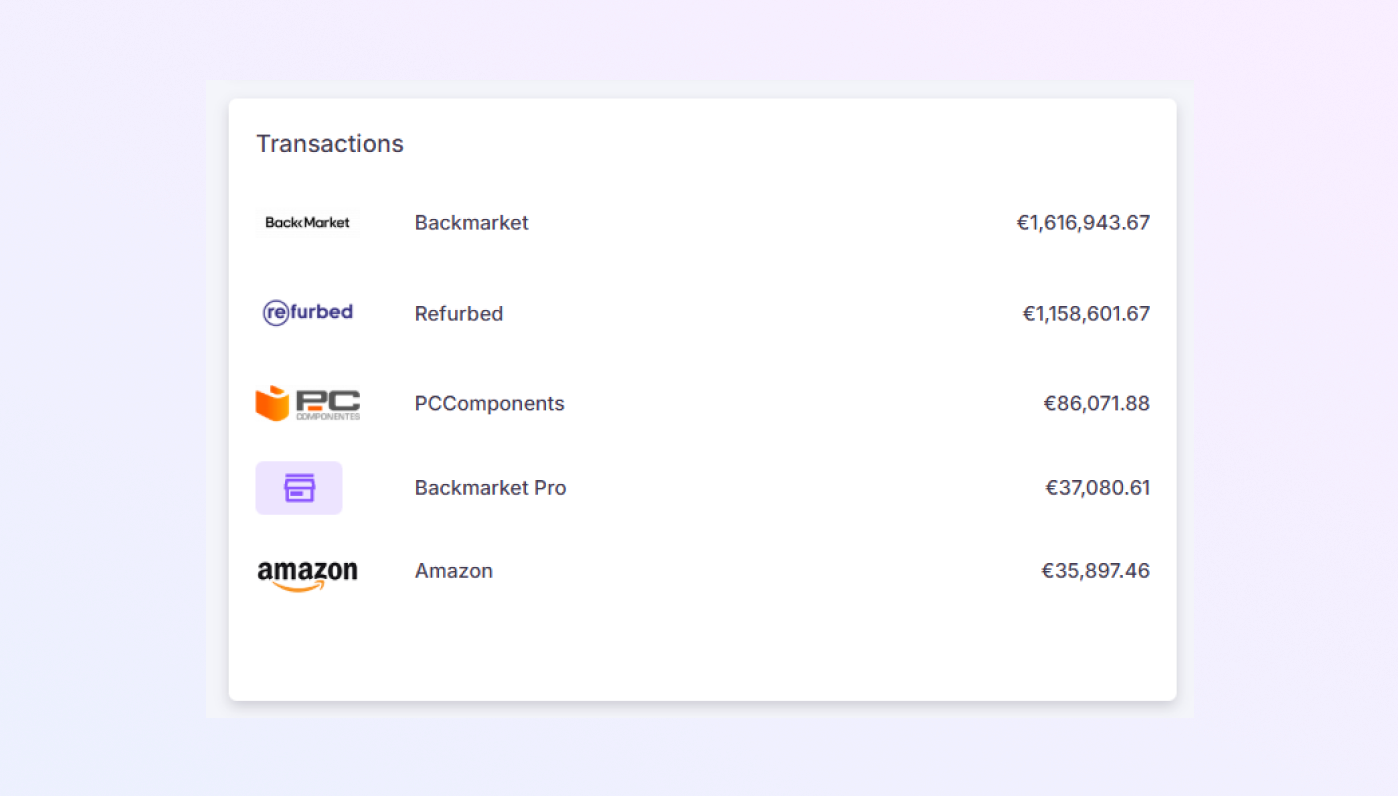
Section des transactions (gauche-milieu)
Cette section aide à comparer les plateformes les plus performantes. Également utile lors de l’élaboration de plans de tarification ou d’expansion. Il affiche une liste complète de chaque marché ainsi que les chiffres de revenus. Comme vous pouvez le constater :
-
Nom et logo de la place de marché.
-
Revenu total de chaque marché
-
Exemples :
-
Backmarket : valeur en €
-
Reconditionné : valeur €
-
Amazon : valeur en €
-
Allegro : valeur en €
-
Cdiscount : valeur en €
-
Etsy : valeur en €
-
Vous pouvez rapidement voir d’où proviennent la plupart des ventes.
-
-
Revenu total + valeur moyenne des commandes (milieu)
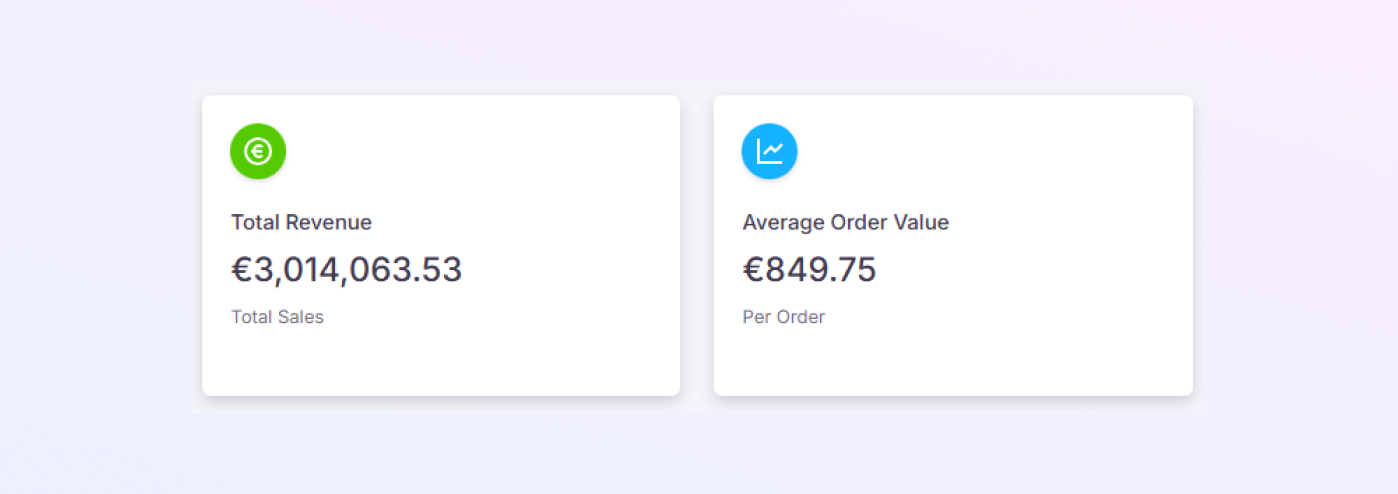
Ces deux widgets numériques sont cruciaux. Ces chiffres aident à mesurer la qualité globale de vos performances.
-
Revenu total : il indique le montant total gagné par votre boutique. Et cela provient de la somme de toutes les places de marché liées.
-
Valeur moyenne des commandes (AOV) : cette section permet de comprendre le comportement d'achat. Le montant moyen dépensé pour chaque commande est affiché.
-
-
Analyse du type de problèmes
-
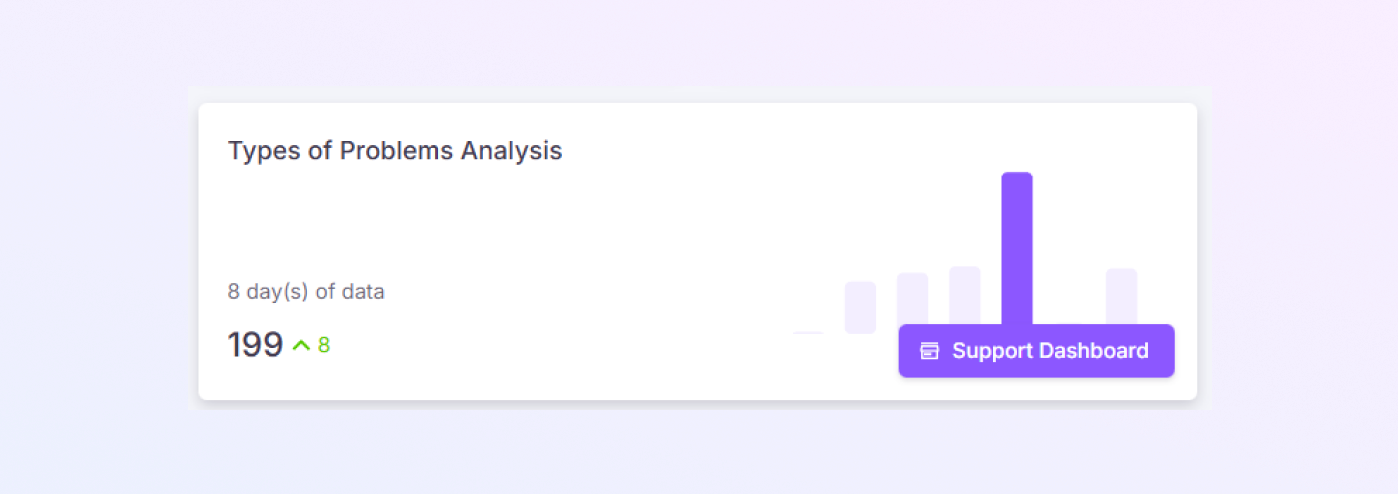
Le suivi opérationnel est effectué dans cette section. Il affiche le nombre total de problèmes opérationnels au cours des sept derniers jours (par exemple, 109). Les problèmes pourraient inclure :
-
Erreurs de stock
-
Suivi manquant
-
Retards de commande
-
Problèmes de liste
-
-
Un mini-graphique à barres affichant les tendances des problèmes est également inclus. Cliquez sur « Tableau de bord d'assistance » pour afficher des informations supplémentaires.
-
-
Ordres Marketplace (section du milieu à droite)
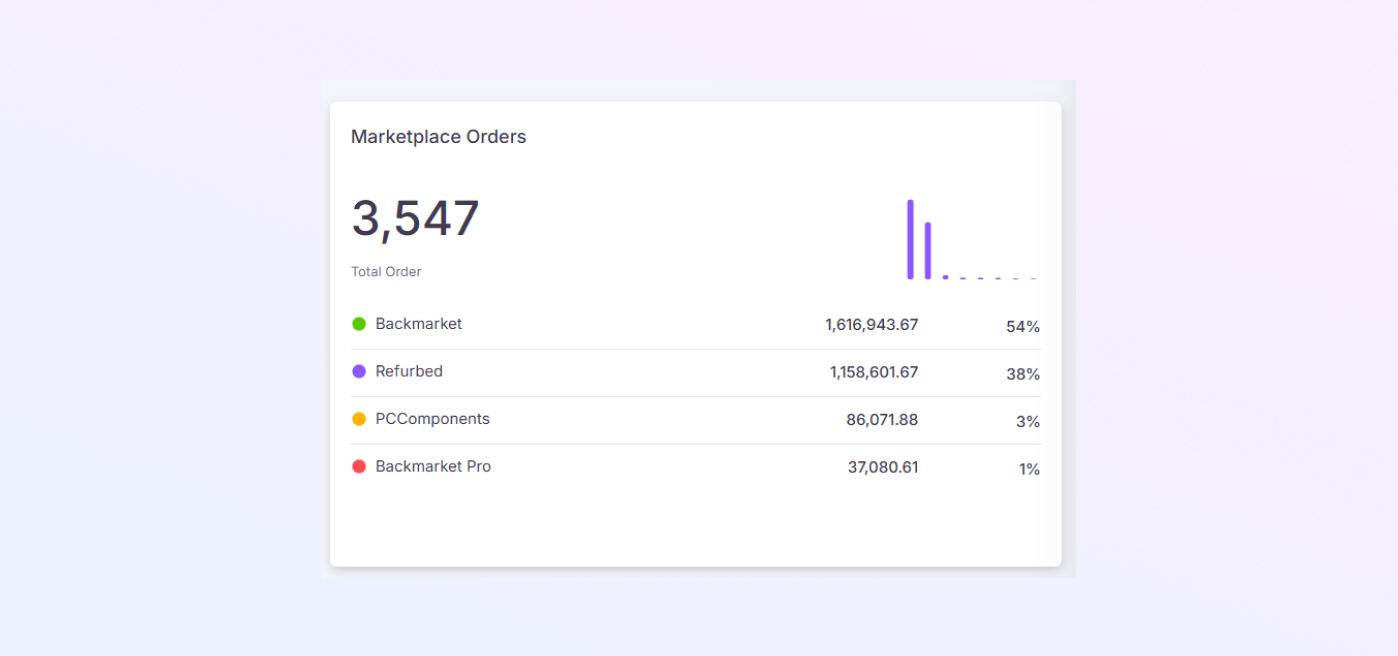
Cette section facilite les comparaisons de marchés basées sur les revenus. Il affiche :
-
Revenu total du marché
-
Une liste de places de marché avec :
-
Revenus
-
Part en pourcentage
-
-
Le classement des plateformes est affiché dans un graphique à barres verticales. Exemple :
-
Marché secondaire : 54 %
-
Remis à neuf : 28 %
-
Composants PC : 3 %
-
Rumarka : 1 %
-
-
La contribution de chaque plateforme à vos ventes globales est affichée sous forme de pourcentage.
-
-
Commandes récentes (panneau inférieur-milieu)
-
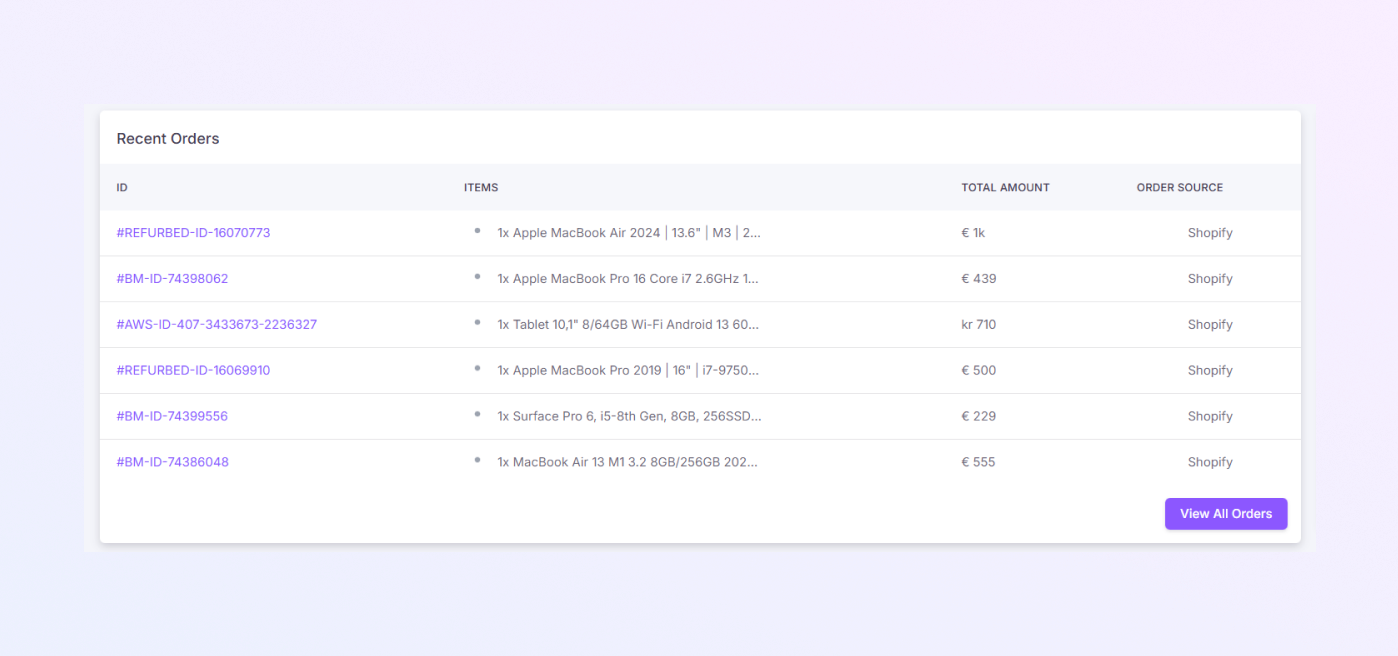
Les commandes les plus récentes saisies dans le système sont affichées dans cette section. Chaque ligne comprend :
-
Numéro de commande
-
Nom du produit
-
Montant total
-
Source de commande (telle que Shopify, Amazon)
-
Date et heure
-
-
Pour afficher l'historique complet des commandes, cliquez sur « Afficher toutes les commandes ». Cela vous permet de rester informé de vos ventes les plus récentes.
-
-
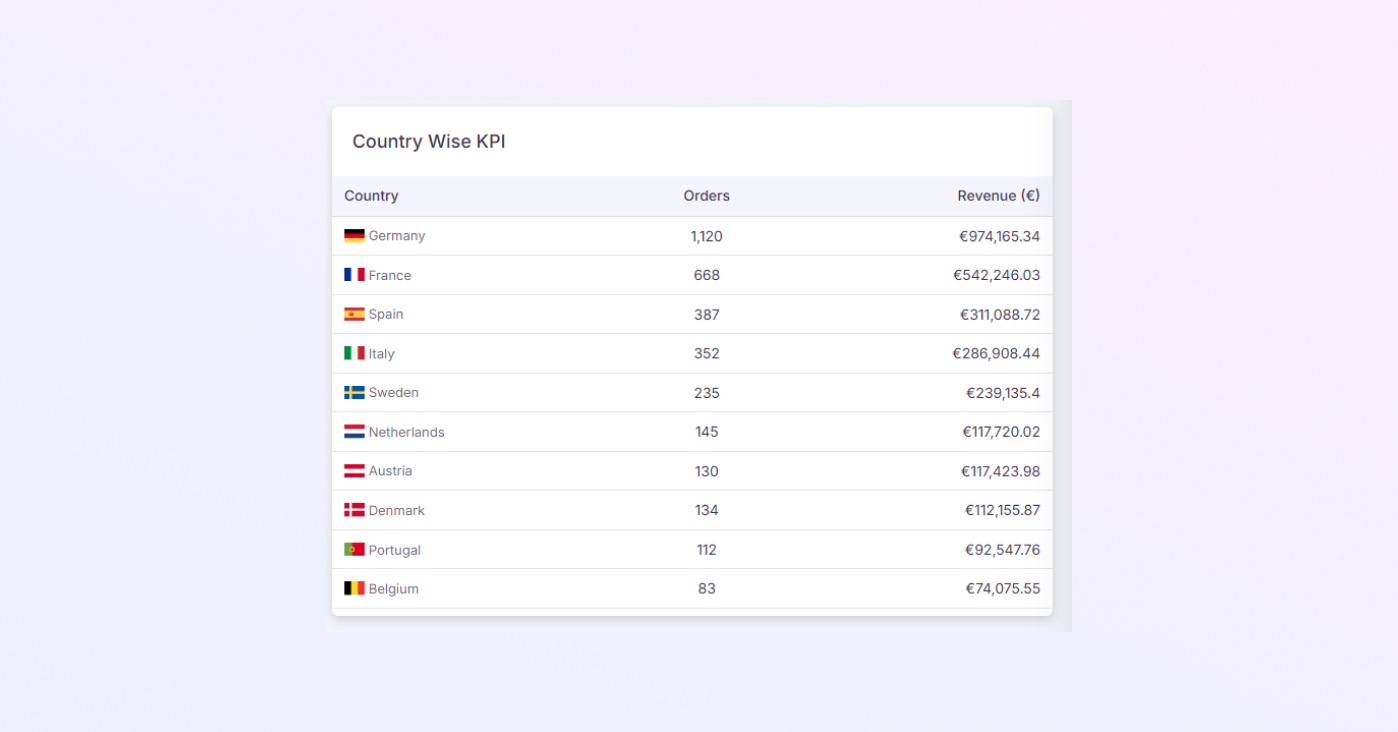
Revenus du pays (section en bas à droite)
Cette section explique quels pays effectuent le plus d'achats, quels endroits génèrent les revenus les plus élevés et où vous pourriez souhaiter vous développer.
Les performances par pays sont affichées dans le tableau qui comprend :
-
Nom du pays avec drapeau
-
Le nombre de commandes provenant de ce pays
-
Gains totaux
-
Valeur moyenne des commandes
-
Sur cette page
1.
Barre d'en-tête supérieure
2.
Menu de la barre latérale gauche
3.
Message de bienvenue
4.
Bénéfice total (section graphique)
5.
Cartes de présentation de l'activité principale (en haut à droite)
6.
Section des transactions (gauche-milieu)
7.
Revenu total + valeur moyenne des commandes (milieu)
8.
Analyse du type de problèmes
9.
Ordres Marketplace (section du milieu à droite)
10.
Commandes récentes (panneau inférieur-milieu)
11.
Revenus du pays (section en bas à droite)