Guide de l'utilisateur de la page de discussion ExactFlow
La page de discussion de l'agent financier est l'endroit où les utilisateurs interagissent avec l'assistant IA pour gérer les informations financières. Cette page vous aide à vérifier rapidement les informations financières sans chercher dans les rapports.
Vous pouvez soit cliquer sur des questions prêtes à l'emploi, soit saisir votre propre message pour obtenir des réponses instantanément.
Comment ouvrir la page de discussion de l'agent financier
Connectez-vous à votre compte ExactFlow.
Regardez le menu de la barre latérale de gauche.
Cliquez sur Agent financier
Cliquez sur Chat.
La page de discussion de l'agent financier s'ouvrira.
Vous êtes maintenant prêt à discuter avec l'assistant IA.
Présentation de la page
La page de discussion est divisée en deux sections principales :
-
Panneau de liste de discussions
-
Zone de discussion et d'assistant
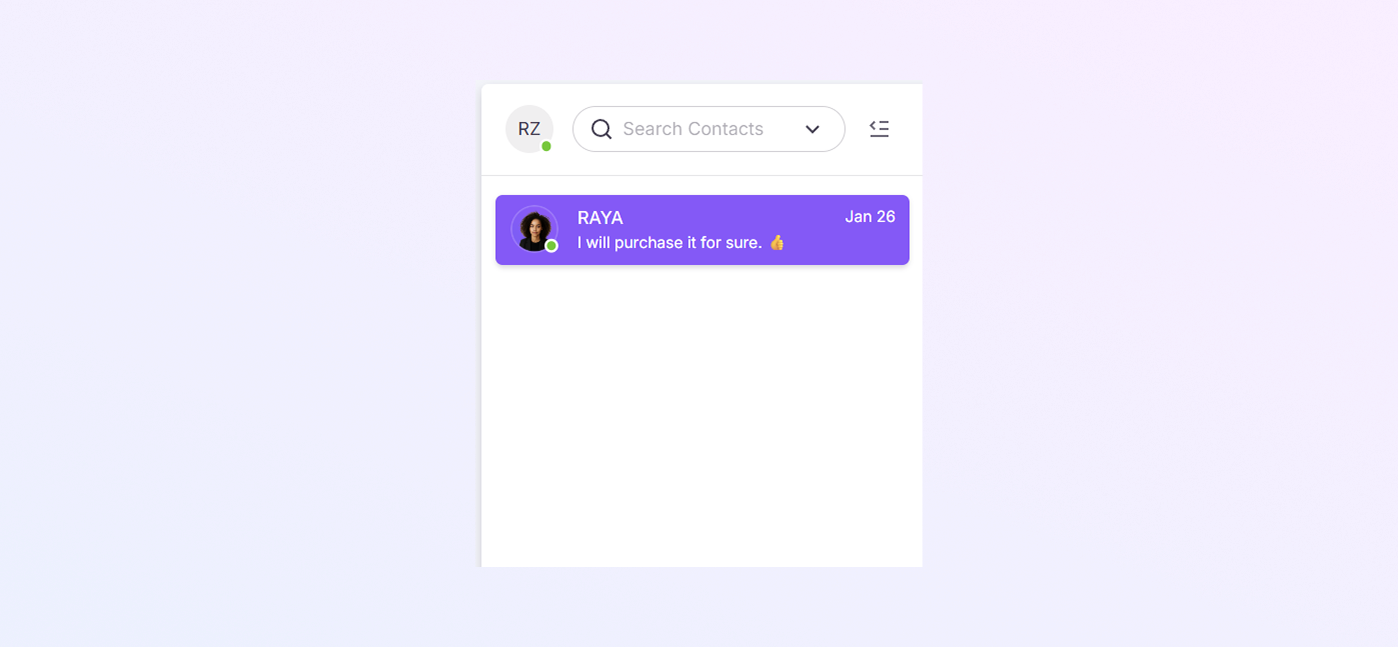
Panneau de liste de discussions
Ce panneau affiche vos discussions existantes.
-
Une barre de recherche en haut pour trouver facilement des discussions.
-
Une liste des conversations de chat précédentes.
-
Chaque chat affiche :
-
Nom de l'agent (exemple : RAYA)
-
Aperçu des derniers messages
-
Date de la dernière activité
-
Zone de discussion et d'assistant
Il s'agit de la zone de travail principale dans laquelle vous parlez à l'agent financier.
En-tête de discussion
En haut de l'écran de discussion, vous verrez :
-
Nom du bot (exemple : RAYA – BOT)
-
Icône de recherche (pour trouver des messages dans le chat)
-
Menu à trois points (pour afficher le contact)
Cela vous aide à savoir à quel agent vous parlez.

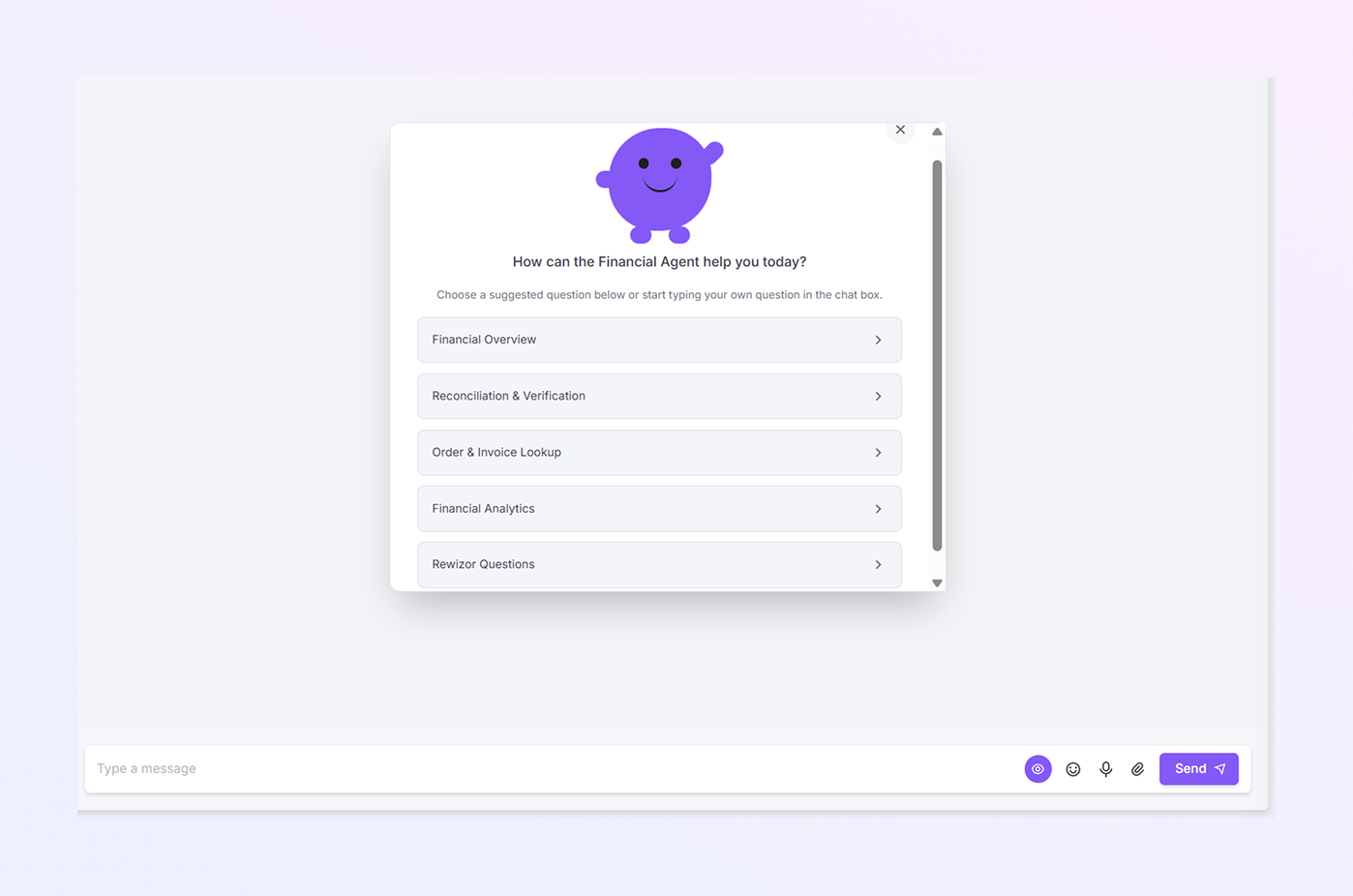
Écran de l'assistant de bienvenue
Lorsque vous ouvrez une discussion nouvelle ou vide, vous verrez :
-
Une icône d'assistant conviviale
-
Un message de bienvenue comme :
« Comment l'agent financier peut-il vous aider aujourd'hui ? »
Cet écran vous guide pour démarrer la conversation facilement.
Options de questions rapides
Sous le message de bienvenue, vous verrez des boutons cliquables.
-
Aperçu financier
-
Rapprochement et vérification
-
Recherche de commande et de facture
-
Analyses financières
-
Questions Rewizor
Comment fonctionnent ces boutons
-
Cliquez sur n'importe quelle option pour poser cette question instantanément.
-
Aucune saisie n'est nécessaire.
-
L'assistant vous répondra immédiatement avec des détails.
-
En fonction de votre choix, d'autres options associées peuvent apparaître.
C'est parfait pour les débutants qui ne savent pas quoi demander.
Zone de conversation de chat
Une fois que vous avez sélectionné une question ou envoyé un message :
-
La conversation apparaît au centre de l'écran.
-
Les messages sont affichés clairement, les uns après les autres.
-
Vous pouvez faire défiler pour lire les réponses plus anciennes.
Cette zone permet d'organiser l'ensemble de votre conversation.
Envoi de votre propre message
Vous pouvez également saisir vos propres questions.
-
Cliquez dans la zone Saisissez un message en bas.
-
Écrivez votre question avec des mots simples.
-
Cliquez sur Envoyer ou appuyez sur Entrée sur votre clavier.
Votre message est envoyé instantanément à l'agent.
Exemples de messages que vous pouvez saisir
Voici quelques exemples simples que vous pouvez utiliser :
-
Afficher le récapitulatif de mon achat
-
Trouver la facture de la commande numéro 10234
-
Vérifier l'état du rapprochement
-
Afficher les factures impayées
-
Donnez-moi le rapport d'achat du mois dernier
-
Vérifier le paiement du fournisseur
L'assistant IA comprend le langage normal, aucun format spécial n'est donc nécessaire.
Outils de discussion en bas
En bas à droite de la boîte de discussion, vous pouvez voir :
-
Icône Emoji
-
Icône de pièce jointe
-
Bouton Envoyer
Ces outils rendent le chat plus facile et plus rapide.