



Guide de l'utilisateur de la page de téléchargement de données ExactFlow
La page Téléchargement de données vous aide à télécharger et à faire correspondre des données financières provenant de différentes sources, afin qu'ExactFlow puisse rapprocher correctement les commandes, les factures et les remboursements. Cette page est principalement utilisée par les équipes financières, comptables et opérationnelles pour s'assurer que toutes les données du marché correspondent aux enregistrements internes de ventes et de factures.
Comment ouvrir la page de téléchargement de données
Connectez-vous à votre compte ExactFlow.
Regardez le menu de la barre latérale de gauche.
Cliquez sur Agent financier
Cliquez sur Rapprochement des données.
Sélectionnez Téléchargement de données.
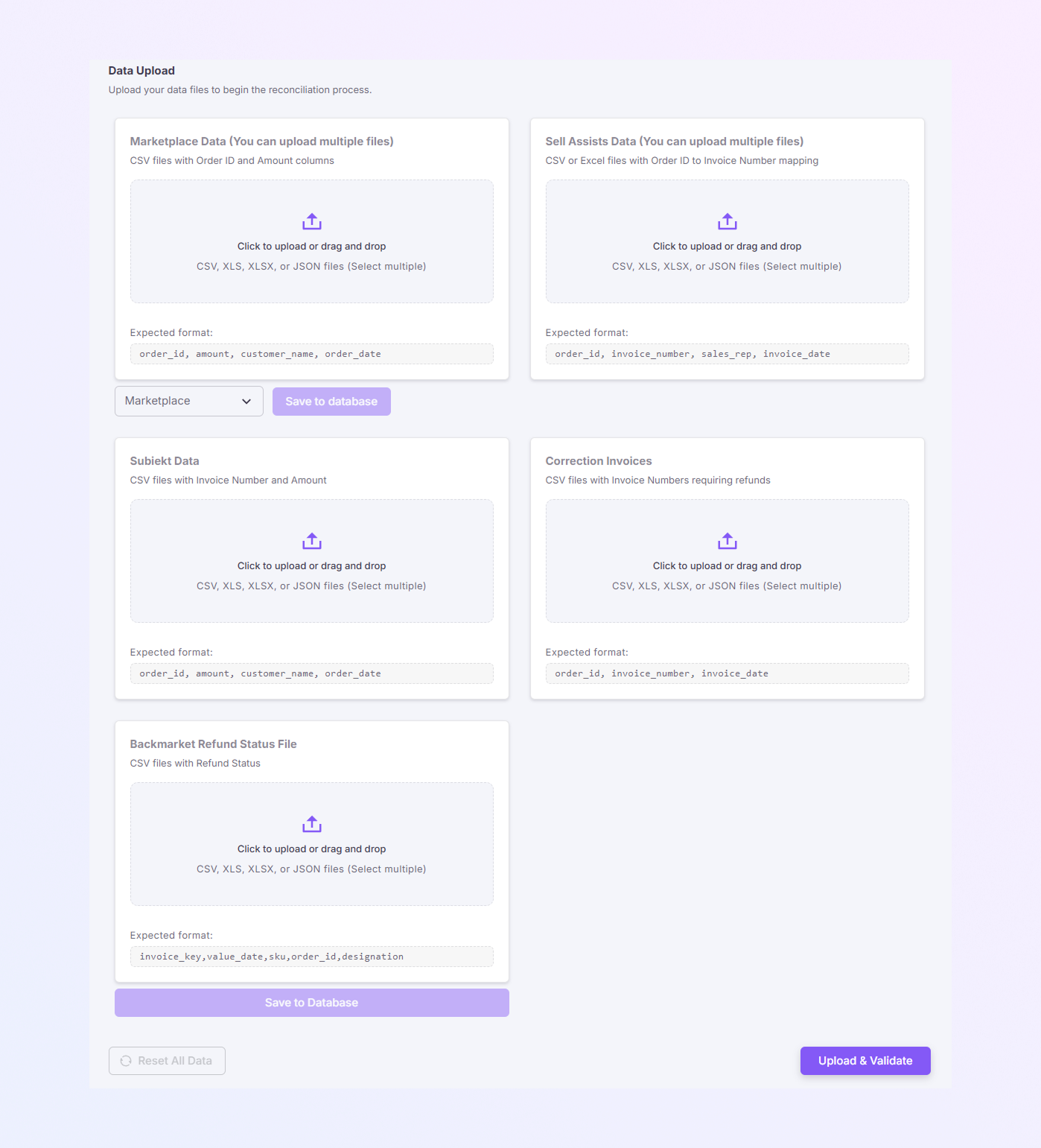
Vous verrez maintenant l'écran de téléchargement de données avec plusieurs sections de téléchargement.
Présentation de la page
Sur cette page, vous verrez :
-
Plusieurs boîtes de téléchargement, chacune pour un type de données spécifique
-
Instructions claires sous chaque boîte de téléchargement
-
Un sélecteur Marketplace
-
Boutons Enregistrer dans la base de données et Télécharger et valider
-
CSV
-
XLS
-
XLSX
-
JSON
Chaque section de téléchargement accepte les fichiers dans :
Vous pouvez télécharger un ou plusieurs fichiers en même temps.
Télécharger des sections
-
Données du marché
Objectif
Cette section est utilisée pour télécharger les données de commande des places de marché (comme Backmarket, Refurbed, etc.).
Ce que ces données incluent
-
ID de commande
-
Montant de la commande
-
Nom du client
-
Date de commande
Format de fichier attendu
order_id, montant, customer_name, order_date
Comment télécharger
-
Cliquez pour télécharger ou glisser-déposer.
-
Sélectionnez votre fichier de commandes Marketplace.
-
Vous pouvez télécharger plusieurs fichiers si nécessaire.
Ces données aident ExactFlow à comprendre combien a été vendu sur chaque marché.
-
-
Vendre des données sur les actifs
Objectif
Cette section connecte les ID de commande aux numéros de facture.
Ce que ces données incluent
-
ID de commande
-
Numéro de facture
-
Représentant commercial
-
Date de facture
Format de fichier attendu
order_id, bill_number, sales_rep, bill_date
Comment télécharger
-
Cliquez sur la zone de téléchargement.
-
Choisissez le bon fichier de mappage de facture.
-
Téléchargez un ou plusieurs fichiers.
Cette étape permet de lier les commandes Marketplace aux factures internes.
-
-
Données soumises
Objectif
Cette section télécharge les données sur le montant de la facture depuis Subiekt (ou des systèmes ERP similaires).
Ce que ces données incluent
-
ID de commande
-
Montant de la facture
-
Nom du client
-
Date de commande
Format de fichier attendu
order_id, montant, customer_name, order_date
Comment télécharger
-
Cliquez sur la case de téléchargement sous Subiekt Data.
-
Sélectionnez votre fichier de facture ERP.
-
Téléchargez le fichier.
Ces données sont utilisées pour comparer les ventes du Marketplace avec les valeurs des factures ERP.
-
-
Fichier d'état de remboursement Backmarket
Objectif
Cette section télécharge les données sur l'état du remboursement depuis Backmarket.
Ce que ces données incluent
-
Clé de facture
-
Valeur du remboursement
-
Date
-
SKU
-
ID de commande
-
Désignation du remboursement
Format de fichier attendu
invoice_key, value_date, sku, order_id, désignation
Comment télécharger
-
Cliquez sur la zone de téléchargement.
-
Sélectionnez le fichier d'état du remboursement.
-
Téléchargez le fichier.
Cela garantit que les données de remboursement correspondent correctement aux commandes et factures originales.
-
-
Factures de correction
Objectif
Cette section est destinée aux factures qui nécessitent des corrections ou des remboursements
Ce que ces données incluent
-
ID de commande
-
Numéro de facture
-
Date de facture
Format de fichier attendu
order_id, bill_number, bill_date
Comment télécharger
-
Cliquez sur la zone de téléchargement.
-
Sélectionnez le fichier de facture de correction.
-
Téléchargez le fichier.
Cela aide le système à suivre les remboursements, les ajustements ou les factures corrigées.
-
Sélection de Marketplace
Sous la section Données du Marketplace, vous verrez une liste déroulante Marketplace.
Comment ça marche
-
Sélectionnez la place de marché pour laquelle vous téléchargez des données
-
Exemples d'options : Backmarket, Reconditionné, etc.
Choisir la bonne place de marché garantit un rapprochement précis.
Bouton Enregistrer dans la base de données
-
Ceci stocke les données téléchargées dans le système
-
Aucune réconciliation n'a encore eu lieu, seulement une sauvegarde
-
Vous souhaitez télécharger des fichiers étape par étape
-
Vous n'êtes pas encore prêt à valider
Utilisez ceci lorsque :
Bouton Télécharger et valider
-
Situé en bas à droite de la page
-
Démarre le processus de validation des données
-
ExactFlow vérifie les formats de fichiers
-
Faire correspondre les identifiants de commande, les numéros de facture et les montants
-
Identifie les données manquantes ou incompatibles
Lorsque vous cliquez :
Il s'agit de la dernière étape avant la génération des résultats de réconciliation.
Bouton Réinitialiser toutes les données
-
Efface tous les fichiers téléchargés
-
Utilisez ceci si :
-
Vous avez téléchargé les mauvais fichiers
-
Vous voulez repartir à zéro
-
Résumé
La page de téléchargement de données vous permet de :
-
Télécharger les commandes du Marketplace
-
Faire correspondre les commandes avec les factures
-
Suivre les remboursements et les corrections
-
Préparer des données propres pour le rapprochement
-
Évitez les asymétries et les erreurs financières
Cette page constitue la base d'un reporting financier précis dans le module ExactFlow Financial Agent.